Counter-Strike 1.6 Server unter Ubuntu installieren

Counter-Strike 1.6 hat mittlerweile einige Jahre auf dem Buckel, gehört aber immer noch zu den beliebtesten Multiplayer-Spielen. Möchte man unter Ubuntu einen Server aufsetzen, so ist dies in wenigen Schritten erledigt. Im ersten Schritt müssen Abhängigkeiten installiert und ein Nutzer für den Server angelegt werden:

apt-get install lib32gcc1
adduser counterstrike

Nach dem Anlegen des Nutzers wird in dessen Kontext gewechselt und dort die Ordner-Infrastruktur angelegt:

su counterstrike
cd
mkdir steam
mkdir game

Nun steht die Installation des Steam-Kommandozeilen-Clients an:

cd steam
wget http://media.steampowered.com/installer/steamcmd_linux.tar.gz
tar -xvzf steamcmd_linux.tar.gz
rm steamcmd_linux.tar.gz

Danach kann der Steam-Client gestartet werden und der Counter-Strike-Server installiert werden:

./steamcmd.sh
login anonymous
force_install_dir /home/counterstrike/game/
app_update "90 -beta Beta" validate

Beim app_update kann es bei der Installation zu folgender Fehlermeldung kommen:

Error! App '90' state is 0x6 after update job.

Zur Lösung des Problems muss der Befehl:

app_update "90 -beta Beta" validate

so oft ausgeführt werden, bis der Vorgang schlussendlich erfolgreich beendet wird. Anschließend kann der Steam-Client mit dem Kommando exit beendet werden. Bevor man den Server startet, sollte man die server.cfg-Datei den Umständen entsprechend anpassen. Diese befindet sich im Ordner /home/counterstrike/game/cstrike/. Fertig konfiguriert könnte diese so aussehen:

// Use this file to configure your DEDICATED server. 
// This config file is executed on server start.

// server password
sv_password "geheim"
rcon_password "geheim"

// disable autoaim
sv_aim 0

// disable clients' ability to pause the server
pausable 0

// default server name. Change to "Bob's Server", etc.
hostname "Mein erster CS-Server"

// maximum client movement speed 
sv_maxspeed 320

// 20 minute timelimit
mp_timelimit 20

sv_cheats 0

// load ban files
// exec listip.cfg
// exec banned.cfg

Wenn man beim Start des Servers mittels:

./hlds_run -game cstrike +map de_dust2

folgende Ausgabe erhält:

dlopen failed trying to load:
/home/counterstrike/.steam/sdk32/steamclient.so
with error:
/home/counterstrike/.steam/sdk32/steamclient.so: cannot open shared object file: No such file or directory

muss ein symbolischer Link erstellt werden, welcher auf den linux32-Ordner der Steam-Installation zeigt:

cd
mkdir .steam
ln -s /home/counterstrike/steam/linux32 /home/counterstrike/.steam/sdk32

Anschließend kann der Server wieder gestartet werden. Alternativ kann der Server natürlich auch in einer screen-Umgebung gestartet werden, so das dieser im Hintergrund läuft.

Speicher unter iOS freigeben

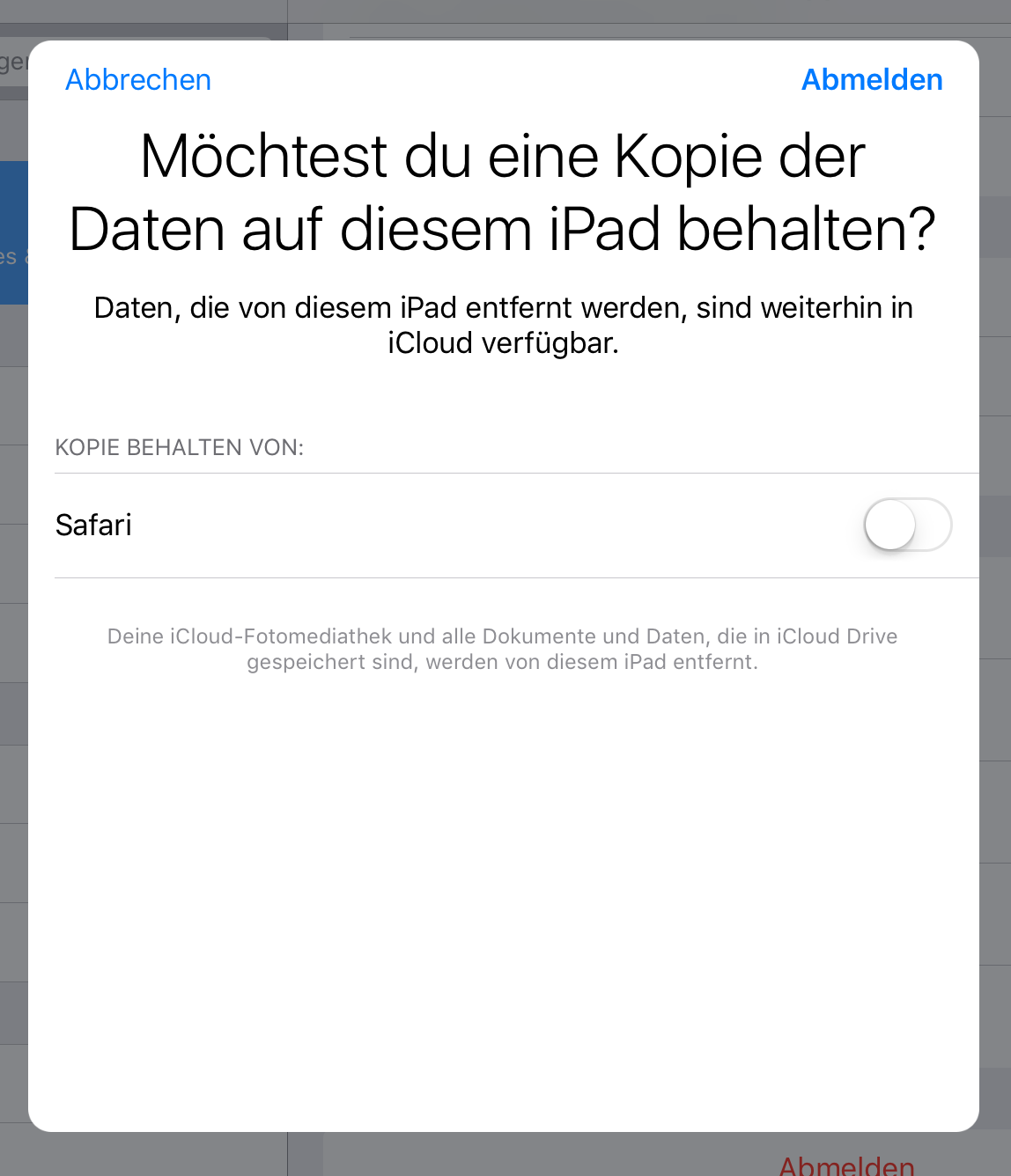
Je nach Speicherkonfiguration des eigenen iOS-Gerätes hat man mehr oder weniger Probleme mit dem freien Speicher. Immerhin nimmt das aktuelle iOS 10 mit den vorinstallierten Apps bereits zwischen 4 und 6 Gigabyte im Speicher ein. Besonders die Konfigurationen mit 32 oder gar 16 GB geraten hier schnell an ihr Limit, da die vorinstallierten Apps in der aktuellen Version nicht entfernt werden können. Wenn zu wenig Speicher vorhanden ist, gibt es mehrere Wege den Speicher zu bereinigen. Im ersten Schritt sollte sich in den Einstellungen unter Allgemein -> Speicher- & iCloud-Nutzung -> Speicher -> Speicher verwalten die aktuelle Nutzung angeschaut werden. Hier findet man meist relativ schnell die Platzfresser, da die Apps und deren Größe (inklusive Daten) hier absteigend sortiert sind. Wenn man selbst hier keinen Optimierungsansatz mehr findet, gibt es eine Möglichkeit die interne Bereinigung von iOS anzustoßen.

Der Filmkauf startet die Speicherbereinigung

Dazu muss auf dem Gerät iTunes aufgerufen werden und ein Film mit möglichst viel Datenvolumen herausgesucht werden (The Dark Knight Rises bietet sich hierbei an). Wenn der Film herausgesucht wurde, wird der Kaufen-Button angeklickt. Wichtig ist es die Kaufbestätigung bei iTunes aktiviert zu haben, ansonsten kann es passieren das besagter Film gekauft wird; für den Start der Speicherbereinigung reicht es den Kauf anzustarten. Nachdem der Kaufen-Button angeklickt wurde, zeigt das Gerät bei vollem Speicher eine Warteanimation an und nach einigen Sekunden wird man gebeten den Kauf per TouchID oder per Kennwort zu bestätigen. Hier kann der Vorgang abgebrochen werden. Die Speicherbereinigung von iOS wurde durchgeführt und man sollte nun zwischen einem und sechs Gigabyte mehr freien Speicher auf dem Gerät zur Verfügung haben. Die Speicherbereinigung hat dabei im Hintergrund nicht benötigte Cache-Dateien und ähnliches vom Gerät entfernt.

Fabrikator Mini unter Cura und macOS einrichten

Der Fabrikator Mini ist ein günstiger 3D-Drucker. Unter macOS kann er unter anderem mit der Software Cura betrieben werden. Allerdings sollte man die nicht aktuelle Version für macOS nutzen. Stattdessen sollte man die Version 15.04.2 herunterladen und nutzen. In späteren Versionen funktioniert die Zusammenarbeit mit dem Fabrikator Mini nicht mehr so wie sie sollte.

Der Fabrikator Mini in Aktion

Nach dem Anlegen eines neuen Drucker vom Typ RepRap sollten im Basic-Tab folgende Werte eingestellt werden:

Quality
Layer height (mm): 0.1
Shell thickness (mm): 0.8
Enable retraction: true

Fill
Bottom/Top thickness (mm): 0.6
Fill Density: 20

Speed and Temperature
Print speed (mm/s): 20
Printing temperature (C): 210

Support
Support type: None
Platform adhesion type: None

Filament
Diameter (mm): 1.75
Flow (%): 100

In den Advanced-Tab gehören folgende Einstellungen:

Machine
Nozzle size (mm): 0.4

Retraction
Speed (mm/s): 30
Distance (mm): 3

Quality
Initial layer thickness (mm): 0.3
Initial layer line width (%): 100
Cut off object bottom (mm): 0.0
Dual extrusion overlap (mm): 0.15

Speed
Travel speed (mm/s): 30
Bottom layer speed (mm/s): 20
Infill speed (mm/s): 0.0
Top/bottom speed (mm/s) 0.0
Outher shell speed (mm/s): 0.0
Inner shell speed (mm/s) 0.0

Cool
Minimal layer time (sec): 5
Enabling cooling fan: true

Als Start-GCode empfiehlt es sich folgenden Code zu nutzen:

M53; enable feed-hold
G0 Z2.0; always start from the same height to compensate backlash
G28; move extruder to 0
M420 R0.0 E0.0 D0.0 P0.1 ; turn the lights on
M107; turn off fan
G64 P0.05 Q0.05; path blending settings
G23; unretract

Der End-GCode sollte so aussehen:

M104 P0
G0 X49 Y49 Z70; move the extruder out of the way
M420 R0.0 E0.1 D0.0 P0.6 ; signalize end of print
M140 P0 ; turn off heatbed

Der Start- und End-GCode sind sicherlich nicht die optimale Version, funktionieren mit dem Fabrikator Mini aber schon halbwegs passabel. Mit diesen Einstellungen kann anschließend der erste Druck getätigt werden. Je nach Modell kann dies einige Minuten bis Stunden in Anspruch nehmen.

Probleme beim MediaWiki Update auf Version 1.28.1

Beim Update einer MediaWiki-Installation auf die Version 1.28.1 über das update.php-Skript erhielt ich folgende Fehlermeldung:

Error: your composer.lock file is not up to date. Run "composer update" to install newer dependencies

Hintergrund sind unerfüllte Abhängigkeiten, welche wohl nur für die Entwicklung benötigt werden. Um das Update trotzdem durchzuführen sollte folgendes Kommando im Terminal genutzt werden:

php ./update.php --skip-external-dependencies

Damit wird die Prüfung der externen Abhängigkeiten deaktiviert und die Aktualisierung kann erfolgreich durchgeführt werden.

macOS Server deinstallieren

Für macOS existiert seit vielen Jahren eine Erweiterung (der macOS Server), mit welchem dem Betriebssystem bestimmte Server-Funktionalitäten hinzugefügt werden können. Wenn der macOS Server später wieder deinstalliert werden soll, so ist dies in zwei einfachen Schritten möglich.

Die Konfigurationsoberfläche des macOS Server

Im ersten Schritt muss die Server-Applikation aus dem Programme-Ordner gelöscht werden. Anschließend muss der Ordner /Library/Server gelöscht werden. Damit ist der macOS Server deinstalliert.