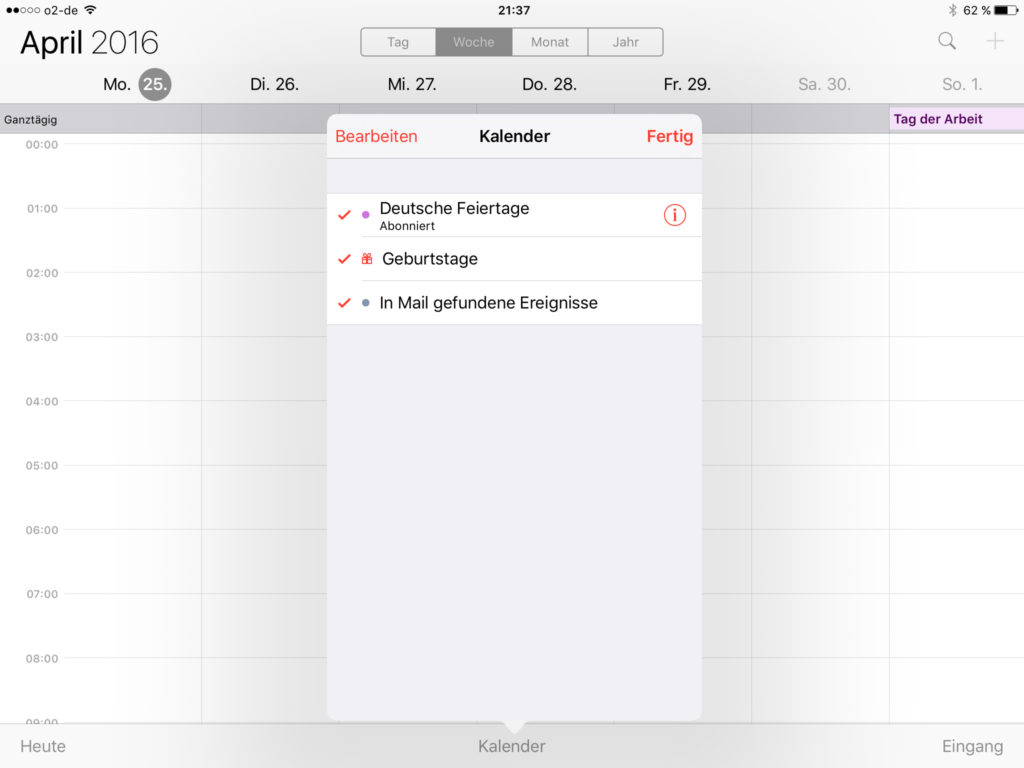
Unter Umständen kann es sein das der Kalender unter iOS nicht die aktuellen Termine anzeigt. Dies passiert unter anderem dann wenn ein externer Kalender (z.B. über ownCloud / CalDAV) eingebunden wird.
Die Kalenderübersicht ermöglicht die Aktualisierung
Möchte man nicht auf die Aktualisierung warten, so kann man diese mit einem einfachen Handgriff erzwingen. Dazu muss der Kalender geöffnet werden und in diesem die Übersicht der Kalender geöffnet werden. Anschließend muss die Übersicht nach unten gezogen werden und schon wird die Kalendersynchronisation angestartet.
Der Passwortmanager 1Password nutzte in den letzten Jahren das AgileKeychain-Format zur Speicherung der Daten bei einer Sychronisierung über Dropbox. Das Problem an diesem Format ist das bestimmte Metadaten wie der Titel und URL im Klartext in diesem Format stehen. Allerdings gibt es bereits seit 2012 das OPVault-Format welcher ohne diese Schwäche auskommt. Möchte man das Format unter 1Password 5 für Mac OS X umstellen, so muss im ersten Schritt die Dropbox-Synchronisation deaktiviert werden und die Daten in der Dropbox gelöscht werden. Besitzt man die Appstore-Version von 1Passwort so gibt man im Terminal anschließend:
eingegeben werden. Danach kann die Synchronisation wieder aktiviert werden. Sie erfolgt nun im OPVault-Format. In der nächsten stabilen Version von 1Passwort kann diese Aufgabe auch über das Menü (Help -> Tools -> Enable OPvault for Dropbox and Folder sync) erledigt werden.
Bei Firefox Sync handelt es sich um den Dienst, mit welchem verschiedene Firefox Installationen miteinander synchronisiert werden können. Das betrifft dabei die Lesenzeichen, AddOns und ähnliches. Standardmäßig läuft das ganze dabei über die Server der Mozilla Foundation. Allerdings ist es auch möglich das ganze mittels ownCloud zu betreiben.
Dazu muss die ownCloud App „Mozilla Sync Service“ heruntergeladen und in den ownCloud App Ordner hochgeladen werden. Nachdem die App aktiviert wurde, sollte in den Nutzereinstellungen eine Mailadresse vergeben werden. Anschließend findet man einen Bereich mit dem Namen „Mozilla-Sync-Service“ welcher die Einstellungen für den Sync enthält:
Mozilla-Sync-Service
E-Mail
Passwort und Bestätigung Use your owncloud account password
Adresse des Servers https://example.org/owncloud/remote.php/mozilla_sync/
Video tutorial on Mozilla Sync Service configuration can be found at http://www.mozilla.org/en-US/firefox/video/?video=fx4-sync-instructions
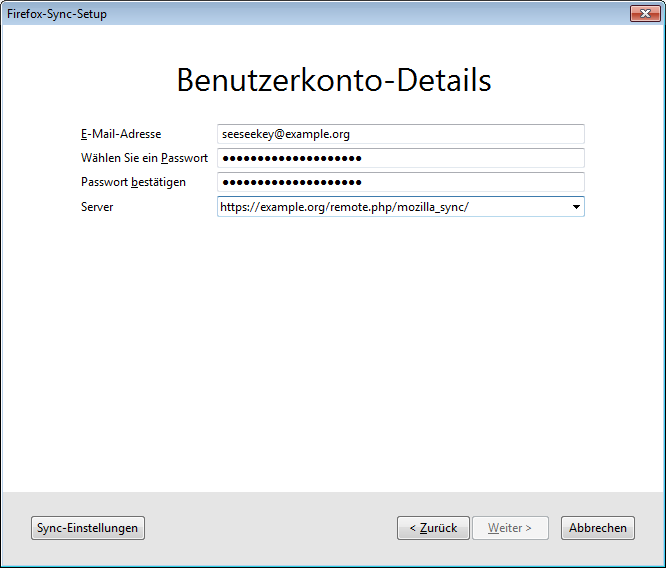
Um den Sync neu zu Erstellen muss der alte Sync in den Einstellungen aufgehoben werden. Danach kann ein neuer Sync eingerichtet werden. Wichtig ist hierbei das man den Punkt „Neues Benutzerkonto anlegen“ wählt, wenn es sich um das erste Gerät handelt bei dem der Sync eingerichtet werden soll, da das ganze sonst nicht funktioniert.
Die Einrichtung des ersten Gerätes wird vorgenommen
Nachdem das erste Gerät eingerichtet ist, kann man ohne Probleme weitere Geräte einrichten und die Synchronisierungsfunktion auf dem eigenen Server nutzen.