Minecraft Server unter Ubuntu aufsetzen

Um einen Minecraft Server aufzusetzen muss im ersten Schritt java mittels

apt-get install openjdk-6-jre-headless

installiert werden. Nun kann die Version des installierten Javas (java -version) bestimmt werden. Diese sollte 1.6 oder höher sein:

OpenJDK Runtime Environment (IcedTea6 1.9.9) (6b20-1.9.9-0ubuntu1~10.04.2)
OpenJDK Server VM (build 19.0-b09, mixed mode)

Nachdem damit die Grundvoraussetzungen erfüllt sind wird mittels

adduser minecraft
su minecraft

ein Nutzer für den Server angelegt und in diesen Nutzer gewechselt. Nun schreiben wir uns ein kleines Startskript mit dem Namen start-server.sh:

#!/bin/sh
wget -N http://www.minecraft.net/download/minecraft_server.jar
java -Xmx1024M -Xms1024M -jar minecraft_server.jar nogui &

Dieses Skript lädt die aktuelle Version herunter und führt sie im Hintergrund aus. Nun fehlt nur noch ein Stopskript, welches auf den Namen stop-server.sh hört:

#!/bin/bash
pkill -SIGTERM java
sleep 5
pkill -SIGKILL java

Nach dem ersten Start des Servers werden einige Konfigurationsdateien angelegt. In die Datei ops.txt tragen wir den oder die Operatoren für den Server ein. In der Datei server.properties sind die grundlegenden Einstellungen für den Server zu finden. In meinem Fall wird die Whitelist aktiviert indem die Eigenschaft white-list auf true gesetzt wird. in der whitelist.txt kann man dann die entsprechenden Nutzer eintragen welche sich in die Welt einloggen dürfen.

Weitere Informationen gibt es unter:
http://de.wikipedia.org/wiki/Minecraft
http://www.debianroot.de/server/minecraft-server-erstellen-auf-einem-debian-server-1297.html

Subversion Server für Windows

Möchte man problemlos einen Subversion Server unter Windows einrichten, welcher auch mit https umgehen kann, sollte sich einmal VisualSVN anschauen. Dabei gibt es eine Standard Edition welche kostenlos bereitgestellt wird (und auch kommerziell benutzt werden kann) sowie eine Enterprise Editon. Für den Normalfall sollte die Standard Edition allerdings reichen. Die Software kann dabei unter http://www.visualsvn.com bezogen werden.

Weitere Informationen gibt es unter:
http://de.wikipedia.org/wiki/Subversion

Ein Jahr Invertika auf den Manituservern

Invertika läuft nun schon knapp ein Jahr auf einem Manitu Server. Dieser Server wurde uns von der Firma Manitu freundlicherweise zur Verfügung gestellt, wofür ich mich hier an dieser Stelle noch einmal herzlich bedanken möchte. Seit gestern ist auch eine kleine Aufmerksamkeit unterwegs :)

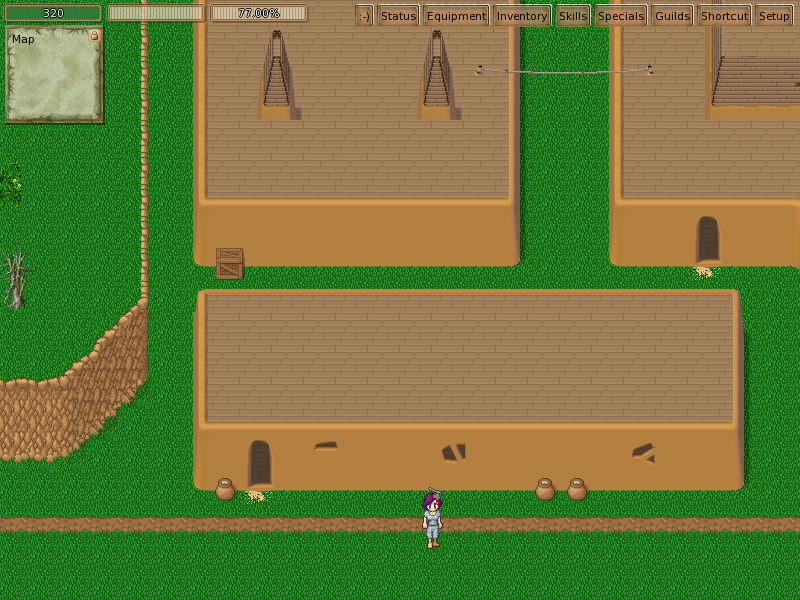
Doch was ist eigentlich Invertika? Bei Invertika handelt es sich um ein Onlinerollenspiel (für Linux und Windows) welches unter http://invertika.org zu finden ist. Und so sieht das ganze aus:

In diesem Jahr hat sich eine Menge getan, so sind einige neue Teammitglieder zu uns gestoßen und die Welt wurde lebendiger gestaltet und stetig verbessert. Spieler und Leute welche mithelfen wollen sind immer gerne gesehen. Auf zu den nächsten Jahren Invertika :)

Invertika und der neue Server

Tage, Wochen und Monate sind in vergangen und Invertika gedieh und wurde größer und schöner :) Die Weltkarte ist mittlerweile recht ansehnlich geworden und Selphi Timlet (die Stadt in welcher man anfängt) wird langsam mit Leben erfüllt. Kurz um, es geht voran.

Nun ist Invertika auf einen neuen Gameserver umgestiegen der uns freundlicherweise von der Firma Manitu und deren Inhaber Manuel Schmitt (vielen sicherlich bekannt als Hostblogger) gesponsert wird. Deshalb an dieser Stelle nochmals ein großes Dankeschön und unverhohlene Werbung:

Die Firma Manitu ist unter http://www.manitu.de zu finden :) Um die Firma mit ein paar Stichworten zu beschreiben: Zuverlässig, Menschlich, Ökostrom und das ganze ohne Zensur und Vorratsdatenspeicherung. Da wird der Generation C64 ganz warm ums Herz :)

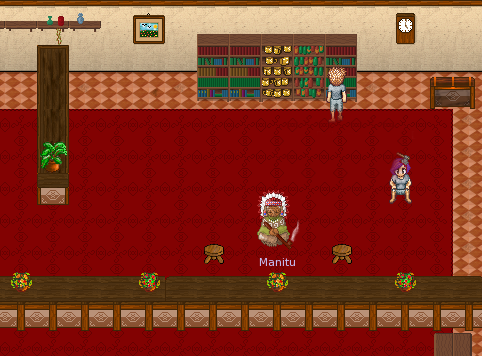
Auch bei Invertika kann man den Manitu treffen und wer es nicht glaubt der schaue sich folgendes Beweisfoto an:

Wer nun neugierig geworden ist und mehr über das Invertika Projekt erfahren möchte der sollte uns einfach unter http://www.invertika.org besuchen kommen :) Wir freuen uns immer über neue Mitstreiter und Mitspieler.

Urban Terror Server unter Ubuntu aufsetzen

Um einen Urban Terror Server unter Ubuntu aufzusetzen muss man sich als erstes auf die Konsole begeben (ob nun per SSH oder direkt vor der Maschine ist dabei nebensächlich). Zuerst erzeugen wir einen neuen Nutzer namens utserv mittels folgendem Befehl:

adduser utserv

Dabei werden einige Informationen abgefragt (unter anderem das Passwort). Nachdem wir den User erzeugt haben wechseln wir mit

su utserv

zu dem neu angelegten User. Danach gehen wir in das Homeverzeichnis des Nutzers und laden das entsprechende Paket mit wget herunter. Das ganze geschieht mit den Befehlen

cd /home/utserv/
wget ftp://ftp.snt.utwente.nl/pub/games/urbanterror/UrbanTerror_41_FULL.zip

Die heruntergeladene Zip Datei muss anschließend mit

unzip UrbanTerror_41_FULL.zip

entpackt werden. Danach können wir die Zip Datei mittels

rm UrbanTerror_41_FULL.zip

löschen. Nun machen wir mittels

mv UrbanTerror/ urbanterror/

aus der Gemischtschreibung des erzeugten Ordner eine schöne Kleinschreibung. Dann müssen wir die server.cfg im Ordner urbanterror/q3ut4/ bearbeiten. Dazu geben wir

cd urbanterror/q3ut4/
nano server.cfg

ein und bearbeiten die Datei nach unseren Wünschen. Anschließend wechseln wir mittels

cd /home/utserv/

wieder in das Homeverzeichnis uun erstellen mittels

nano start-ut.sh

eine neue Datei. In diese Datei schreiben wir folgendes hinein:

#!/bin/bash

while true
do
/home/utserv/urbanterror/ioUrTded.i386 +set fs_game q3ut4 +set dedicated 2 +set net_port 27960 +set com_hunkmegs 128 +exec server.cfg
echo „server crashed on `date`“ > last_crash.txt
done

Nun müssen wir nur noch die Dateien ioUrTded.i386 und die start-ut.sh ausführbar machen und können anschließend mittels

./start-ut.sh &

den Server starten. Viel Spaß :)

Weitere Informationen gibt es unter:
http://www.urbanterror.net/new_urt_manual/