Probleme mit dem OS X Mountain Lion Up-to-Date

Für alle Mac Rechner welche zwischen dem 11. Juni 2012 und dem 25. Juli 2012 gekauft wurden, kann man kostenlos auf Mac OS X Mountain Lion updaten. Leider ist dies augenscheinlich mit einigen Problemen behaftet. Erst funktionierte das Formular nicht, anschließend konnte man das Macbook Air nicht auswählen, aber dafür kann man ja auch einfach Macbook auswählen.

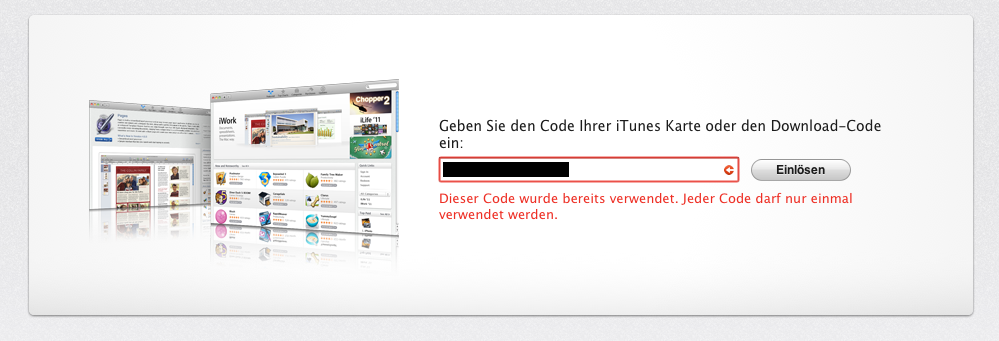
Nach einiger Zeit bekommt man dann einen Code zugesendet, welchen man im Appstore einlösen soll. Leider endet dies nur mit der Fehlermeldung:

Dieser Code wurde bereits verwendet. Jeder Code darf nur einmal verwendet werden.

Im Appstore sieht das ganze dabei so aus:

Der Code wird nicht akzeptiert

Anschließend wurde der Support unter „“ kontaktiert und nun wird auf eine Antwort gewartet. In der Zwischenzeit häufen sich diese Fehler, so das in Foren teilweise geschrieben wird der Code sei falsch, bzw. schon vergeben.

Angeblich soll Apple innerhalb der nächsten 24 (bis 72) Stunden neue Codes verschicken. Sollte es danach immer noch nicht gehen, wird eine Neuregistrierung vom Support vorgeschlagen. Lassen wir uns überraschen.

Update:
Gegen 22 Uhr gab es dann endlich den lang ersehnten Code, der diesmal problemlos funktionierte.

Weitere Informationen gibt es unter:
http://www.macrumors.com/2012/07/25/apple-reissuing-os-x-mountain-lion-up-to-date-codes/
http://9to5mac.com/2012/07/25/apple-starts-re-issuing-os-x-mountain-lion-up-to-date-program-promo-codes/

iMovie und MTS/AVCHD

iMovie hat einige seltsame Eigenarten bzw. Unzulänglichkeiten. Eine dieser Unzulänglichkeiten ist der Import von MTS (AVCHD) Dateien. Er funktioniert nicht. Zumindestens dann nicht wenn man nur die MTS Dateien angibt. Sobald man allerdings die komplette Struktur, wie sie von der Kamera angelegt wird (mit allen Ordnern, et cetera) importiert funktioniert das ganze.

Um „alleinstehende“ MTS Dateien zu importieren, bleibt einem bei iMovie nur der Weg über eine Transkodierung in ein anderes Format, was iMovie ziemlich nutzlos macht ;)

Der luftige Air Mac

In der IT Welt gibt es ja Grabenkämpfe was das beste System ist und so findet man Anhänger aller Fraktionen die sich gegenseitig die Köpfe einschlagen. Wobei „die Wahrheit“ doch sicherlich ein Stück trivialer ist, so das jeder sich das System suchen sollte mit dem er glücklich ist.

Bei mir sollte das ein Macbook Air werden. Im ersten Moment nicht wegen dem OS X, sondern wegen der Hardware die mir doch sehr zusagte. Nachdem das ganze bestellt und geliefert wurde, ging es ans erste Ausprobieren. Linux und Windows sind mir bekannt so das doch gewisse Abläufe fest verdrahtet waren/sind.

Ein Macbook Air

Die erste Sache die mir auffiel war der Bootvorgang. Im Gegensatz zu einem PC war dieser angenehm textlos, so das mich nur ein Apple Logo anschaute bis das System gebotet war. Bei anderen Rechner darf man in dieser Zeit ja schöne BIOS-Meldungen lesen und/oder sich an wechselnden Logos erfreuen.

Der ganze Start dauert etwa 10 – 15 Sekunden, auch sonst ist die gefühlte Schwubdizität auf einem hohen Level, keine störenden Kaffeepausen mehr in Aussicht. FileVault wurde gleich mitaktiviert und wirkt sich auch nicht fühlbar auf die Performance aus. Nachdem man ein bisschen mit dem System herumgespielt hat, kommen die ersten Sachen bei denen man sich als „Other OS“ Nutzer wundert:

  • Wo ist mein Backslash?
  • Warum zur Hölle kann ich das Terminal nicht zwei Mal starten?
  • Gibt es keinen vernünftigen Norton Commander Clone?
  • Wo sind die Einfüge- und Entfernentaste?
  • Wie installiert man eigentlich Software ohne den Appstore und wie deinstalliert man sie wieder?

Zu der „Backslash“ Problematik und diversen anderen Sonderzeichen werde ich sicherlich noch einen extra Artikel schrieben. Eine weitere Sache bei der man etwas verwirrt ist, ist wohl die Tatsache das man eine Anwendung nicht mehr als einmal auf bekommt. Besonders nervig ist das beim Terminal, zu mindestens bis zu dem Moment in welchem man feststelt das man mittelt „Cmd + T“ einen neuen Tab öffnen kann.

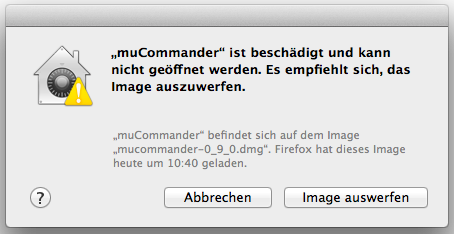
Eine andere Sache die recht störend war, ist das es augenscheinlich keinen vernünftigen „2-Panel“ Dateimanager für OS X gibt. Zwar gibt es Software wie „Path Finder“ und „Forklift“ aber das „Norton Commander“ Feeling will da nicht aufkommen. Schuld daran ist hauptsächlich die unzureichende Tastaturbedienung. Ich bin am Ende beim „muCommander“ gelandet welcher unter http://www.mucommander.com/ zu finden ist. Dabei handelt es sich um eine freie Java Anwendung.

Eine weitere Sache die man nach einer Weile drauf hat, sind die MacPorts. So kann man sich z.B. Gimp über MacPorts mittels:

sudo port install gimp

installieren. Die Softwareinstallation kann prinzipiell über vier Arten erfolgen:

  • App Store
  • Macports
  • dmg Datei herunterladen und in Programme Ordner schieben
  • Installer (*.pkg et cetera) herunterladen und ausführen

Das Deinstallieren unterscheidet sich dann auch je nach Intallationsart. Über den Appstore installierte Programme können direkt im Launcher deinstalliert werden, indem man mit der Maus etwas länger auf ein Symbol drücken. Bei den Macports sieht das ganze so aus:

sudo port uninstall gimp

Bei den Applikationen welche einfach nur in das Programmverzeichnis geschoben wurden, reicht es diese einfach aus diesem zu löschen. Allerdings kann es durchaus sein, das danach noch Konfigurationsdateien und ähnliches auf der Festplatte vorhanden sind.

Interessant wurde es dann wieder, als ich versucht einige Bash Skripte welche ich unter Linux in Benutzung habe, auch auf dem Mac auszuführen. Glücklicherweise ist das kein Problem, da es sich bei der Shell um eine Bash handelt. Die Skripte kann man im ersten Moment allerdings nur im Terminal ausführen, es sei denn man hängt ein „.command“ an den Dateinamen heran, dann geht das ganze auch von der grafischen Oberfläche.

Als Jabber Client musste „iChat“ herhalten und für IRC tut es erst einmal „LimeChat“. Die Installation von „Krusader“ und „Kdenlive“ über Macports schlug leider fehl, hier muss dann doch noch etwas geforscht werden. Alles in allem ein schönes Betriebsystem, wobei ich am meisten von der beleuchteten Tastatur begeistert bin ;)

Wasteland 2

Gestern versuchte ich Fallout 3 auf einem Mac OS X und anschließend auf einem Linux System zu installieren. Das ganze sollte mittels Wine zum laufen gebracht werden, was grundsätzlich kein Problem darstellen sollte. Allerdings stellte sich das dank DRM aller SecuROM und DVD Überprüfung als ein Ding der Unmöglichkeit heraus, vor allem dann wenn man kein CD/DVD-ROM Laufwerk im entsprechenden Rechner hat. Nun gut wer nicht will, der hat schon.

Der Übertäter in Form von Fallout 3

Wenn Fallout schon nicht funktioniert, so kann man sich ja immerhin noch am geistigen Vater des Spieles bedienen: Wasteland. Allerdings muss man sich nicht mit dem Original von 1987 begnügen sondern kann ab Oktober 2013 mit deren Nachfolger Wasteland 2 vorlieb nehmen. Das ganze würde über Kickstarter mit einer Summe von $ 2.933.252 finanziert.

Das Spiel wird es in einer Linux, Windows und Mac OS X Version geben und auch als DRM freie Version angeboten. Neben der englischen Originalsprache soll das Spiel mindestens in die Sprachen Französisch, Italienisch, Deutsch und Spanisch übersetzt werden.

Technisch wird das ganze auf der Unity Engine aufsetzen, welche dafür um eine Linux Unterstützung erweitert wird. Den entsprechenden Entwicklerblog findet man unter http://wasteland.inxile-entertainment.com/blog/.

Weitere Informationen gibt es unter:
http://de.wikipedia.org/wiki/Wasteland

Psi und die Umstellung auf Gmail

Seit ein paar Wochen kann man in Deutschland seine @googlemail.com Adresse auf @gmail.com umstellen lassen. Das ist an sich auch kein Problem, denn man empfängt trotz Umstellung die entsprechenden Mails welche an die @googlemail.com Adresse gesendet werden. Leider gibt es von anderer Seite ein paar Stolpersteine, so z.B. mit der Jabberanbindung. Die Gmail Adresse kann man nämlich gleichzeitig als Jabber/XMPP Adresse benutzen. Unter Psi ist Verbindung nach der Umstellung dauerhaft unterbrochen.

Die Nutzerkontoeinstellungen

Die Abhilfe in diesem Fall ist glücklicherweise recht einfach. Dazu müssen einfach die Nutzereinstellungen geladen werden und dort „googlemail.com“ auf „gmail.com“ geändert werden. Danach funktioniert auch dort der Login wieder problemlos.

Weitere Informationen gibt es unter:
http://wiki.ubuntuusers.de/Psi