Probleme beim Start von EVE Online unter Mac OS X

Das Onlinerollenspiel EVE Online gibt es auch für Mac OS X. Allerdings handelt es sich dabei nicht um einer native Version sondern um eine Lösung ähnlich WINE. Das bedeutet das die Windows API für die Anwendung (in diesem Fall, EVE Online) emuliert wird. Leider bewirkt das dass Spiel in manchen Situation sehr langsam reagiert (so z.B. im Charaktereditor).

Die aktuelle Version hat dabei das Problem, das sie zwar im Launcher startet, aber anschließend nichts mehr passiert. Sollte man auch von diesem Problem betroffen sein, so sollte man sich aus dem Forum unter https://forums.eveonline.com/default.aspx?g=posts&m=1368900 das „EVE Online Repair Tool“ für Mac OS X herunterladen und ausführen. Nachdem das Tool einmal über die EVE Online Installation gelaufen ist, funktioniert der Start unter Mac OS X wieder ohne Probleme.

Weitere Informationen gibt es unter:
http://de.wikipedia.org/wiki/EVE_Online

Erste-Welt-Probleme

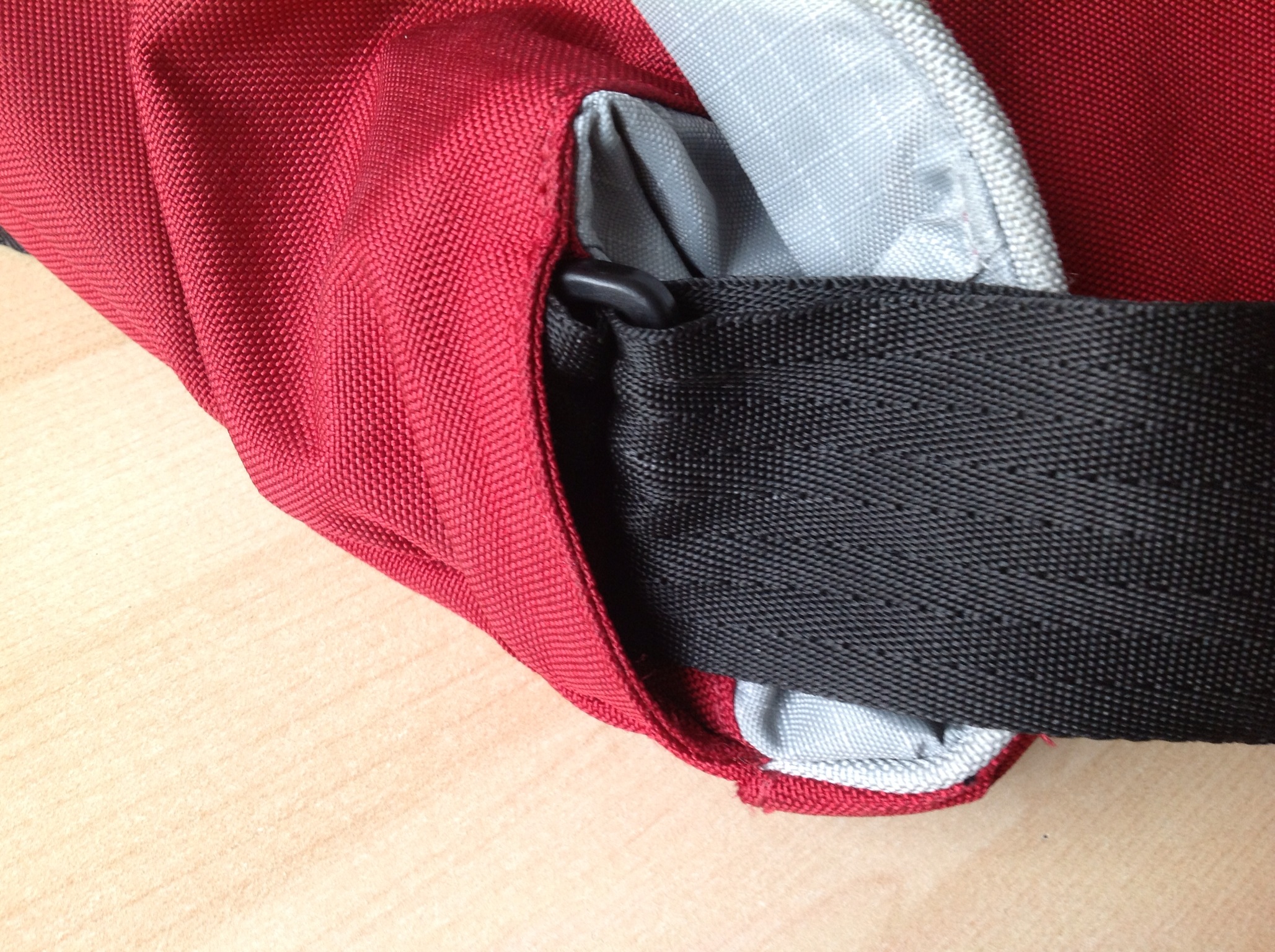
In die Kategorie „Erste-Welt-Probleme“ fallen bei mir Umhängetaschen. Diese werden ja mittels eines „Gurtes“ am Träger befestigt. Auf der Seite der Tasche, ist das ganze mit einem Clip an dieser befestigt. Problematisch an diesen ist jedoch, das diese bisher bei jeder Umhängetasche nach oben rutschen, und nicht mehr parallel zueinander stehen was dann so aussieht:

Die Tasche nachdem sich der Clip verschoben hat

Da fragt man sich natürlich, warum es niemand schafft das ganze so zu befestigen das der Gurt parallel zur Tasche verläuft damit das ganze immer so aussieht:

So sollte es immer aussehen

Auf Dauer nervt es einfach, immer und immer wieder, das Ding auseinander zu fummeln, in diesem Fall bei einer ansonsten sehr schönen Crumpler-Tasche. Dabei leidet der Tragekomfort und die geistige Gesundheit des Nutzers ;) Liebe Industrie, macht etwas dagegen, kann ja nicht so schwer sein…

WLAN Passwort Problem unter iOS

Manchmal sind es die banalen Probleme, welchen einen in den Wahnsinn treiben. So zum Beispiel wenn auf einem iOS Gerät ein WLAN eingerichtet ist und dieses mit einem falschen Passwort versehen wurde. Das kann dann passieren wenn man das Passwort des WLANs ändert oder auf dem Gerät bei der Einrichtung ein falsches Passwort eingeben hat.

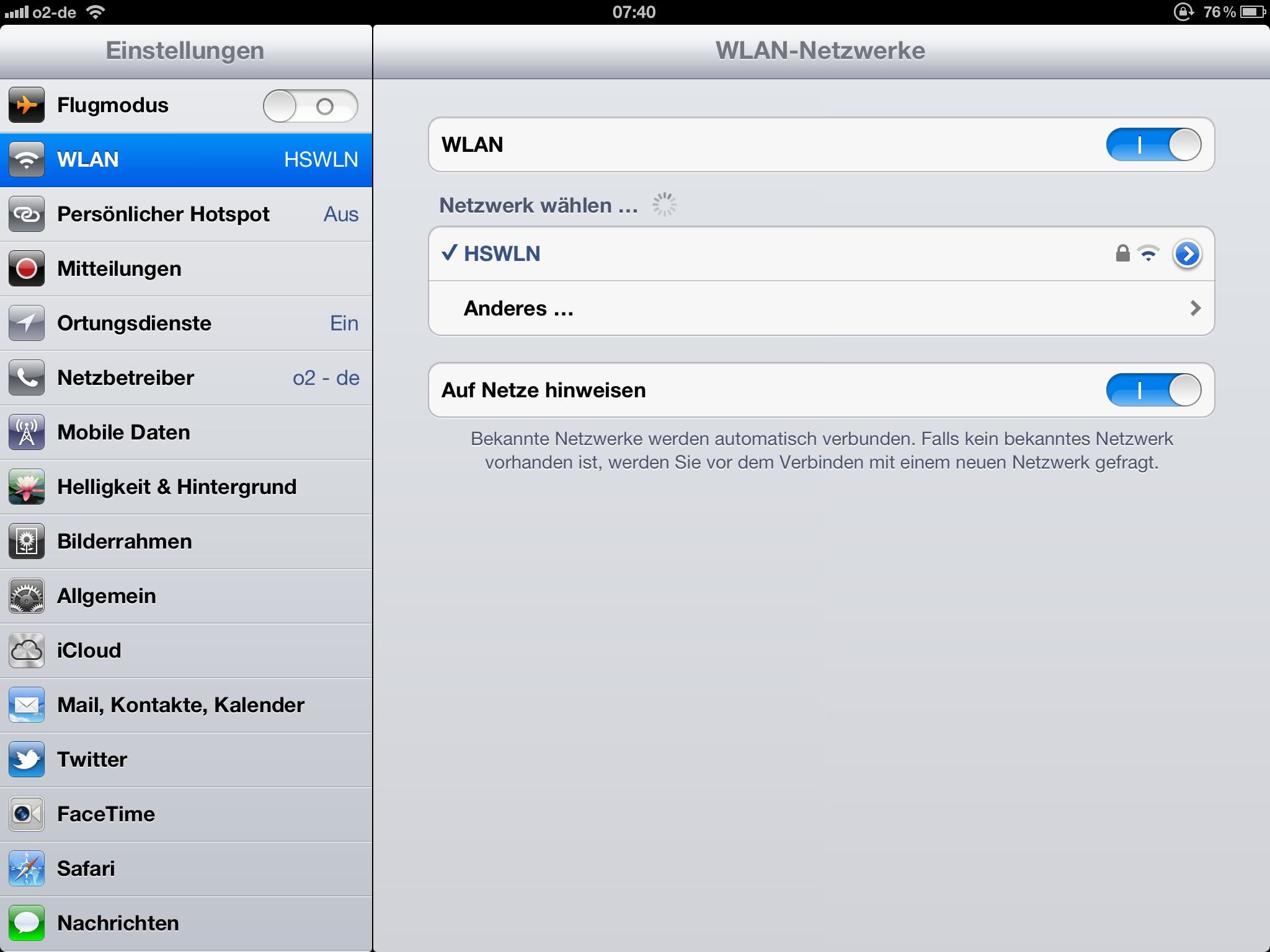
Der WLAN Auswahldialog

Dies führt nun dazu das dass entsprechende Gerät immer wieder versucht sich mit der WLAN Gegenstelle zu verbinden, ohne das eine Verbindung zu Stande kommt. Ein neues Passworteingabefeld bekommt man nicht angeboten. Damit dies wieder geschieht geht man in die Einstellungen zu den WLAN Einstellungen und drückt dort auf den blauen Pfeil rechts beim entsprechenden WLAN.

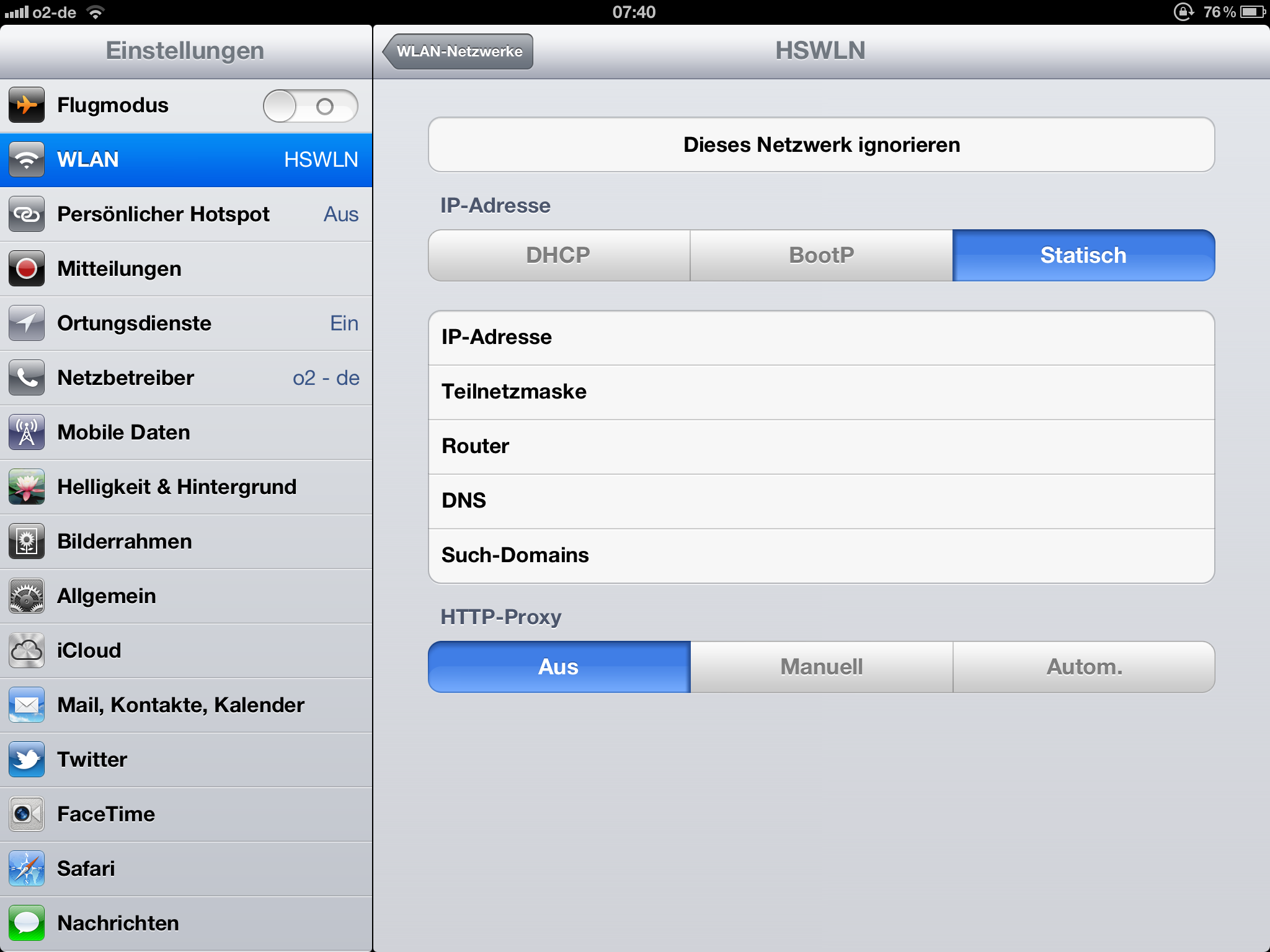
Die Einstellung für ein bestimmtes WLAN

Dort betätigt man den Button „Dieses Netzwerk ignorieren“ und anschließend kann man sich wieder zu dem Netzwerk verbinden und wird auch nach einem Passwort gefragt, so das man in der Lage ist, wieder erfolgreich eine Verbindung zur Gegenstellen aufbauen zu können.

Swusch unter Mac OS X abstellen

Unter Mac OS X tritt unter Umständen ab und an ein „Schwusch“-Ton auf. Dieser tritt dabei einzeln als auch gehäuft auf. Auf Dauer zehrt das natürlich an den Nerven. Der Verursacher dieser akustischen Meldungen ist dabei „Messages“.

Um die nervigen Störenfriede zu deaktivieren, geht es in die Einstellungenund dort sollte man den Ton für die Events „Freund ist jetzt anwesend“ und „Freund ist nicht mehr anwesend“ deaktivieren.

Hier muss der Ton deaktiviert werden

Nachdem man diese beiden Events ruhig gestellt hat, ist das Geräusch verschwunden, welches natürlich um so häufiger vorkam, um so häufiger sich jemand in „Messages“ an- und abgemeldet hat.

Probleme mit Java Apps und Gatekeeper

Wer versucht hat nach dem Update auf „Mountian Lion“ eine neue Java Applikation zu installieren, wird wahrscheinlich auf eine Fehlermeldung nach dem Schema

„Applikation XYZ“ ist beschädigt und kann nicht geöffnet werden. Es empfiehlt sich, das Image auszuwerfen.

Ursache für dieses Problem ist Gatekeeper. Während man andere Applikationen problemlos per Kontextmenü im Finder öffnen kann, so das diese nach einer Sicherheitsabfrage zugelassen sind, funktioniert dies bei Java Applikationen nicht mehr.

OS X meldet das das Paket defekt ist

Um die Java Applikationen trotzdem zur Ausführung zu bewegen, muss für den ersten Start Gatekeeper auf „Keine Einschränkung“ gestellt werden. Anschließend kann die Einstellung wieder auf den ursprünglichen Wert zurückgestellt werden. Besagte Java Applikation läuft nun auch mit aktivierten Gatekeeper.