Screenshots von der Switch 2 kopieren

Die Screenshots, welche mit der Switch 2, erstellt werden können, werden entweder im internen Speicher oder auf der microSD-Express-Karte gespeichert. Da microSD-Express-Reader relativ kostspielig sind, stellt sich die Frage wie die Screenshots auf den Rechner kopiert werden können. Neben der Möglichkeit die Daten automatisch hochzuladen und in der offiziellen Nintendo Switch-App einzeln zu speichern, kann die Switch 2 selbst als microSD-Express-Reader genutzt werden.
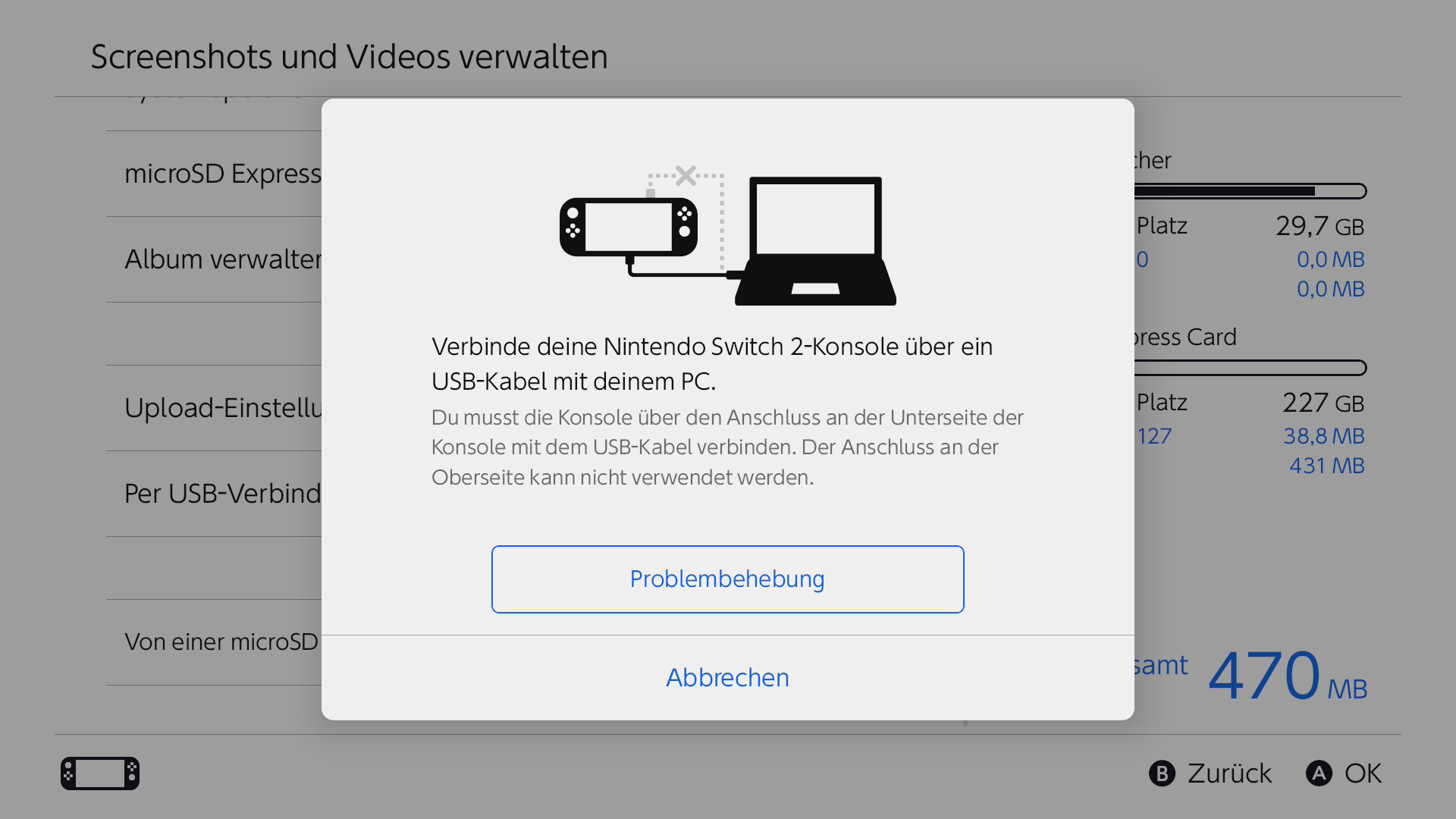
Über MTP werden die Daten transferiert

Dazu muss die Switch 2 über den unteren USB-C-Port mit dem Rechner verbunden werden. Anschließend sollten in der Switch 2 die Systemeinstellungen unter dem Punkt Datenverwaltung aufgerufen werden. Dort findet sich der Unterpunkt Screenshots und Videos verwalten und dort wiederum der Punkt Per USB-Verbindung auf einen PC kopieren. Die Switch 2 ermöglicht es anschließend die Daten über das MTP-Protokoll zu kopieren.
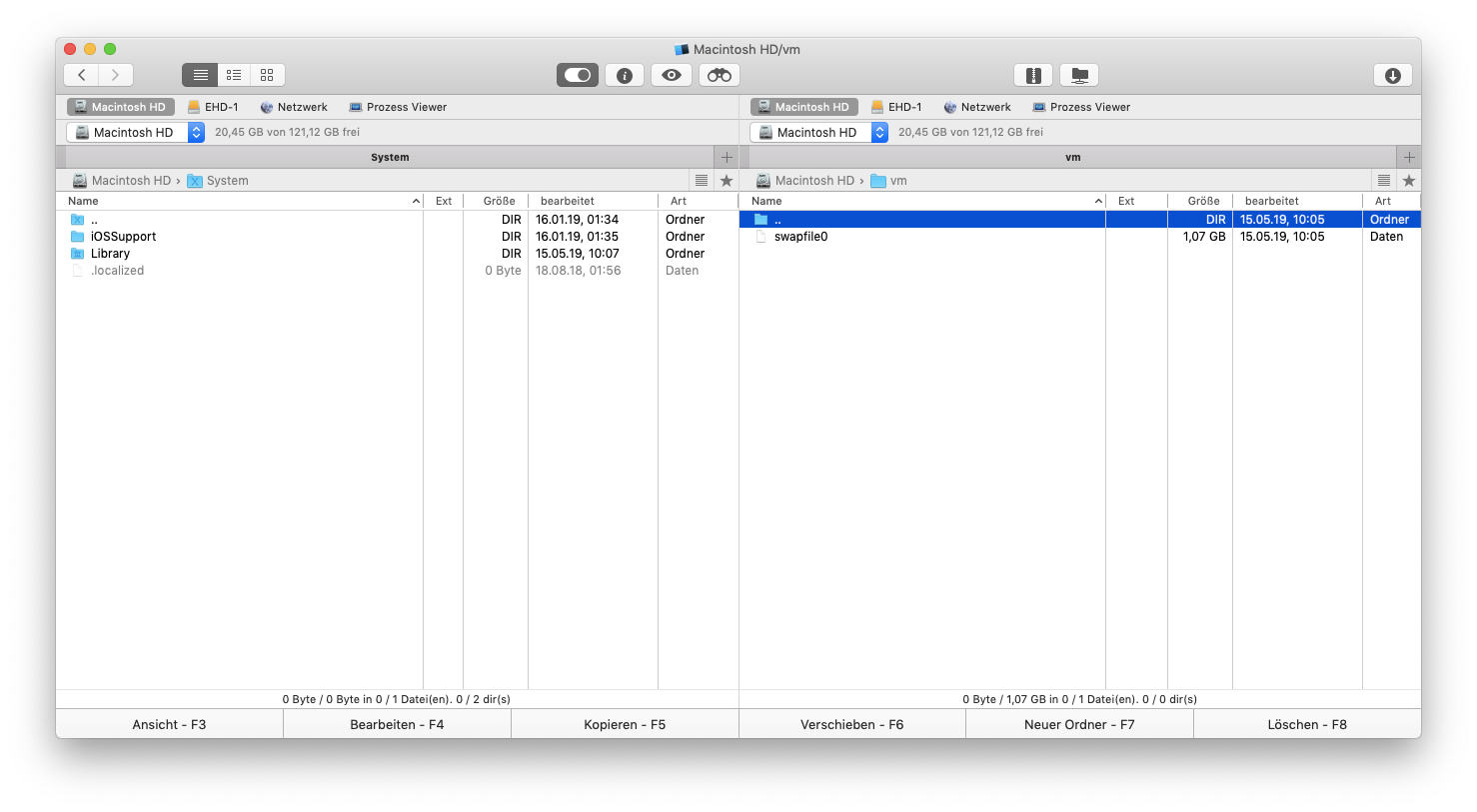
Commander One

Wenn ich ein neues System nutze, suche ich relativ schnell nach einem passenden Dateimanager für das System. Infrage kommen hierbei nur 2-Panel-Dateimanager, aka Norton Commander-Clones. Unter Windows nutze ich den Altap Salamander, welcher vor kurzem Freeware geworden ist. Unter macOS habe ich ein paar Jahre den muCommander genutzt. Mittlerweile nutze ich unter macOS den Dateimanager Commander One von Eltima Software.

Der Dateimanager Commander One

Die Grundfunktionen des Dateimanagers sind kostenlos und reichen für die meisten Anwender wahrscheinlich aus. Daneben existiert eine Pro-Version, welche per In-App-Kauf freigeschaltet werden kann. In dieser Version ist die Unterstützung für FTP, SFTP, MTP, WebDAV, die erweiterte Unterstützung für Archive und vieles andere enthalten.

Commander One: Dateimanager
Preis: Kostenlos+

Commander One wurde komplett in Swift geschrieben und nativ für macOS entwickelt; er kann über den Appstore bezogen werden.