Evolution Chamber und Starcraft Fusion

Beim Spielen von Starcraft 2 wird man irgendwann den Begriff „Build Order“ oder Baureihenfolge gehört haben. Dabei handelt es sich um eine je nach Spielrasse verwendete feste Reihenfolge für den initialen Aufbau der Basis. Für die Standardvorgehensweisen gibt es dabei durchaus einige erprobte Strategien.

Interessant wird es wenn man eine eigene Build Order entwickeln möchte. Das kann man natürlich von Hand tun oder spezialisierte Tools dafür benutzen. Eine solche Build Order könnte dann z.B. so aussehen:

0:02,00: 50M 0G 3L 6/ 10S – Build Drone
0:13,63: 50M 0G 2L 7/ 10S – Build Drone
0:24,70: 50M 0G 2L 8/ 10S – Build Drone
0:29,75: 25M 0G 1L 9/ 10S – Build Extractor
1:07,65: 200M 0G 3L 8/ 10S – Build Spawning Pool
1:07,65: 0M 0G 3L 7/ 10S – Move Three Drones To Gas
1:25,56: 50M 26G 3L 7/ 10S – Build Drone
2:12,65: 160M 116G 3L 8/ 10S – Research Metabolic Boost
2:12,65: 60M 16G 3L 8/ 10S – Build Extractor
2:12,65: 35M 16G 3L 7/ 10S – Build Extractor
2:12,65: 10M 16G 3L 6/ 10S – Cancel Extractor
2:12,65: 29M 16G 3L 7/ 10S – Build Extractor
2:12,65: 4M 16G 3L 6/ 10S – Cancel Extractor
2:12,65: 23M 16G 3L 7/ 10S – Cancel Extractor
2:12,65: 42M 16G 3L 8/ 10S – Build Extractor
2:12,65: 17M 16G 3L 7/ 10S – Cancel Extractor
2:17,58: 50M 18G 3L 8/ 10S – Build Zergling
2:37,78: 100M 31G 3L 9/ 10S – Build Overlord
2:47,88: 50M 37G 2L 9/ 10S – Build Zergling
3:02,78: 74M 46G 2L 10/ 18S – Build Zergling
3:08,08: 50M 50G 2L 11/ 18S – Build Zergling
3:18,18: 50M 56G 1L 12/ 18S – Build Zergling
3:28,28: 50M 63G 1L 13/ 18S – Build Zergling
3:38,38: 50M 69G 1L 14/ 18S – Build Zergling

Waypoint 1 satisfied:
4:02,65: 120M 84G 1L 15/ 18S
Income: 297M 38G
Buildings: 1 Hatchery 1 Extractor 1 Spawning Pool
Units: 8 Drone 2 Overlord 14 Zergling
Research: Metabolic Boost

Bei jedem diesen Tools gibt man das Ziel an (z.B. 12 Zerglinge) und diese probieren das ganze so lange durch bis eine möglichst optimale Lösung gefunden wurde. Speziell für Zerg gibt es dabei das auf Java basierende Tool „Evolution Chamber“ welches unter http://code.google.com/p/evolutionchamber/ zu finden ist.

Starcraft Fusion beim Erstellen einer Build Order

Starcraft Fusion beim Erstellen einer Build Order

Für Windows gibt es das Tool „Starcraft Fusion„. Im Gegensatz zu „Evolution Chamber“ können mit „Starcraft Fusion“ auch Build Order für die Terraner und die Protos angelegt werden. Bei der Benutzung sollte man immer beachten, das jede Bedingung die man definiert sich auf die Rechenzeit auswirkt. Bei komplexen Zusammenstellungen kann eine solche Berechnung schon mal einige Wochen dauern, während es sich bei ein paar Zerglingen nur um einige Minuten handelt.

Image unter Mac OS X auf eine SD Karte spielen

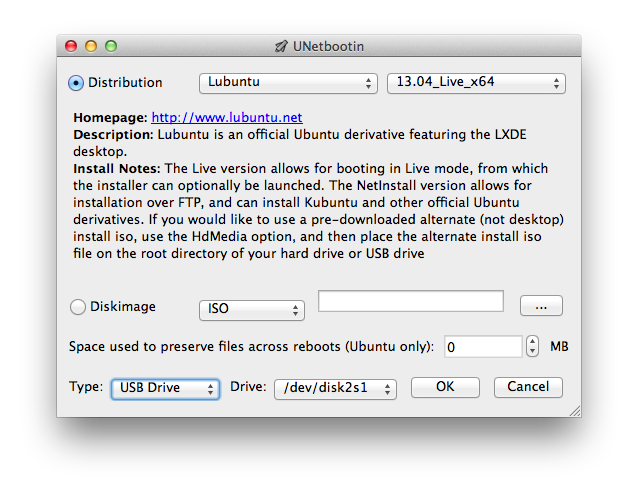
Möchte man unter Mac OS X eine Imagedatei auf eine SD-Karte zu spielen, benötigt man „dd“ und „diskutil“. Um her­aus­zu­fin­den, wel­ches Volume geflasht wer­den muss, kann man sich auf dem Ter­mi­nal unter Mac OS X mit­tels „df -h“ anschauen wel­ches Gerät beim Anstecken der SD-Karte dazu­kommt. Eine andere Mög­lich­keit ist es die Karte über den Namen zu iden­ti­fi­zie­ren, wel­cher bei neuen Kar­ten meist „NO NAME“ oder „Untit­led“ sein sollte. Wenn das pas­sende Gerät iden­ti­fi­ziert wurde, sollte die gemoun­tete Par­tion mittels:

diskutil unmount /dev/disk2s1

wie­der frei­ge­ge­ben wer­den. Nun wech­selt man im Ter­mi­nal in den Ord­ner in wel­chem die Image­da­tei liegt und gibt dabei fol­gen­des ein:

sudo dd bs=1m if=filename.img of=/dev/rdisk2

Zu beach­ten ist dabei das aus „disk2s1“ -> „rdisk2“ wird, womit das Gerät direkt ange­spro­chen wird. Theo­re­tisch würde auch „disk2“ funk­tio­nie­ren, aller­dings geht die Über­tra­gungs­ge­schwin­digk­eit hier­bei dras­tisch in den Kel­ler. Nach dem Flas­hen der Karte wird das Gerät mittels:

diskutil eject /dev/rdisk2

aus­ge­wor­fen und kann nun für den gewünschten Zweck genutzt werden.

Push to Kindle

Wenn man Webseiten bzw. Artikel direkt vom Browser auf seinen Kindle übertragen möchte, kann man die entsprechende Lösung namens „Send to Kindle“ benutzen. Leider ist das Firefox-AddOn suboptimal, so funktioniert es unter anderem nicht mehr unter Mac OS X.

Der Sendedialog der Erweiterung "Push to Kindle"

Der Sendedialog der Erweiterung „Push to Kindle“

Eine Alternative hierzu ist die Erweiterung „Push to Kindle“ welches von Five Filters entwickelt wird. Das AddOn analysiert dabei die Webseite, so das nur der Artikeltext an den Kindle geschickt wird. Dinge wie Menüs und Sidebars werden vom AddOn entfernt. Heruntergeladen und installiert werden kann die Erweiterung über die AddOn-Seite von Mozilla. Das AddOn benötigt dabei keinen Neustart und kann somit sofort genutzt werden.

Sicherer Mailverkehr mit Apple Mail unter OS X

Vor ein paar Tagen schrieb ich darüber wie man mit dem Thunderbird verschlüsselte Mails empfängt und versendet. Natürlich nutzt nicht jeder Thunderbird, deshalb gibt es heute eine Anleitung für die Einrichtung mittels Apple Mail unter Mac OS X. Im ersten Schritt werden die GPGTools heruntergeladen. In diesen befindet sich neben der Kryptografieinfrastruktur auch das entsprechende Plugin für Apple Mail. Das Plugin hört dabei auf den Namen GPGMail.

GPGMail integriert in die Einstellungen von Apple Mail

GPGMail integriert in die Einstellungen von Apple Mail

Hat man noch keinen Schlüssel erzeugt, so kann man dies mit der installierten Anwendung „GPG Schlüsselbund“ nachholen. Dort klickt man auf den Button „Neu“ und wird anschließend von einem Assistenten durch die Schlüsselerzeugung geleitet. Daneben können über den Schlüsselbund auch öffentliche Schlüssel anderer Nutzer exportiert werden.

Apple Mail mit der GPGMail Erweiterung

Apple Mail mit der GPGMail Erweiterung

Wenn für die Absender Mailadresse ein Schlüssel hinterlegt ist, können die Mails signiert werden. Verfügt man weiterhin über einen Schlüssel für den Empfänger der Mail, so kann die Mail verschlüsselt werden. Ob die jeweilige Operation möglich ist, sieht man dabei an dem Schloss- und dem Siegelbutton, welche rechts eingeblendet werden.

Scrivener zählt nicht richtig

In meinem aktuellen Scrivener-Projekt waren auf einen Schlag nur noch einige hundert Wörter vorhanden. Das ist dann der Moment in welchem man nervös nach seinem geschriebenen Text sucht. Allerdings ist der Text nicht verschwunden, sondern Scrivener zählte in diesem Fall falsch. Dies kann bei der Nutzung einer Scrivener Datei über mehrere Rechner passieren, z.B. wenn man das ganze in Verbindung mit Dropbox benutzt.

Der Index wird neu aufgebaut

Der Index wird neu aufgebaut

Um die entsprechenden Indicies neu aufzubauen, muss man bei geöffnetem „File“-Menü die Option/Alt-Taste gedrückt halten. Damit wird aus dem Menükommando „Save“ ein „Save and Rebuild Search Indexes“. Nachdem dieser Vorgang durchgeführt und Scrivener neugestartet wurde, ist auch der entsprechende Wortzähler wieder korrekt.