Speichertyp unter Linux ermitteln

Der Mensch als solcher ist ja faul und wenn man dann doch herausfinden möchte, ob man DDR2 oder DDR3 Speicher im Rechner hat, so könnte man diesen natürlich aufschrauben und nachschauen. Da das mit Arbeit verbunden ist, kommt also die zweite Möglichkeit zum Zuge das ganze per Software zu ermitteln.

Unter Linux bieten sich hierbei die Tools „dmidecode“ oder „lshw“ an. Beide sollte man mit root Rechten ausführen, da sie sonst nicht sonderlich viel mit dem System anfangen können. Für „lshw“ könnte das dann z.B. so aussehen:

sudo lshw -short -C memory

Die Ausgabe könnte dann exemplarisch diese sein:

H/W path           Device      Class       Description
======================================================
/0/0                           memory      64KiB BIOS
/0/4/5                         memory      256KiB L1 cache
/0/4/6                         memory      1MiB L2 cache
/0/4/7                         memory      8MiB L3 cache
/0/2b                          memory      4GiB System Memory
/0/2b/0                        memory      2GiB DIMM DDR2 Synchronous
/0/2b/1                        memory      2GiB DIMM DDR2 Synchronous

Manchmal kann man allerdings anhand der ausgegebenden Beschreibung nicht erkennen um welche Art von Speicher es sich handelt, hier bleibt dann aber immer noch die Möglichkeit den Rechner zu öffnen ;)

Webseiten per wget herunterladen

Manchmal möchte man eine Webseite oder mehrere Verzeichnisse einer solchen herunterladen. Dank „wget“ geht das sehr unproblematisch:

wget -r --random-wait --timestamping <URL>

Möchte man das ganze nur relativ zur Start-URL downloaden so gibt man noch den Parameter -L an:

wget -r -L --random-wait --timestamping <URL>

Aussehen könnte das ganze dabei zum Beispiel so:

wget -r --random-wait --timestamping http://dds.cr.usgs.gov/srtm/version2_1/SRTM3/

In diesem Fall werden die SRTM Daten der NASA heruntergeladen. Dank des Attributes „–timestamping“ kann ein unterbrochener Download später auch wieder aufgenommen werden. Der Parameter „–random-wait“ sorgt dafür das die Zeit zwischen den Downloads variiert und somit das Problem minimiert wird das bestimmte Server den Downloadvorgang unterbrechen.

iptables Regeln zurücksetzen

Auf der Suche nach einer Möglichkeit die iptables Regeln zurückzusetzen, bin ich über die Seite http://insanelabs.com/linux/linux-reset-iptables-firewall-rules/ gestolpert. Dort gibt es ein kleines Skript welches genau für diesen Einsatzzweck geschaffen wurde:

#!/bin/sh
echo "Flushing iptables rules..."
sleep 1
iptables -F
iptables -X
iptables -t nat -F
iptables -t nat -X
iptables -t mangle -F
iptables -t mangle -X
iptables -P INPUT ACCEPT
iptables -P FORWARD ACCEPT
iptables -P OUTPUT ACCEPT

Einmal ausgeführt entsprechen die iptables Regeln wieder den Standardeinstellungen.

Weitere Informationen gibt es unter:
http://de.wikipedia.org/wiki/Iptables

Testen mit NUnit

Testbasierte Entwicklung ist schon eine schöne Sache, vor allem bei größeren Projekten. Mit Hilfe sogenannter Unit-Tests kann man dabei automatisiert überprüfen ob der zu testende Softwareteil noch immer die Ergebnisse liefert, die erwartet werden. Meist ist es so, dass man in größeren Softwareprojekten etwas ändert und damit implizit an anderen Stellen Fehler einbaut, welche ohne Unit-Tests gar nicht bzw. erst später auffallen.

Für die Entwicklung unter .NET/Mono mit Hilfe des Visual Studios habe ich mich dabei für NUnit entschieden, da man dieses im Gegensatz zu MsTest auch unter Linux und Mac OS X nutzen kann. Damit sich das ganze bequem in das Visual Studio integriert nutze ich TestDriven.NET welches unter http://www.testdriven.net/ bezogen werden kann. Der persönliche Gebrauch ist dabei kostenlos.

Nach der Installation von TestDriven.NET kann man sein Visual Studio starten und mit der testbasierten Entwicklung beginnen. Dabei hat man zwei Möglichkeiten dies zu lösen. Die erste Möglichkeit ist es die Tests in ein extra Projekt zu verlagern so das diese nicht in der zu testenden Software vorkommen. Bei der zweiten Möglichkeit werden die Tests direkt im zu testenden Projekt geschrieben (z.B. in einen Namespace „Tests“).

Als Beispiel sei folgende Klasse gegeben:

using System;
using System.Collections.Generic;
using System.Linq;
using System.Text;

namespace Project
{
	public class FooBar
	{
		public int A { get; private set; }
		public int B { get; private set; }
		public int C { get; private set; }

		public FooBar(int a, int b, int c)
		{
			A=a;
			B=b;
			C=c;
		}
	}
}

Die Klasse „FooBar“ nimmt dabei im Konstruktor die drei Variablen a, b und c entgegen und weist sie den jeweiligen Eigenschaften der Klasse zu. Um nun zu testen ob diese Zuweisung funktioniert schreiben wir eine entsprechende Test-Unit. Dazu erstellen wir eine Klasse namens: „FooBarTest.cs“:

using System;
using System.Collections.Generic;
using System.Linq;
using System.Text;
using NUnit.Framework;

namespace Project
{
	[TestFixture]
	public class FooBarTests
	{
		[Test]
		public void TestNewFooBar()
		{
			FooBar fooBar=new FooBar(13, 24, 47);

			Assert.AreEqual(13, fooBar.A);
			Assert.AreEqual(24, fooBar.B);
			Assert.AreEqual(47, fooBar.C);
		}
	}
}

Diese Testklasse testet nun ob die Werte die im Konstruktor angegeben werden auch wirklich in den entsprechenden Eigenschaften landen. Dazu wird zuerst das NUnit Framework mittels:

using NUnit.Framework;

eingebunden. Mittels des Attributes „[TestFixture]“ sagen wir dem NUnit Framework das sich in dieser Klasse Unit-Tests befinden. Bei diesem Attribut gibt es einige Einschränkungen, so darf die Klasse z.B. nicht abstrakt sein, näheres dazu erfährt man auch in der Dokumentation.

Das Attribut „[Test]“ über der Funktion „TestNewFooBar“ teilt dem Framework mit das es sich bei dieser Funktion um einen Unit-Test handelt, welcher überprüft werden soll. Dazu legen wir in der Funktion eine Instanz von „FooBar“ an und übergeben die entsprechenden Werte an den Konstruktor.

Mittels der „Assert.AreEqual“ Funktion (weitere „Assert“ Funktionen findet man in der Dokumentation) überprüfen wir ob die Werte auch bei den Eigenschaften A, B und C angekommen sind. Wäre dies nicht der Fall so würde der Tests fehlschlagen.

Nachdem ein Test für die entsprechende Klasse geschrieben wurde, klickt man im Visual Studio mit der rechten Maustaste auf die Testklasse und wählt dort „Run Test(s)“ aus. Möchte man mehrere Tests laufen lassen so muss einen übergeordneten Ordner auswählen. Wenn alles richtig gemacht wurde, sollte man folgende Ausgabe sehen:

------ Test started: Assembly: Project.exe ------

1 passed, 0 failed, 0 skipped, took 3,07 seconds (NUnit 2.6.0).

Falls ein Fehler aufgetreten ist so sieht das ganze so aus:

------ Test started: Assembly: Project.exe ------

Test 'Project.FooBarTests.TestNewFooBar' failed: 
  Expected: 47
  But was:  0
	FooBarTests.cs(19,0): bei Project.FooBarTests.TestNewFooBar()

0 passed, 1 failed, 0 skipped, took 1,66 seconds (NUnit 2.6.0).

Findet man einen Fehler bei einem Test sollte man schauen wodurch dieser verursacht wird und ihn beheben. Wenn man nun bei der späteren Entwicklung Fehler findet (und beseitigt), welche durch keinen Tests abgedeckt sind, so sollte man gleich einen entsprechenden Test dafür schreiben, damit dieser Fehler nicht ein weiteres Mal auftreten kann.

Weitere Informationen gibt es unter:
http://de.wikipedia.org/wiki/NUnit
http://de.wikipedia.org/wiki/XUnit

Das Invertika Update im Juli

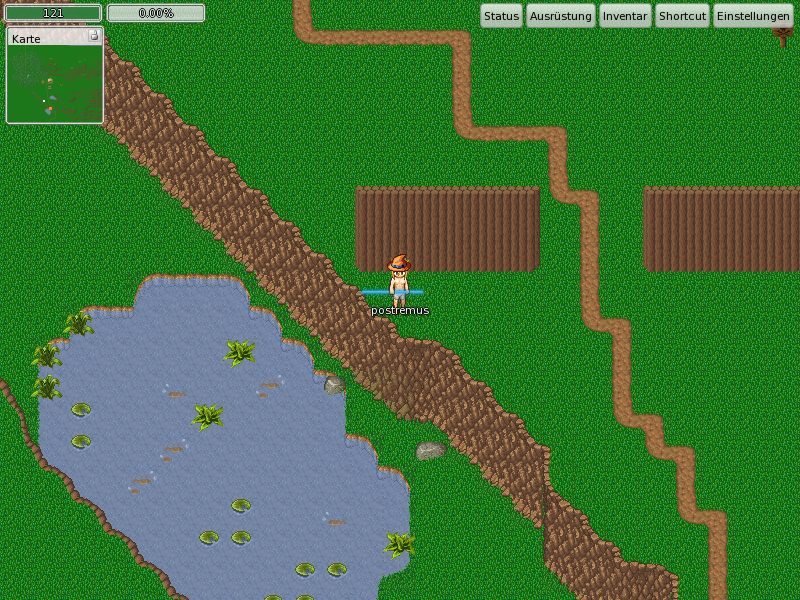
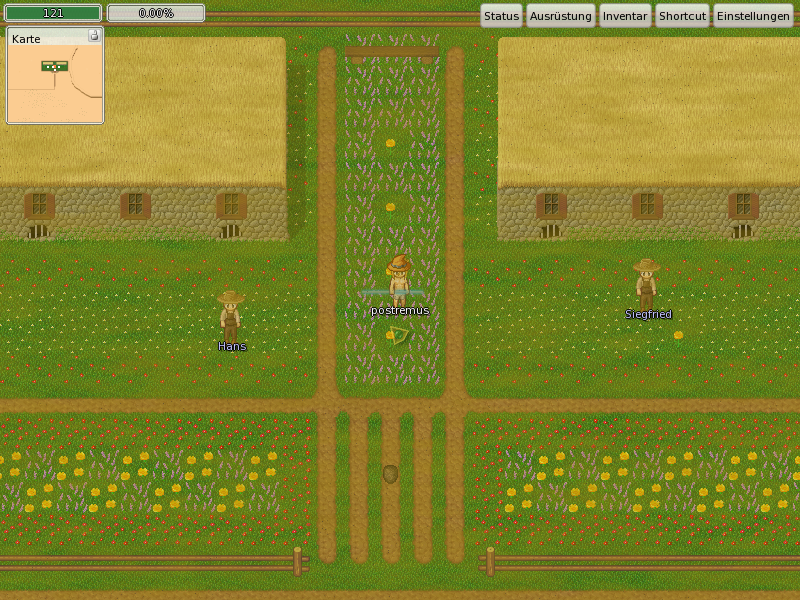
Wieder ist ein Monat vergangen und wie jeden letzten Sonntag im Monats wird es somit wieder Zeit für das Invertika Update. Bei Invertika handelt es sich um ein freies 2D-MMORPG für Linux und Windows.

So gab es bei den Tilesets einige Verbesserungen an der Windmühle und einem der „Indoor“-Tilesets. In Nelaro wurde die Hotelhöhle um einige Zimmer erweitert. Auch andere Häuser in Nelaro besitzen nun Innenräume. Einige Stellen der Wüste wurden begrünt so das diese nun etwas lebhafter aussehen sollten. Der Friedhof in Burg Cedric wurde verschönert, genau wie das Lagerhaus in der Burg. Auch wurden wieder einige Fehler bei den Kollisionen gefunden, welche natürlich behoben wurden.

Auf der Skriptseite gibt es nun einige NPCs welche gesprächiger sind und auch hier wurden viele kleinere Fehler beseitigt. Beim neuen Client wurde damit begonnen die Loginsequnz in Javascript nachzubauen und das ganze gegen den neuen Server getestet.

Im Wiki wurden viele Ungereimten korrigiert und einiges aufgeräumt. Das „ivktool“ wurde um einige Fehler erleichtert, so das dieses nun stabiler laufen sollte. Wer neugierig geworden ist, der kann das Invertika Projekt unter http://invertika.org besuchen und sich selbst ein Bild vom Spiel machen.