Unter Windows ist das Kopieren und Einfügen in der Kommandozeile eine relativ umständliche Operation. Dort muss man einen extra Modus zum Markieren starten und kann den markierten Text dann mit der Eingabetaste in die Zwischenablage befördern. Unter Mac OS X funktioniert das ganze systemweit, also auch in der Konsole mittels „Cmd + C“ und „Cmd + V“.
Probleme hatte ich bisher immer unter Linux, denn dort breche ich mit „Strg + C“ meist das laufende Konsolenprogramm ab. Hier gibt es dann die Lösung über das Kontextmenü. Aber auch für die Tastatur gibt eine Variante welche das Kopieren und Einfügen erlaubt. So reicht es zusätzlich zum „Strg + C“ und „Strg + V“, die Umschalttaste zu drücken. Damit kann man die entsprechenden Operationen auch auf der Konsole durchführen.
Sich einen Roboter bauen und diese gegen andere Roboter kämpfen zu lassen, kann relativ schnell ins Geld und Material gehen. Einfacher wird es dabei mit Robocode, wobei es sich um eine Softwareumgebung handelt, in welcher Roboter programmiert werden können. Anschließend treten diese in einer virtuellen Arena gegeneinander an.
Die Bots im Kampf gegeneinander
Geschrieben werden die Roboter in Java. Dabei finden sich eine Menge Beispiele in der Robocode Installation. Bei Robocode selbst handelt es sich um Open Source Software welche unter der Eclipse Public License steht. Die offizielle Webseite ist unter http://robocode.sourceforge.net/ zu finden. Lauffähig ist das ganze unter Linux, Mac OS X und Windows.
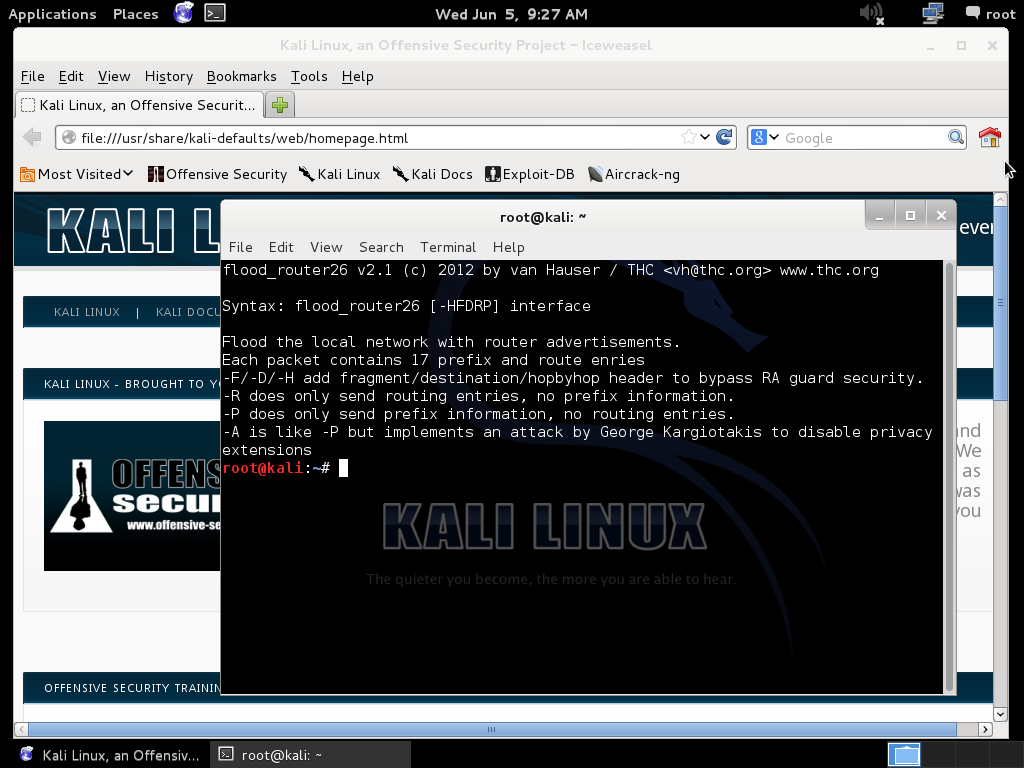
Für Penetrationstest im IT-Umfeld gab es bis vor einiger Zeit die Distribution „Backtrack“. Mittlerweile steht der Nachfolger dieser zur Verfügung. Er trägt dabei den Namen „Kali Linux“. Die Basis für Kali Linux bildet dabei ein Debian, der Standard Desktop ist GNOME.
Kali Linux mit GNOME
In der Distribution sind dabei viele Werkzeuge für unterschiedlichste Zwecke, wie forensische Auswertungen, Reverse Engineering, Sniffing, Spoofing und Stress Test Werkzeuge enthalten. Neben der Möglichkeit das ganze als Live CD zu benutzen, gibt es auch einen grafischen Installer. Bezogen werden kann Kali Linux unter http://www.kali.org. Es existieren dabei x86-Versionen für 32- und 64 Bit. Daneben wird auch die ARM Architektur unterstützt.
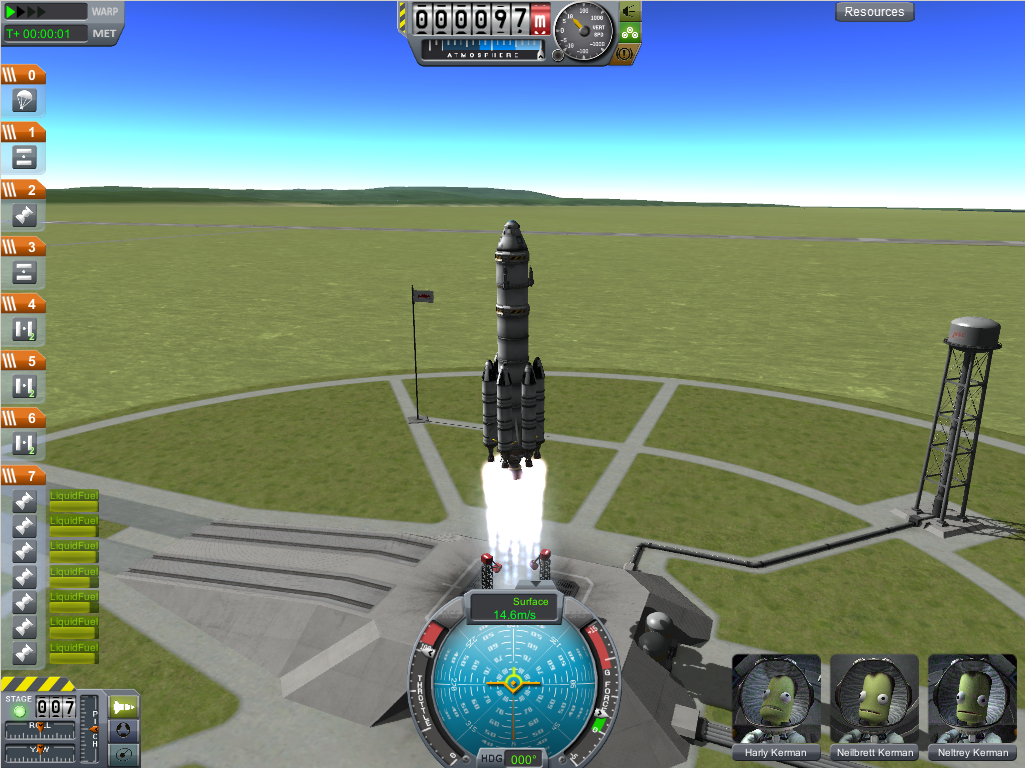
Ab und an findet man im Netz Spiele bei denen man sich fragt, warum man sie erst jetzt entdeckt hat. Eines dieser Spiele ist „Kerbal Space Program“. In dem Spiel geht es darum ein eigenes Raumfahrtprogramm aufzubauen. Das fängt damit an das die Rakete zusammen gebaut werden muss, samt allem was man für das entsprechende Reiseziel benötigt.
Eine Rakete beim Start
Technisch basiert das ganze auf der Unity Engine. Bedingt dadurch läuft es auf Linux, Mac OS X und Windows. Die aktuelle Version trägt die Nummer 0.20.2 und das Spiel befindet sich immer noch im Alpha Stadium ist aber trotzdem spielbar, so das man viele Stunden damit verbringen kann. Dabei wird man immer wieder feststellen das es nicht einfach ist eine Rakete zu bauen die ihr Ziel auch erreicht. Ja es ist „Rocket Science“ ;)
Neben den bereits vorhandenen Features, sind viele weitere geplant. So soll es neue Planeten geben und die Physikengine soll eklatante Verbesserungen erfahren. Auch an einem Ausbildungscenter für die Kerbonauten und einer Forschungsabteilung wird gearbeitet. Rund um das Spiel hat sich mittlerweile eine aktive Moddingszene gebildet, dessen Werke im SpacePort zu sehen sind. Bezogen werden kann das Spiel unter https://kerbalspaceprogram.com/ – das Spiel schlägt dabei mit $ 23 zu Buche.
Bei der Installation von „netatalk“ über den Paketmanager von Debian kam die Frage auf welche Version genau installiert wurde. Leider ist das aus den Konfigurationsdateien von „netatalk“ nicht ersichtlich, so das der Paketmanager zur Hilfe eilen musste. Mittels:
apt-cache show netatalk
bekommt man dabei heraus, welches Paket sich in den Paketquellen befindet und kann somit auf die installierte Version schließen. Die Ausgabe sollte dabei in etwa so aussehen:
Package: netatalk
Version: 2.2.2-1
Architecture: armhf
Maintainer: Jonas Smedegaard <>
Installed-Size: 3329
Depends: libacl1 (>= 2.2.51-5), libattr1 (>= 1:2.4.46-5), libavahi-client3 (>= 0.6.16), libavahi-common3 (>= 0.6.16), libc6 (>= 2.13-28), libcomerr2 (>= 1.01), libcrack2 (>= 2.8.12), libcups2 (>= 1.4.0), libdb5.1, libgcc1 (>= 1:4.4.0), libgcrypt11 (>= 1.4.5), libgnutls26 (>= 2.12.17-0), libgssapi-krb5-2 (>= 1.10+dfsg~), libk5crypto3 (>= 1.6.dfsg.2), libkrb5-3 (>= 1.6.dfsg.2), libldap-2.4-2 (>= 2.4.7), libpam0g (>= 0.99.7.1), libwrap0 (>= 7.6-4~), zlib1g (>= 1:1.1.4), perl, netbase, libpam-modules
Recommends: lsof, rc, db-util, procps, cracklib-runtime, libpam-cracklib, avahi-daemon
Suggests: texlive-base-bin, groff, quota, db4.2-util
Homepage: http://netatalk.sourceforge.net/
Priority: extra
Section: net
Filename: pool/main/n/netatalk/netatalk_2.2.2-1_armhf.deb
Size: 1612042
SHA256: 1ff45497e7262353c8021b16d1a2e05942cb54b92d3ffd4525af1da01b2b6b2a
SHA1: 5282e61b063f3bdc7d16ee184cf91c8acb6b764d
MD5sum: 07574355726c9f1a65629dcdb89f086d
Description: AppleTalk user binaries
Netatalk is an implementation of the AppleTalk Protocol Suite for
BSD-derived systems. The current release contains support for
EtherTalk Phase I and II, DDP, RTMP, NBP, ZIP, AEP, ATP, PAP, ASP, and
AFP.
.
This package contains all daemon and utility programs as well as Netatalk's
static libraries.
Gleich in der zweiten Zeile ist der entsprechende Eintrag für die Version zu finden, in diesem Fall ist es die Version 2.2.2-1.