Spaß mit dem Domain Name System

Wenn man einen Server betreibt oder bei IT-Problemen zur Stelle ist wird man früher oder später mit dem Domain Name System, kurz DNS zu tun haben. Das DNS löst dabei Namen wie z.B. die Domain seeseekey.net zur passenden IP-Adresse (im aktuellen Fall: 138.201.85.250) auf. Unter Linux und Mac OS X gibt es für die Abfrage von DNS-Servern das Tool dig. Der domain information groper kann dabei im einfachsten Fall so genutzt werden:

dig seeseekey.net

Damit werden die DNS-Informationen der Domain ermittelt und ausgegeben. Die Anfrage richtet sich dabei an den lokalen DNS-Server. Möchte man die Informationen von einem anderen Server abrufen, so ist dies mit dig ebenfalls möglich:

dig @213.133.98.98 seeseekey.net

Die IP-Adresse 213.133.98.98 ist die Adresse des DNS Servers, welcher für die Abfrage genutzt wird. Die Antwort sieht für den Fall von seeseekey.net so aus:

; <<>> DiG 9.10.3-P4-Ubuntu <<>> seeseekey.net
;; global options: +cmd
;; Got answer:
;; ->>HEADER<<- opcode: QUERY, status: NOERROR, id: 15428
;; flags: qr rd ra; QUERY: 1, ANSWER: 1, AUTHORITY: 3, ADDITIONAL: 1

;; OPT PSEUDOSECTION:
; EDNS: version: 0, flags:; udp: 4096
;; QUESTION SECTION:
;seeseekey.net.                 IN      A

;; ANSWER SECTION:
seeseekey.net.          59795   IN      A       138.201.85.250

;; AUTHORITY SECTION:
seeseekey.net.          59795   IN      NS      robotns3.second-ns.com.
seeseekey.net.          59795   IN      NS      ns1.first-ns.de.
seeseekey.net.          59795   IN      NS      robotns2.second-ns.de.

;; Query time: 3 msec
;; SERVER: 213.133.98.98#53(213.133.98.98)
;; WHEN: Tue Aug 30 09:12:35 CEST 2016
;; MSG SIZE  rcvd: 156

REST-Server mit Grapevine aufsetzen

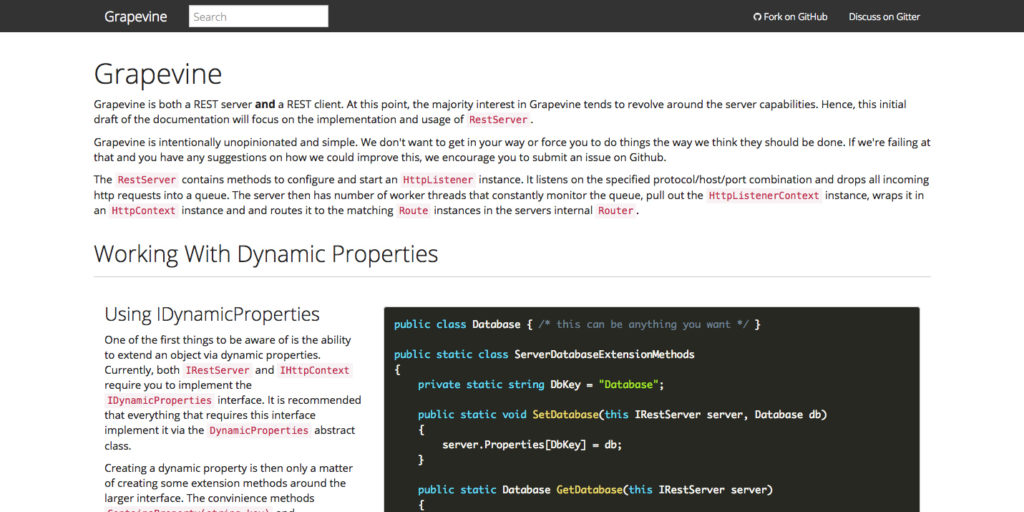
In den letzten Tagen habe ich für ein Projekt einen REST-Server geschrieben. Der Server läuft unter .NET bzw. Mono – also war ich auf der Suche nach einer passenden Bibliothek bzw. einem Framework, welches mich bei dem Aufsetzen eines solchen Servers unterstützt. Nach einem Blick auf Nancy und einigen anderen Frameworks bin ich schlussendlich bei Grapevine gelandet.
sukona.github.io

sukona.github.io

Dabei handelt es sich um eine Bibliothek, welche neben einem REST-Client auch einen REST-Server bereitstellt. Das Hauptaugenmerk der Entwicklung wird dabei auf den REST-Server gelegt. Mit Hilfe des Frameworks lässt sich ein REST-Server mittels weniger Zeilen Quellcode aufsetzen:

ServerSettings settings = new ServerSettings();
settings.Host = "localhost";
settings.Port = "1111";

RestServer server = new RestServer(settings);
server.Start();

In diesem Beispiel werden die Einstellungen für den Server angelegt und anschließend dem Server übergeben. Danach wird der Server mit der Methode Start hochgefahren. Damit verfügt man zwar über einen REST-Server, dieser verfügt allerdings über keinerlei Methoden was die praktische Verwendung eher erschwert. Ressourcen für den Server werden mittels des Attributes RestResource markiert:

[RestResource(BasePath = "/time/")]
public class TimeModule
{
    [RestRoute(PathInfo = "date")]
    public IHttpContext GetDate(IHttpContext context)
    {
        context.Response.SendResponse(Grapevine.Util.HttpStatusCode.Accepted, getDate());
        return context;
    }
}

Über das Attribut RestRoute wird eine Methode für Grapevine gekennzeichnet – das Pathinfo definiert dabei den Pfad über welchen diese aufgerufen werden kann. Durch den über das Attribut RestResource festgelegten BasePath lautet die vollständige URL für die Ressource:

http://localhost:1111/time/date

Wird diese Methode per GET aufgerufen, so wird das aktuelle Datum zurückgegeben. Damit ist ein minimaler REST-Server mit einer Ressource implementiert. Grapevine selbst ist unter der Apache Lizenz lizenziert und damit freie Software. Der Quelltext der Bibliothek befindet sich auf GitHub.

Bootfähige USB-Geräte unter Windows erstellen

Ab und an kommt es vor das man einen bootfähigen USB-Stick benötigt, z.B. um ein Live-Linux an einem Rechner ohne CD Laufwerk zu nutzen. Unter Windows kann man hierfür die Anwendung Rufus benutzen. Mit Hilfe von Rufus muss nur noch das entsprechende Laufwerk sowie einige Parameter eingestellt werden und anschließend wird der gewünschte Datenträger bespielt. Dabei unterstützt Rufus neben MS-DOS und FreeDOS beliebige ISO- und dd-Images.

Rufus

Rufus

Bezogen werden kann Rufus auf der offiziellen Webseite. Rufus ist freie Software und unter der GPL3 lizenziert. Der Quelltext ist auf GitHub zu finden.

Image vom internen Speicher eines gerooteten Androidgerätes erstellen

Wenn man ein Android-Gerät gerootet hat, sind mit diesem einige Dinge möglich welche vorher nicht machbar waren. Unter anderem kann man den internen Speicher eines solchen Gerätes dumpen, das bedeutet ihn Bit für Bit in eine Image-Datei schreiben. Dazu verbindet man das gerootete Gerät mit dem Rechner und öffnet die ADB-Shell. ADB steht dabei für die Android Debug Bridge und befindet sich in den Plattform Tools des Android SDKs:

./adb remount
./adb shell

Kann die Verbindung nicht hergestellt werden, weil der ADB-Server bereits läuft, hilft es diesen vorher noch einmal zu beenden:

./adb kill-server

In der ADB-Shell gibt man nun su ein damit man auf der Root-Konsole landet. Anschließend kann man das Blockgerät welches für den internen Speicher steht auf die eingelegte SD-Karte schreiben. Dies geschieht dabei mit Hilfe des Befehls dd:

dd if=/dev/block/mmcblk0 of=/storage/extSdCard/imageInternalStorage.img

Probleme bekommt man bei diesem Prozess wenn das Image größer als 4 GiB ist. Da die SD-Karten meist standardmäßig mittels FAT32 formatiert sind, erlauben sie keine Dateien größer 4 GiB. Abhilfe schafft es hier die SD-Karte mit dem Dateisystem ext3 zu formatieren. Dieses kann von Android genutzt werden und erlaubt größere Dateien. Unter Umständen muss das ext3-Dateisystem dabei nochmals neu mit Schreibrechten eingebunden werden:

mount -t ext3 /dev/block/mmcblk1p1 /storage/extSdCard

Anschließend sollte das Image ohne Probleme geschrieben werden können. Je nach Größe und Geschwindigkeit der SD-Karte, kann der Prozess dabei einige Zeit in Anspruch nehmen. Nach der erfolgreichen Operation meldet dd-Vollzug und zeigt einige Statistiken zum Prozess an. Das Image kann nun von der SD-Karte auf den Rechner kopiert werden und dort z.B. dem FTK Imager gemountet und analysiert werden.

EF BF BD EF BF BD EF BF BD

Vor einigen Tagen begegneten mir einige Dateien, deren Inhalts größtenteils aus der Zeichenfolge EF BF BD EF BF BD EF BF BD (hexadizimal) bestand. Eigentlich sollte in den entsprechenden Dateien binäre Daten enthalten sein. Damit stellte sich nun die Frage: Was war passiert?

EF BF BD EF BF BD EF BF BD EF BF BD EF BF BD EF BF BD EF BF BD EF BF BD EF BF BD

Auf den ersten Blick sah das ganze so aus, als ob ein Großteil der Datei durch Datenmüll ersetzt wurde. Schaut man sich die Zeichenfolge allerdings genauer an, so wird man feststellen das sich die Folge EF BF BD immer und immer wieder wiederholt. Bei dieser Zeichenfolge handelt es sich um die hexadezimale Schreibweise des Unicode-Zeichens für den Replacement Character welcher meist durch eine Raute mit einem Fragezeichen (�) dargestellt wird.

Eindeutiger wäre das Problem gewesen, wenn die erzeugten Dateien mit der Zeichenfolge EF BB BF begonnen hätte. Dabei handelt es sich um das Byte Order Mark für eine UTF-8 kodierte Datei. Damit wäre gleich klar geworden, das die enthaltenen Daten nicht zu einer Datei mit binären Inhalten passen. Doch wie sind diese Dateien nun entstanden? Der Ursprung der Dateien ist in einer Java-Applikation zu finden, welche diese Dateien erstellt. Diese kopierte die Daten von A nach B, im Quelltext (man ignoriere das fehlende try with resources) könnte das so ausgesehen haben:

FileInputStream fileInputStream  = new FileInputStream("binary.dat");
FileWriter fileWriter = new FileWriter("binary-copied.dat");

int byteData;

while ((byteData = fileInputStream.read()) != -1) {
    fileWriter.write(byteData);
}

fileInputStream.close();
fileWriter.close();

Hier wird ein FileInputStream geöffnet und dieser Stück für Stück mit einem FileWriter in die Zieldatei geschrieben. Genau an dieser Stelle entsteht das Problem – der FileWriter ist nämlich ein zeichenbasierter Writer, das bedeutet das sämtliche Zeichen, die mit diesem geschrieben werden, kodiert werden. Wenn nun bei dieser Kodierung ein Zeichen gefunden wird, welches nicht im Unicode abgebildet werden kann, so erhält dieses Zeichen den Wert EF BF BD – besagter Replacement Character. Damit ist dann auch erklärt warum die binären Dateien hauptsächlich nur noch aus diesen Zeichen bestanden. Die echten Daten wurden beim Kopiervorgang größtenteils schlicht und ergreifend in den Replacement Character konvertiert, da sich für diese Daten keine Entsprechung im Unicode fand.