Open Broadcaster Software

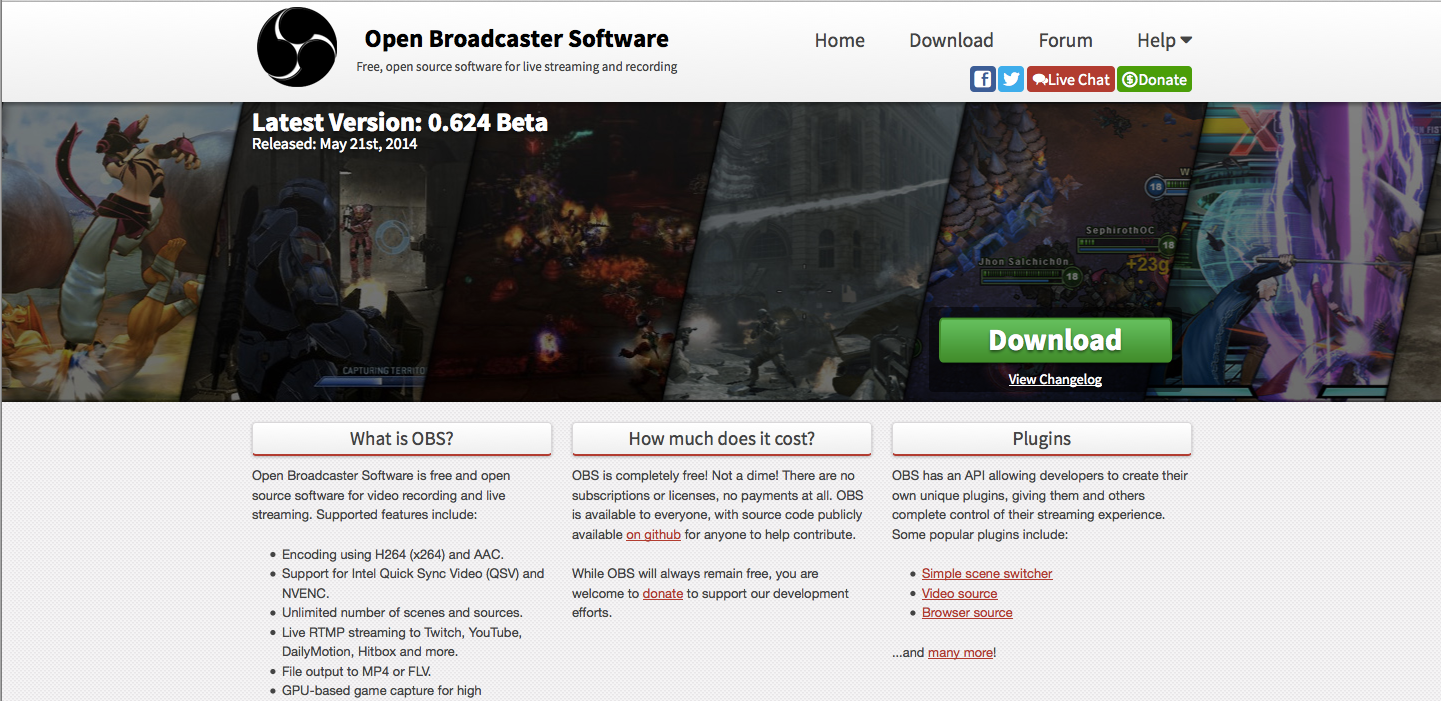
Für das Streaming von Spielen auf Streamingdienste wie Twitch gibt es die unterschiedlichsten Softwarelösungen. Eine freie Lösung in diesem Bereich hört auf den Namen Open Broadcaster Software und wird seit knapp zwei Jahren entwickelt. Im Moment kann mit der Software nur unter Windows aufgezeichnet werden, allerdings sind Planungen im Gange auch Mac OS X und Linux zu unterstützen.

obsproject.com

obsproject.com

Lizenziert ist das ganze unter der GPL2. Der Quelltext von OBS ist auf GitHub zu finden. Die Software selbst kann über die offizielle Webseite bezogen werden.

VirtualBox Vollbild-Probleme unter Mac OS X

Wenn man Mac OS X als Host für einen VirtualBox-Gast nutzt, kann dies zu Problemen mit dem Vollbildmodus führen. Möchte man den VirtualBox Gast auf dem zweiten Monitor betreiben, so ist dies ohne Probleme möglich. Aktiviert man allerdings den Vollbildmodus von VirtualBox auf dem sekundären Monitor, wird das Vollbild stattdessen auf dem Hauptschirm aktiviert.

In der Mini-Toolbar kann der entsprechende Monitor eingestellt werden

In der Mini-Toolbar kann der entsprechende Monitor eingestellt werden

Als Lösung bietet sich hier die Mini-Toolbar an welche im Vollbild-Modus angezeigt wird. Über das Menü kann der Bildschirm, welcher im Vollbild zum Zuge kommen soll, ausgewählt werden. VirtualBox merkt sich diese Einstellung auch für die Zukunft, so das sie nur einmal nötig ist. Ist die Mini-Toolbar im Vollbild-Modus nicht zu sehen, so muss sie in den Einstellungen der entsprechenden virtuellen Maschine aktiviert werden.

Postfix auf anderen Port mappen

Standardmäßig hört der Mail Transfer Agent Postfix auf dem Port 25. Möchte man nun das Postfix auch auf einem zusätzlichen Port hört, so muss man die „/etc/postfix/master.cf“-Datei bearbeiten. Dort sucht man die Zeile:

smtp      inet  n       -       -       -       -       smtpd

Unter der Zeile fügt man die Zeile:

587      inet  n       -       -       -       -       smtpd

hinzu. Anschließend muss der Dienst noch neugestartet werden:

service postfix restart

Damit hört Postfix neben Port 25 nun auch auf Port 587, dem bevorzugten Port für die Maileinlieferung von Clients.

Standardeditor im muCommander ändern

Der muCommander ist ein freier 2-Panel Dateimanager, welcher in Java geschrieben ist. Bedingt dadurch läuft er unter Linux, Mac OS X und Windows. Angeblich soll es Menschen geben, die ohne einen solchen Dateimanager vom Typ „Norton Commander“ effektiv arbeiten können, aber das halte ich für ein Gerücht. Zu finden ist muCommander dabei auf der offiziellen Seite unter mucommander.com. Lizenziert ist er unter der GPL3 – der Quelltext kann über SVN bezogen werden.
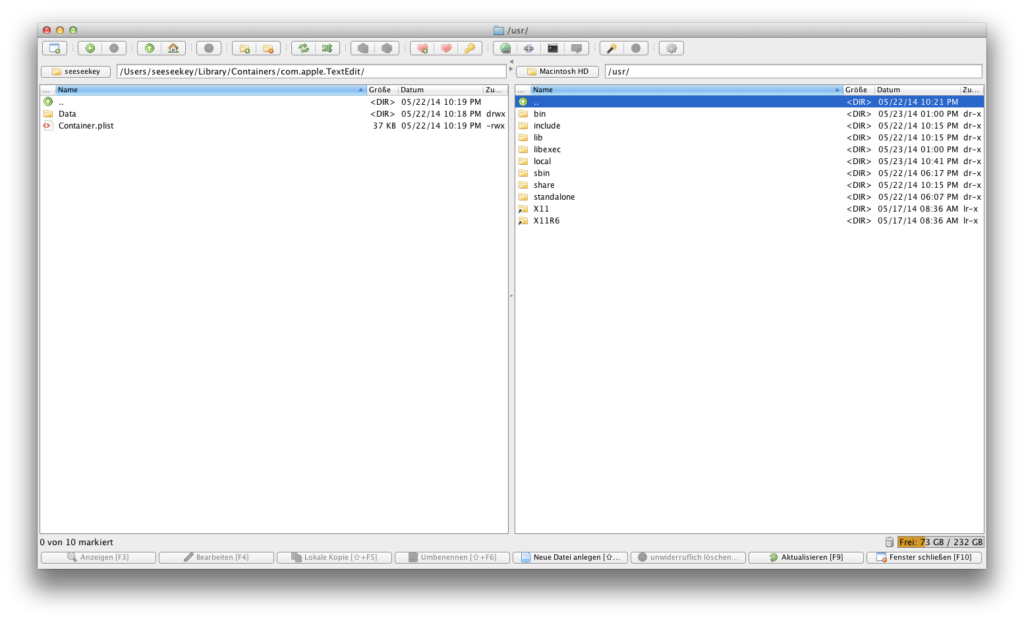
muCommander unter Mac OS X

muCommander unter Mac OS X

Was sich beim muCommander als etwas schwieriger erweist, ist es den Standardeditor zu ändern. Wenn man sich in den Einstellungen umschaut, wird man keine Option finden, welche dies ermöglicht. Möchte man diese Einstellung ändern, so muss die „commands.xml“-Datei bearbeitet werden. Je nach System ist diese dabei in einem anderen Pfad zu finden:

Linux: ~/.mucommander
Mac OS X: ~/Library/Preferences/muCommander 
Windows: ~/.mucommander

Unter Umständen kann es passieren, das noch keine „commands.xml“ Datei existiert. Die Standardeinstellungen für die jeweilige Datei (welche sich je nach Betriebssystem unterscheiden) ist dabei auf der entsprechenden Wikiseite zu finden. Für Mac OS X würde die Definition von TextMate als Standardeditor dabei so aussehen:

<?xml version="1.0" encoding="UTF-8"?>
<commands>
    <command alias="edit"    type="system" value="open -a Textmate $f"/>
    <command alias="open"    type="system" value="open $f"/>
    <command alias="openURL" type="system" value="open $f"/>
    <command alias="openFM"  type="system" value="open -a Finder $f" display="Finder"/>
</commands>

Da die Einstellungen beim Start von muCommander eingelesen werden, muss dieser einmal neugestartet werden, damit Änderungen in der „commands.xml“ wirksam werden.
Kdenlive unter Mac OS X installieren

Unter den freien Videoschnittprogrammen ist Kdenlive eine Lösung mit einem hohen Reifegrad. Ursprüngliche wurde Kdenlive dabei für Linux entwickelt, aber es ist dank MacPorts auch unter Mac OS X lauffähig. Nach der Installation von MacPorts gibt man zur Installation im Terminal:

sudo port install kdenlive

ein. Damit werden die Quelltexte heruntergeladen und anschließend kompiliert. Dies kann je nach System einige Stunden dauern. Im Gegensatz zu früher, kann Kdenlive nun nach der Installation direkt gestartet. Früher mussten noch einige Dinge beachtet werden.