Doxygen Ausgabe anpassen

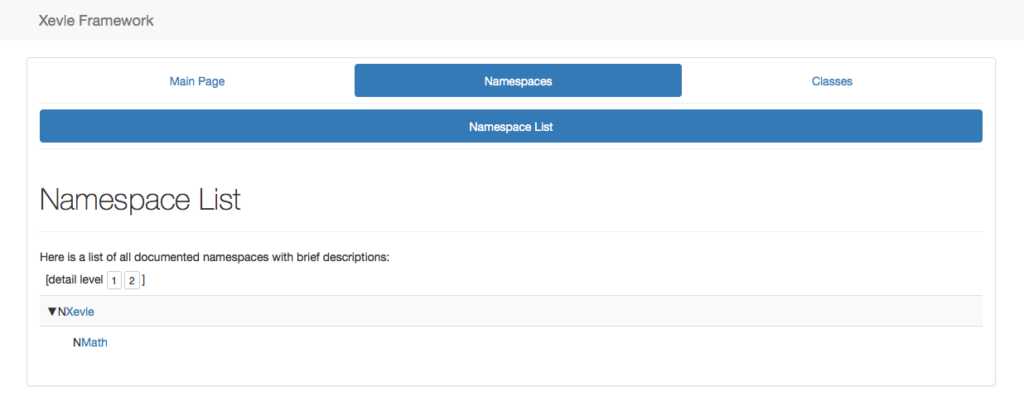
Die Ausgabe welche das Dokumentationsframework Doxygen erzeugt sieht leider etwas altgebacken aus. Glücklicherweise kann man das Doxygen-Design relativ einfach anpassen. Vorgefertigte Designs gibt es unter anderem auf GitHub.

Die angepasst Doxygen Ausgabe

Die angepasst Doxygen Ausgabe

Nachdem das Repsitory geklont wurde, müssen die Dateien header.html, footer.html und customdoxygen.css zur Konfigurationsdatei gepackt werden. In der Konfigurationsdatei müssen folgende Parameter angepasst werden:

HTML_HEADER       = header.html 
HTML_FOOTER            = footer.html 
HTML_STYLESHEET        = customdoxygen.css

Nachdem die neue Dokumentation erzeugt wurde, muss die Datei doxy-boot.js in den HTML-Ausgabe-Ordner kopiert werden. Anschließend kann die Dokumentation genutzt werden.

Doxygen Dokumentation für C# unter Mac OS X erzeugen

Ein Quelltext wird während der Entwicklung gewöhnlich kommentiert. Unter C# bzw. .NET gibt es dafür Kommentare nach einem bestimmen Schema. Über einer Methode könnte ein solcher Kommentar z.B. aussehen:

/// <summary>
/// Distance between a and b.
/// </summary>
/// <param name="a">The first vector.</param>
/// <param name="b">The second vector.</param>

Diese Kommentare kann die freie Software Doxygen auswerten und daraus eine Dokumentation erzeugen. Im Gegensatz zu anderen Lösungen wie Sandcastle ist Doxygen betriebsystemübergreifend verfügbar und kann somit – wie in diesem Beispiel – unter Mac OS X genutzt werden. Im ersten Schritt sollte Doxygen installiert werden. Unter Mac OS X kann dies einfach über MacPorts geschehen:

sudo port install doxygen

Nachdem Doxygen installiert ist, sucht man im Terminal den Ordner des Entwicklungsprojektes heraus und gibt dort ein:

doxygen -g projektname.doxygen

Damit wird eine Standard-Doxygen-Konfiguration erzeugt. In dieser Datei werden nun ein paar Änderungen vorgenommen:

PROJECT_NAME = "Testprojekt"
PROJECT_NUMBER = "Release Candidate 1"
OUTPUT_DIRECTORY = docs
RECURSIVE  = YES

Über den Aufruf:

doxygen projektname.doxygen

kann nun die HTML-Dokumentation des Quelltextes erzeugt erzeugt werden und diese anschließend im Browser genutzt werden.

Quelltext im Visual Studio automatisch formatieren

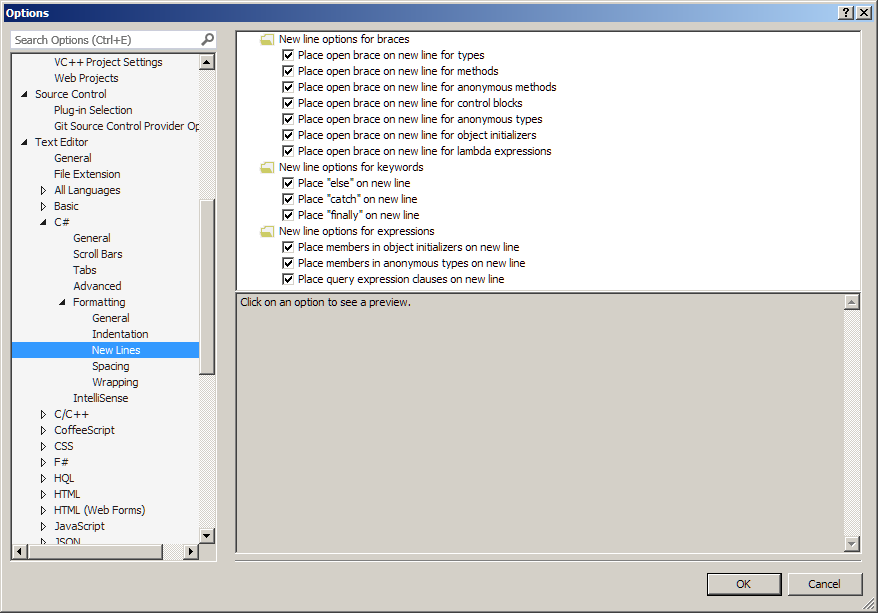
Das Visual Studio formatiert den Quellcode automatisch nach den eingestellten Richtlinien. Wenn man nun aber die Richtlinien ändert, steht man vor dem Problem, das der Quelltext noch nach den alten Richtlinien formatiert ist.

Die Formatierungseinstellungen im Visual Studio

Die Formatierungseinstellungen im Visual Studio

Leider gibt es keine direkte Option im Visual Studio um den bestehenden Quelltext am Stück neu zu formatieren. Allerdings kommt man mit einem kleinen Makro (abgeleitet vom VS Formater Macro) an dieser Stelle weiter. Dazu wird im Visual Studio die Package Manager Console (zu finden unter Tools -> NuGet Package Manager -> Package Manager Console) geöffnet und dort folgendes eingegeben:

function f($projectItems) { $projectItems | ? { $_.Name -ne $null -and $_.Name.EndsWith( ".cs" ) -and -not $_.Name.EndsWith( ".Designer.cs" ) } | % { $win = $_.Open('{7651A701-06E5-11D1-8EBD-00A0C90F26EA}') ; $win.Activate() ; $DTE.ExecuteCommand('Edit.FormatDocument') } ; if ($projectItems) { $projectItems | % { f($_.projectItems) } } }
 
$dte.Solution.Projects | % { f($_.ProjectItems) }

Das Visual Studio öffnet nun alle *.cs Dateien in der geöffneten Solution und formatiert die Quelltexte neu. Dieser Vorgang ist dabei relativ langsam und führt bei größeren Projekten dazu das das Visual Studio einfriert. Auf Stack Overflow gibt es eine elegantere Lösung:

function FormatItems($projectItems) {
    $projectItems |
    % {
        # Write-Host "    Examining item: $($_.Name)";

        if ($_.Name -and $_.Name.ToLower().EndsWith(".cs") `
            -and (-not $_.Name.ToLower().Contains(".designer."))) {

            $win = $_.Open('{7651A701-06E5-11D1-8EBD-00A0C90F26EA}');
            $win.Activate();

            $dte.ExecuteCommand('Edit.FormatDocument');

            if (!$_.Saved) {
                Write-Host "    Saving modified file: $($_.Name)";
                $dte.ExecuteCommand('File.SaveSelectedItems');
            }

            $dte.ExecuteCommand('Window.CloseDocumentWindow');
        }

        if ($_.ProjectItems -and ($_.ProjectItems.Count -gt 0)) {
            # Write-Host "    Opening sub-items of $($_.Name)";

            FormatItems($_.ProjectItems);
        }
    };
}

$dte.Solution.Projects | % {
    Write-Host "-- Project: $($_.Name)";

    FormatItems($_.ProjectItems)
}
;

Bei dieser Lösung wird jede Datei nach der Neuformatierung, gespeichert und wieder geschlossen. Leider wird auch diese Lösung von Datei zu Datei langsamer, so das sie für größere Projekte wiederrum unbrauchbar ist. Mit der Extension Format Document gibt es eine Lösung welche schnell genug ist, allerdings funktioniert diese nur unter Visual Studio 2010. Nach einigen Anpassungen habe ich eine Version gebaut, welche auch unter Visual Studio 2012 und 2013 läuft. Das Problem an dieser Variante ist, das Dateien in Ordnern nur berücksichtigt werden wenn der Ordner im Solution Explorer geöffnet ist. Alles in allem ist keine der vorgestellten Lösungen wirklich optimal, allerdings kann man viele Fälle mit den vorgestellten Lösungen lösen.

Das Icecast-Protokoll

Bei Icecast handelt es sich um einen freien Streamingserver. Der Server nimmt ein Signal entgegen und streamt es über einen Mountpoint, mit welchem sich die Nutzer des Servers verbinden um den Stream zu hören. Leider ist das Icecast-Protokoll nicht wirklich gut dokumentiert. Stattdessen wird darauf verwiesen, das der Quellcode verfügbar ist. Mit diesem Artikel soll diesem Problem ein wenig Abhilfe geschaffen werden. Das Icecast-Protokoll ist streng genommen einfaches HTTP. Wenn ein Eingangssignal zu einem Icecast-Server gestreamt sendet die Streamingquelle einen HTTP-Request (am Beispiel von butt):

PUT /stream123 HTTP/1.1
Authorization: Basic c291cmNlOmhhY2ttZQ==
User-Agent: butt 0.1.14
Content-Type: audio/mpeg
ice-name: no name
ice-public: 0
ice-audio-info: ice-bitrate=128;ice-channels=2;ice-samplerate=44100

Bei Mixxx würde dieser Request so aussehen:

SOURCE /stream123 HTTP/1.0
Authorization: Basic c291cmNlOmhhY2ttZQ==
User-Agent: libshout/2.0.0
Content-Type: application/ogg
ice-name: 
ice-public: 0
ice-url: http://www.mixxx.org
ice-genre: Live Mix
ice-audio-info: bitrate=128
ice-description:

Den SOURCE-Request den Mixxx hier anwendet ist seit der Version 2.4 des Icecast-Server veraltet und sollte nicht mehr genutzt werden. Stattdessen soll der PUT-Request verwendet werden. Wie man hier sehen kann erfolgt die Authentifizierung über das Basic Authentication Scheme (auch als HTTP Basic Authentication bekannt). In dem Request sind eine Reihe von ice-* Parametern zu finden:

ice-audio-info
Der Parameter ice-audio-info übermittelt eine Schlüssel-Wert-Liste von Audioinformationen. Die Parameter werden dabei durch ein Semikolon getrennt, das ganze könnte z.B. so aussehen:

channels=2;samplerate=48000;

Die Parameter müssen dabei mit der URL-Kodierung kodiert werden.

ice-bitrate
Der Parameter ice-bitrate setzt die Bitrate des Streams.

ice-description
Ist die Beschreibung des Streams nicht mit dem Tag stream-description definiert, so kann die Beschreibung über den Parameter ice-description eingestellt werden.

ice-genre
Ist das Genre des Streams nicht mit dem Tag genre definiert, so kann dies über den Parameter ice-genre eingestellt werden.

ice-name
Ist der Streamname nicht mit dem Tag stream-name definiert, so kann dies über den Parameter ice-name eingestellt werden.

ice-public
In der Konfiguration gibt es das Attribut public, welches angibt ob der Stream in einem öffentlichen Verzeichnis auftauchen soll. Ist der Public-Tag für den Mountpoint nicht definiert, kann dies über den Parameter ice-public gesetzt werden.

ice-url
Ist die URL des Streams nicht mit dem Tag stream-url definiert, so kann dies über den Parameter ice-url eingestellt werden.

Daneben gibt es noch den Content-Type welcher die Art des Streams definiert. Auf diesen Request antwortet der Icecast-Server (wenn die Authentifizierung korrekt ist) mit einem:

HTTP/1.0 200 OK

Statt dem Statuscode 200 sind noch eine Reihe weiteres Codes als Antwort möglich:

401 You need to authenticate
Die Authentifizierungsdaten sind nicht korrekt.

403 Content-type not supported
Streamformat wird von Icecast nicht unterstützt.

403 No Content-type given
Der Quellclient sendete kein Content-Type mit, dies wird allerdings zwingend benötigt.

403 internal format allocation problem
Internes Problem von Icecast mit dem gewählten Formatplugin.

403 too many sources connected
Das in der Konfiguration definierte Limit an gleichzeitig verbundenen Clients wurde überschritten.

403 Mountpoint in use
Der gewählte Mountpoint ist bereits in Benutzung.

500 Internal Server Error
Ein interner Fehler im Icecastserver, auf Clientseite gibt es für diesen Fehler keine Lösung.

Eine Besonderheit ist der Statuscode 100 (Continue) welcher gesendet wird, wenn der Client einen Request mit folgendem Inhalt gesendet hat:

Request: 100-continue

Mit dem Statuscode bestätigt der Server das der Client weiter Daten senden kann. Danach beginnt der Quellclient mit dem häppchenweisen senden des Ogg Vorbis- oder MP3-Stream – das bedeutet das eine MP3 nicht am Stück gesendet wird, sondern in Häppchen welche das Fortschreiten des Streams widerspiegeln. Beim Empfangen eines Streams passiert effektiv das selbe. Der Client (z.B. VLC) sendet dem Server einen GET-Request:

GET /stream123 HTTP/1.1
Host: 10.63.48.119:8000
User-Agent: VLC/2.2.1 LibVLC/2.2.1
Range: bytes=0-
Connection: close
Icy-MetaData: 1

Darauf antwortet der Icecast-Server mit mit:

HTTP/1.0 200 OK
Server: Icecast 2.4.0
Date: Thu, 02 Jul 2015 10:13:50 GMT
Content-Type: audio/ogg
Cache-Control: no-cache
Expires: Mon, 26 Jul 1997 05:00:00 GMT
Pragma: no-cache
ice-audio-info: samplerate=44%2e100;channels=1;quality=0
icy-pub:1

Anschließend sendet der Icecast-Server die Audiodaten an den Client, welche dieser wiedergibt.
Freies Voxel-Framework für Unity

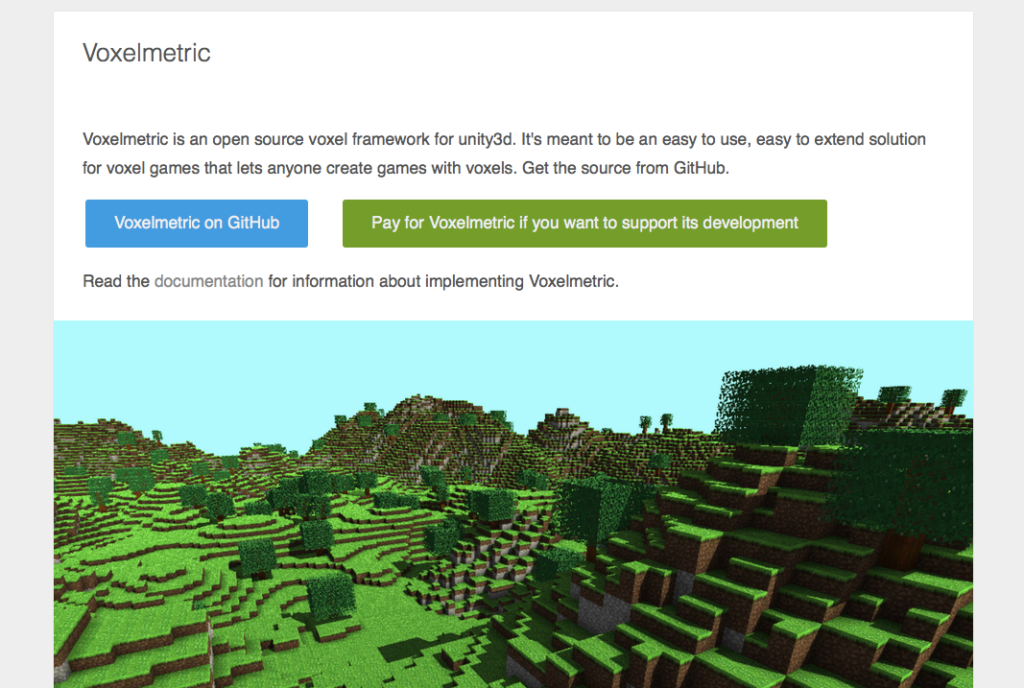
Voxel und entsprechende Voxel-Engines sind spätestens seit Minecraft in aller Munde. Mit Voxelmetric gibt es nun auch ein freies Voxel-Framework für die Spielentwicklungsumgebung Unity. Das Framework bietet dabei eine Unterstützung für Terrain (auch unendlich weites Terrain), Ambient Occlusion, Threading und Pathfinding und versteht sich als Lösung um schnell mit Voxeln arbeiten zu können.

Die offizielle Webseite des Projektes

Die offizielle Webseite des Projektes

Zu finden ist das Framework neben GitHub auch auf der offiziellen Seite. Lizenziert ist Voxelmetric unter der Apache-Lizenz und damit freie Software. Auf der Seite des Projektes sind eine Reihe von Tutorials für den schnellen Einstieg zu finden.