Bei einem Thunderbird mit installierten Lightning für die Kalenderfunktionen, wird rechts oben in der Anwendung ein Button für die Mails, den Kalender und die Aufgaben angeboten. Jede dieser Komponenten öffnet sich in einem extra Tab innerhalb Thunderbirds. Allerdings trifft das auf eine wichtige Komponente von Thunderbird nicht zu. Das Adressbuch ist immer noch in ein extra Fenster eingebettet.
Das Adressbuch befindet sich nun auch in einem Tab
Abhilfe schafft hier das Add-On „AddressBookTab„, welches auch über die interne Add-On Verwaltung bezogen werden kann. In den Einstellungen dieses Add-Ons findet man neben der Tabdarstellung die Möglichkeit einen entsprechenden Button für das Adressbuch in die obere Leiste zu integrieren.
Die Synchronisation des ownCloud Kalenders mit Thunderbird (in Verbindung mit Lightning) ist eine relativ einfache Angelegenheit. Schwieriger wird das Ganze wenn man die Kontakte auch mit Thunderbird synchronisieren möchte. Von Haus aus funktioniert die Synchronisation nicht, so das man auf ein Add-On angewiesen ist. In diesem Fall wird der SOGo Connector benötigt.
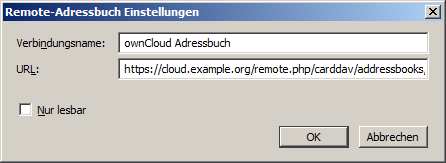
Der „Remote-Adressbuch“ Dialog
Dieser muss manuell über die Add-On Verwaltung installiert werden. Nach der Installation findet man im Adressbuch den Menüpunkt „Datei“ -> „Neu“ -> „Remote-Adressbuch“. Über diesen Punkt kann das CardDAV Adressbuch hinzugefügt werden. Nach dem Hinzufügen kann das Ganze dann benutzt werden.
Wenn man sich einem unsicheren Netz bewegt, z.B. in einem freien WLAN empfielt es sich ein VPN zu nutzen. Dafür gibt es die unterschiedlichsten VPN-Dienste, welche dies gegen einen monatlichen Obolus anbieten. Besitzt man einen eigenen Server, so kann man sich mittels OpenVPN einen solchen Dienst selber aufsetzen. Im ersten Schritt wird OpenVPN installiert:
apt-get install openvpn
Aus den Beispieldateien wird das Skript „easy-rsa2“ zum Erstellen der Zertifikate an den entsprechenden Ort kopiert:
Damit ist die Certificaty Authority (CA) erstellt. Nun geht es an die Erstellung der Schlüssel für den Server:
sudo -E ./build-key-server server
Beim Common Name, gibt man die Domain ein unter welcher der VPN Server später erreichbar sein soll (z.B. vpn.example.org). Nach der Erstellung wird man im „keys“ Verzeichnis die Dateien „server.crt“, „server.csr“ und „server.key“ finden. Für den Diffie-Hellman Schlüsselaustausch müssen entsprechende Paramater erzeugt werden:
sudo -E ./build-dh
Nun fehlen nur noch die Zertifikate für die entsprechenden Nutzer. Ein Nutzer wird dabei mittels:
sudo -E ./build-key nutzerOderClientName
erstellt. Damit sind alle benötigten Zertifikate und Schlüssel erstellt, so das nun die restliche Konfiguration des Servers vorgenommen werden kann. Als Basis wird dabei die mitgelieferte Beispieldatei genutzt:
Wenn man PuTTY nutzt, wird man sich sicherlich das ein oder andere Mal über die seltsame Zeichen gewundert haben. Ein schönes Beispiel dafür ist der Midnight Commander, der anstatt mit der gewohnten Linienoptik mit ganz anderen Zeichnen arbeitet. Das Problem ist hier allerdings nicht beim Server zu finden. Stattdessen muss bei PuTTY gesucht werden.
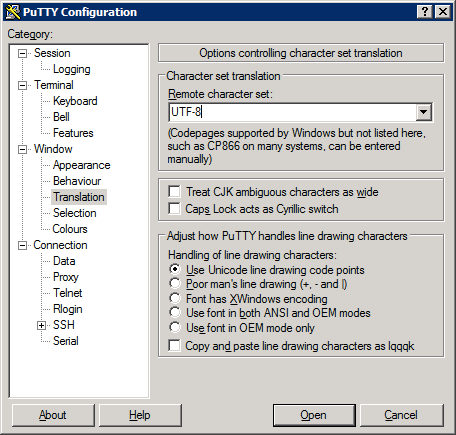
Die PuTTY Optionen
Um das Problem zu beheben, sollte man in den Einstellungen unter „Window“ -> „Translation“ das „Remote character set“ auf UTF-8 stellen. Danach gehören die fehlerhaften Zeichen der Vergangenheit an.
In den Betaversionen hatte iOS 7 seine Probleme mit der CardDAV Synchronisierung. Mittlerweile funktioniert diese bei der letzten Betaversion (bzw. der Goldmaster) ohne Probleme. Die passende URL für die CardDAV Synchronisierung ist dabei folgende:
Die URL muss natürlich angepasst werden und der Name „seeseekey“ durch den eigenen Nutzernamen ausgetauscht werden. Danach sollte iOS die URL bei richtigem Passwort und Nutzername ohne Murren akzeptieren.