Raspberry Pi Firmware aktualisieren

Vor einiger Zeit schrieb ich einen Artikel in welchem ich beschrieb wie die Firmware des Raspberry Pi aktualisiert werden kann. Mittlerweile lässt sich das ganze noch einen Schritt einfacher bewerkstelligen. Im ersten Schritt muss rpi-update installiert werden:

sudo apt-get install rpi-update

Anschließend kann der Updater mittels:

sudo rpi-update

aufgerufen werden. Neben diesem Aufruf existieren eine Reihe weiterer Optionen mit denen sich der Aktualisierungsprozess noch besser steuern lässt. Im Normalfall werden diese allerdings nicht benötigt. Nach dem Backup der alten Firmware und vor dem eigentlichen Update erscheint in der aktuellen Version eine Sicherheitsabfrage:

#############################################################
WARNING: This update bumps to rpi-4.9.y linux tree
Be aware there could be compatibility issues with some drivers
Discussion here:
https://www.raspberrypi.org/forums/viewtopic.php?f=29&t=167934
##############################################################
Would you like to proceed? (y/N)

Wenn man keine spezielle Hardware (der Beitrag im Forum behandelt eventuelle Probleme) betreibt, kann man das ganze mit einem Druck auf die y-Taste bestätigen. Anschließend wird das Firmware-Update durchgeführt. Dabei werden die Firmware, Kernel Module, das SDK, einige Bibliotheken wie z.B. die VideoCore und HardFP-Bibliotheken und weitere Komponenten aktualisiert. Wenn die Aktualisierung fehlerfrei durchlief, sollte der Raspberry Pi mittels:

sudo reboot

neugestartet werden. Das Projekt des Updaters kann auf GitHub gefunden werden. Der Updater ist unter der MIT Lizenz lizenziert und freie Software. Technisch handelt es sich bei dem rpi-update-Tool um ein Bash-Skript. Es befindet sich seit April 2012 in aktiver Entwicklung, so das man auch in Zukunft auf dieses Tool bauen kann.

Dominantes Auge ermitteln

Menschen verfügen über zwei Augen und navigieren mit ihnen durch die Welt. Eines dieser Augen ist in den meisten Fällen dominant. Das bedeutet das die Sehinformationen dieses Auges die des anderen überlagern. Doch aus welchem Grund ist es wichtig zu wissen welches Auge dominant ist?

Beim Bogensport ist das dominante Auge relevant

Im Normalfall ist es relativ egal welches unserer beiden Augen dominant ist. Aber Ausnahmen bestätigen wie so oft die Regel; eine dieser Ausnahmen ist der Bogensport. Hier bestimmte das dominante Auge was für einen Bogen man benötigt. Ist das linke Auge dominant, benötigt man ein Linksmodell des entsprechenden Bogen (welcher wiederum in die rechte Hand genommen wird; die sehnenführende Hand gibt beim Bogen die Händigkeit an). Bei einem dominanten rechten Auge ist dies natürlich genau umgekehrt. Der Hintergrund hierfür ist, dass man mit der Wahl des richtigen Bogens, mit offenen Augen zielen kann da das dominante Auge das Bild bestimmt. Zielt man hingegen mit dem nicht dominanten Auge, so muss das dominante Auge abgedeckt oder zugekniffen werden.

Der Punkt verschwindet wenn das dominante Auge geschlossen wird

Um das dominate Auge zu ermitteln gibt es einen einfachen Weg. Man zeichnetet einen Punkt auf ein Blatt Papier und hängt dieses Papier zirka zwei Meter entfernt auf. Nun bildet man mit den beiden Händen ein Dreieck durch welches man in Richtung des Punktes schaut. Das Dreieck in der Hand sollte nun so klein gemacht werden dass man mit beiden Augen nur noch den Punkt sieht. Nun schließt man abwechselnd das linke und anschließend das rechte Auge. Springt der Punkt beim Schließen des linken Auges weg, ist das linke Auge dominant. Springt er hingegen beim Schließen des rechten Auges zur Seite ist eben dieses Auge dominant.

Nun kann es passieren das der Punkt abwechselnd bei beiden Augen wegspringt. Hier sprich man von Kreuzdominanz; das bedeutet das sich das dominante Auge abwechselt. In diesem Fall muss man sich entscheiden welches Auge man langfristig zum Zielen nutzt.

ESP8266 auf einem Developer-Board unter macOS in Betrieb nehmen

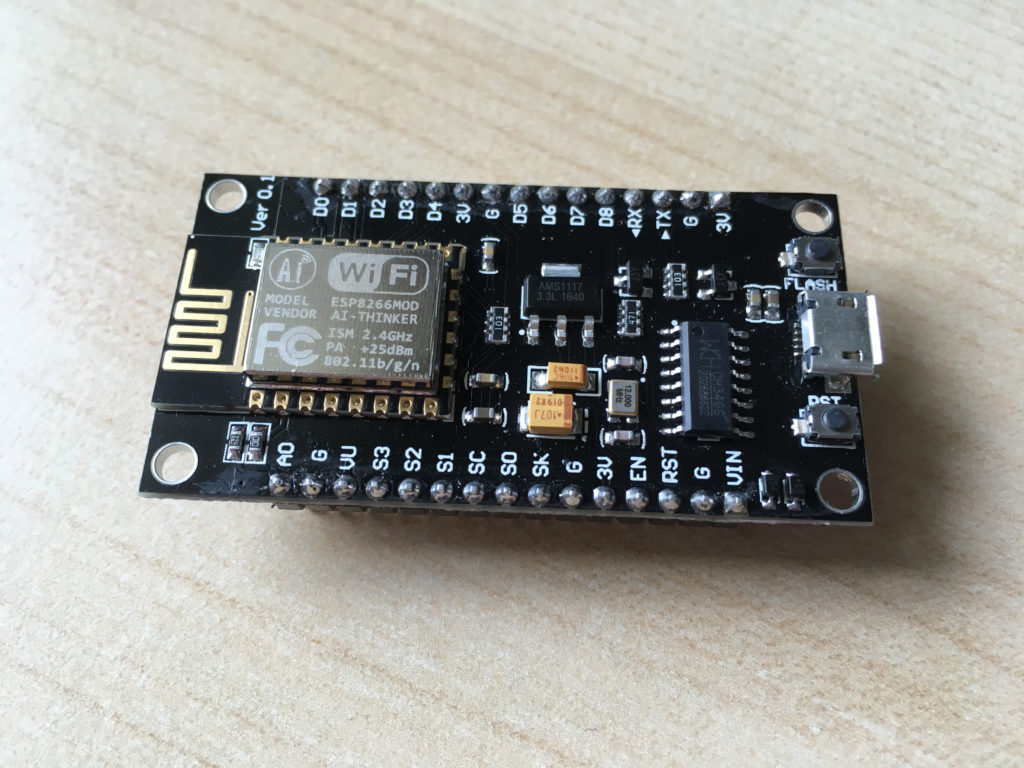
Der ESP8266 ist ein Mikrocontroller welcher vor allem aufgrund seines Preises und seiner Fähigkeiten sehr beliebt in der Bastlerszene ist. Während er ursprünglich als WLAN-Shield für den Arduino und Konsorten gedacht war, wird er immer öfter direkt genutzt. Das sollte auch nicht verwundern, schließlich sind viele Leistungswerte des ESP8266 einem gewöhnlichen Arduino überlegen. Mittlerweile gibt es vom ESP8266 14 Varianten die von ESP-1 bis ESP-14 durchnummeriert sind.

Das NodeMCU-Board

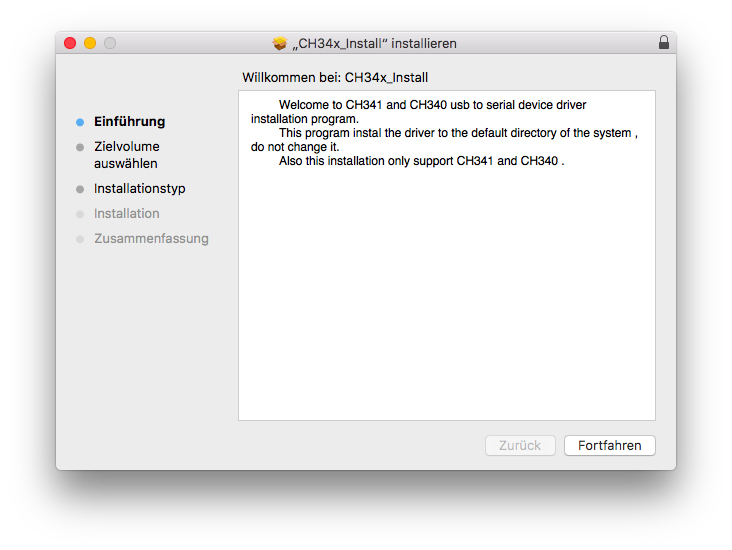
Der einfache Einstieg gelingt mit gelingt am besten mit einem ESP8266-Entwicklerboard. Diese verfügen meist über NodeMCU. Das NodeMCU-Modul basiert dabei auf einem ESP-12. Da der ESP8266 3,3 Volt benötigt, USB allerdings 5 Volt liefert, löst das Entwicklerboard viele Probleme, da es bereits einen Spannungsteiler an Bord hat. Für die Anbindung per seriellem Interface wird unter macOS ein Treiber benötigt. Dieser kann unter anderem auf GitHub gefunden werden. Nach der Installation des Treibers muss der Entwicklungsrechner neu gestartet werden.

Nach der Treiberinstallation kann die Schnittstelle angesprochen werden

Nach dem Neustart kann die Arduino IDE geöffnet werden. Da das Board nicht von Haus aus unterstützt wird, muss eine weitere Konfiguration für den Board Manager hinzugefügt werden. Dazu öffnet man die Einstellungen der Arduino IDE und wählt dort den Punkt Zusätzliche Boardverwalter-URLs aus. Dort fügt man nun die URL:

http://arduino.esp8266.com/stable/package_esp8266com_index.json

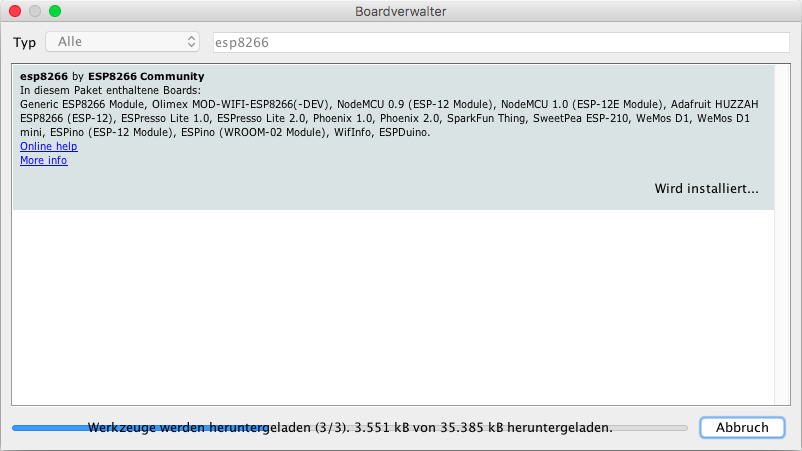
hinzu. Anschließend können die Einstellungen geschlossen werden und der Board Manager geöffnet werden. Im Board Manager wird nun nach ESP8266 gesucht und die entsprechende Unterstützung installiert.

Die Unterstützung für die ESP8266-Boards wird installiert

Nachdem die Unterstützung für das Board installiert wurde, muss das ganze noch korrekt konfiguriert werden. In diesem Beispiel wurden folgende Einstellungen genutzt:

Board: "NodeMCU 1.0 (ESP-12E Module)"
CPU Frequency: "80 MHz"
Flash Size: "4M (3M SPIFFS)"
Upload Speed: "9600"
Port: "/dev/cu.wchusbserial1410"

Als Beispiel-Programm bietet sich das Webserver-Beispiel an. Nachdem das Beispielprogramm in der Arduino IDE gelandet ist, kompiliert und hochgeladen wurde kann der erste Test des ESP8266 durchgeführt werden. Dazu muss im Browser die IP-Adresse des Gerätes oder alternativ die URL: http://esp8266.local aufgerufen werden.

POD-bot zum Counter-Strike 1.6 Server hinzufügen

In den letzten Tagen gab es zwei Artikel zum Thema Counter-Strike 1.6 Server:

In diesem Artikel, der die Fortsetzung der obigen Artikel darstellt, soll es um die Installation von Bots auf dem Counter-Strike 1.6 Server gehen. Damit kann auch gespielt werden wenn auf Server mal nicht so viel los ist. Zur Installation des POD-bot wird wieder das Metamod benötigt, welches im letzten Artikel im Zusammenhang mit dem AMX Mod installiert wurde. Zur Installation laden wir den POD-bot herunter und verschieben ihn in den addons-Ordner:

wget https://seeseekey.net/wp-content/uploads/2017/04/podbot.zip
unzip podbot.zip
rm podbot.zip
mv podbot /home/counterstrike/game/cstrike/addons/podbot

Anschließend muss der POD-bot Mod aktiviert werden. Dazu editieren wir die Datei /home/counterstrike/game/cstrike/addons/metamod/plugins.ini und fügen dort folgendes hinzu:

; POD-bot
win32 addons/podbot/podbot_mm.dll
linux addons/podbot/podbot_mm_i386.so

Damit ist die Grundinstallation des POD-bot abgeschlossen. In der Datei /home/counterstrike/game/cstrike/addons/podbot/podbot.cfg kann der POD-bot nun im Einzelnen konfiguriert werden. Besonders interessant sind dabei folgende Optionen:

# passwordkey - need set as setinfo to get access to the main podbot menu.
# usage (in the below example You may need to write Your-own passwordkey
# string instead default _pbadminpw - if You changed it):
# setinfo _pbadminpw "your_password"
pb_passwordkey "_pbadminpw"

# Set the password to have access to the podbot menu on DS by 'pb menu'
# console command typed in client's admin PC or called from the binded key.
# Example of bind on Your client PC:
# bind "=" "pb menu"
pb_password "your_password"

# Switches to on/off Botchatting. <0|1>. Default is 1.
pb_chat 1

# Set the below value to 1 to enable auto kill bots if all human players
# are dead already. <0|1>. Default is 0.
pb_autokill 0

# Set the below value to delay (in seconds) autokill bots if
# autokill function is enabled (above). Default is 45.
pb_autokilldelay 45

# These lines below are adding automatically the bots to the server when
# the new game is created on the listenserver or the dedicated server
# is starting.
# As many such lines like "pb add" is here as many bots will be added
# to the server (unless You will not exceed pb_maxbots setting).
pb add 100
pb add 100

Mit dem Kommando:

setinfo _pbadminpw "your_password"

weist man sich gegenüber dem POD-bot aus und erhält administrative Rechte und kann anschließend das Kommando:

pb menu

in der Counter-Strike-Konsole nutzen um die Bots zu konfigurieren.

AMX Mod auf einem Counter-Strike 1.6 Server unter Ubuntu installieren

Vor ein paar Tagen beschrieb ich wie man einen Counter-Strike 1.6 Server unter Ubuntu aufsetzt. Dem Server in der Vanila-Version fehlen allerdings einige Komfort-Features wie z.B. das Voten von Maps. Möchte man diese Funktionalität nutzen, benötigt man ein entsprechendes Mod. Hier empfiehlt es sich das AMX Mod zu installieren. Dieses benötigt den Metamod, der allerdings direkt im Paket enthalten ist. Im ersten Schritt muss der Mod auf dem Server installiert werden. Dazu wechselt man auf das Home-Verzeichnis des Servernutzers und gibt dort folgende Kommandos ein:

mkdir amxmod
cd amxmod
wget http://www.amxmod.net/amxfiles/amxmod_2010.1/amxmod_2010.1_cs-en.zip
unzip amxmod_2010.1_cs-en.zip 
rm amxmod_2010.1_cs-en.zip
cp * /home/counterstrike/game/cstrike/ -r
cd ..
rm -r amxmod/

Mit den Kommandos wird der Mod heruntergeladen und an die richtige Stelle verschoben. Anschließend muss die Pluginliste für das Metamod aktiviert werden:

mv /home/counterstrike/game/cstrike/addons/metamod/sample_plugins.ini /home/counterstrike/game/cstrike/addons/metamod/plugins.ini

Damit das AMX Mod erkennt wer im Spiel über administrative Rechte verfügt, muss die users.ini-Datei bearbeitet werden. Diese befindet sich im Ordner /home/counterstrike/game/cstrike/addons/amx/config/users.ini. Der einfachste Weg den Administrator zu definieren ist es die Steam-ID des jeweiligen Spielers zu benutzen. Zur Ermittlung der Steam-ID des Spielers öffnet man im Spiel mittels der ^-Taste die Konsole und gibt dort den Befehl status ein. Anschließend kann der Nutzer der users.ini-Datei hinzugefügt werden:

"STEAM_0:1:12345"    ""       "abcefijmnopqrstu" "ce"

Dabei muss nur die Steam-ID im vorderen Teil geändert werden. Danach ist die Grundkonfiguration erledigt und der Server kann gestartet werden. Damit die Mods aktiviert werden, muss ein neuer Parameter beim Start übergeben werden:

-dll addons/metamod/dlls/metamod.so

In der vollständigen Kommandozeile könnte dies dann so aussehen:

./hlds_run -game cstrike +map de_dust2 +maxplayers 20 -dll addons/metamod/dlls/metamod.so

Sobald der Server hochgefahren ist kann in der Konsole des Spieles mittels des Befehls:

meta list

überprüft werden ob das Plugin erfolgreich gestartet wurde.
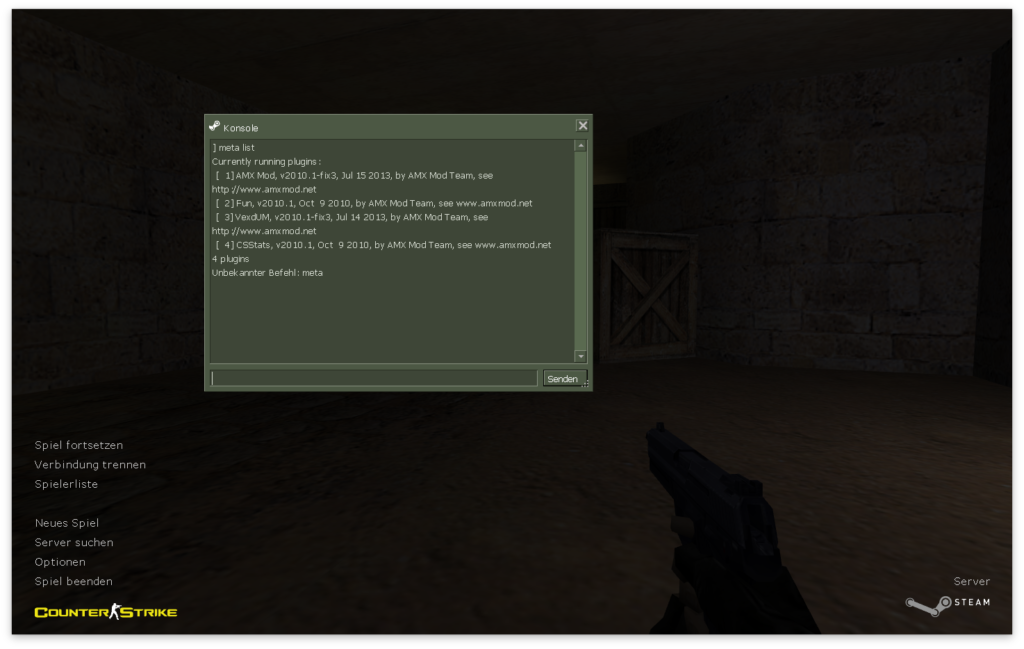
Der AMX Mod wurde erfolgreich installiert

In der Standard-Installation verfügt der AMX Mod über 76 Befehle, welche für den Betrieb und die Steuerung des Servers genutzt werden können:

1: amx_help - displays this help
2: amx_langmenu - displays language menu
3: amx_language [|save] - displays/sets/saves language
4: amx_listmaps - lists maps that can be nominated
5: amx_who - displays who is on server
6: say /currentmap - displays current map (say)
7: say /ff - displays friendly fire status (say)
8: say /flop15 - displays worst 15 players (MOTD)
9: say /flop15new - displays worst 15 players (MOTD)
10: say /hp - displays info. about your killer (chat)
11: amx_csayy [color]  - sends center hud message to all players - anonymous
12: amx_flicksay [color]  - sends flickering hud message to all players
13: amx_flicksayy [color]  - sends flickering hud message to all players - anonymous
14: amx_fsay   [color]  - sends hud message to all players
15: amx_fsayy   [color]  - sends hud message to all players - anonymous
16: amx_fxsay [color]  - sends fx hud message to all players
17: amx_fxsayy [color]  - sends fx hud message to all players - anonymous
18: amx_help - displays this help
19: amx_kick  [reason] - kicks
20: amx_kickmenu - displays kick menu
21: amx_langmenu - displays language menu
22: amx_language [|save] - displays/sets/saves language
23: amx_leave  [tag] [tag] [tag] - kicks non specified players
24: amx_listmaps - lists maps that can be nominated
25: amx_map  - changelevel

26: amx_mapmenu - displays changelevel menu
27: amx_name   - changes player's name
28: amx_plugcmdmenu [filename.amx/plugin name] - displays plugins commands menu
29: amx_psay   - sends private message
30: amx_psayy   - sends private message - anonymous
31: amx_say  - sends message to all players
32: amx_sayy  - sends message to all players - anonymous
33: amx_scrollsay [color]  - sends scroll message to all players
34: amx_scrollsayy [color]  - sends scroll message to all players - anonymous
35: amx_slap  [power] - slaps
36: amx_slapmenu - displays slap/slay menu
37: amx_slay  - slays
38: amx_speechmenu - displays speech menu
39: amx_teammenu - displays team menu
40: amx_teleportmenu - displays teleport menu
41: amx_tsay [color]  - sends left side hud message to all players
42: amx_tsayy [color]  - sends left side hud message to all players - anonymous
43: amx_vote    [answer #3] [answer #4] - starts a custom vote
44: amx_voteban  [ip] - starts a voteban
45: amx_voteff - starts a vote to enable/disable Friendly Fire
46: amx_votekick  - starts a votekick
47: amx_votemap  [map] [map] [map] - starts a votemap
48: amx_votemapmenu - displays votemap menu
49: amx_votenextmap [time] - the map will be changed [time] seconds after the end of the vote
50: amx_who - displays who is on server
51: amxmodmenu - displays menus
52: say <@[@|@]|#[#|#]|$[$|$]>[color]  - displays chat/hud message
53: say /currentmap - displays current map (say)
54: say /ff - displays friendly fire status (say)
55: say /flop15 - displays worst 15 players (MOTD)
56: say /flop15new - displays worst 15 players (MOTD)
57: say /hp - displays info. about your killer (chat)
58: say /me - displays current round stats (chat)
59: say /rank - displays your rank (chat)
60: say /rankstats - displays your server stats (MOTD)
61: say /rankstatsnew - displays your server stats (MOTD)
62: say /report - displays weapon status (say_team)
63: say /score - displays last score (chat)
64: say /stats - displays players stats (menu/MOTD)
65: say /statsme - displays your stats (MOTD)
66: say /streak - display info. about your killing streak
67: say /switch - switch client's stats on or off
68: say /thetime - displays the time (say)
69: say /timeleft - displays time left on map (say)
70: say /top15 - displays top 15 players (MOTD)
71: say /top15new - displays top 15 players (MOTD)
72: say currentmap - displays current map
73: say nextmap - displays next map
74: say thetime - displays current time
75: say timeleft - displays timeleft
76: say_team @ - displays message to admins