Probleme mit sshfs unter Mac OS X

Mittels OSX­Fuse und dem mitgelieferten Paket für SSHFS ist es unter Mac OS X möglich sich mittels SSH zu einem Server zu verbinden und sein Dateisystem einzubinden. In meinem Fall sah das auf dem Terminal so aus:

sshfs :/ /Volumes/example

So weit funktionierte auch alles, nur bei machen Dateien wurde ich von einem „Permission denied“ begrüßt. Lösen lässt sich dieser Fehler durch die Angabe des Parameters „-o defer_permissions“:

sshfs -o defer_permissions :/ /Volumes/example

Damit können alle Dateien und Ordner auf dem entsprechend eingebundenen entfernten Rechner genutzt werden.

Smart Typing unter TextMate deaktivieren

TextMate ist einer der besten Editoren für Mac OS X. Seitdem er unter einer freien Lizenz veröffentlicht wird, gibt es keinen Grund mehr ihn nicht zu nutzen. Nur ein Feature raubt mir mit absoluter Regelmäßigkeit den Nerv – das sogenannte „Smart Typing“. Dabei werden beim Tippen bestimmter Zeichen wie Klammern oder Anführungszeichen automatisch die schließenden Zeichen hinzugefügt.

Die Bundle-Konfiguration

Die Bundle-Konfiguration

Um dieses Feature abzuschalten, begibt sich man sich in die Bundle-Konfiguration. Diese erreicht man über das Menü unter „Bundles -> Edit Bundles…“. Dort such man die Sektion „Text -> Settings -> Miscellaneous“ auf. Komplett deaktiviert sieht der Block dann so aus:

smartTypingPairs = ();

Das Problem an dieser Variante ist, das man diese Werte in jedem Bundle ändern muss, welche Smart Typing Paare (z.B. das C und C# Bundle) enthält. Einfacher ist es, das ganze Feature zu deaktivieren. Dazu gibt man im Terminal:

defaults write com.macromates.TextMate.preview disableTypingPairs -bool YES

ein. Anschließend wird man in Zukunft von der Zeichenergänzung verschont.

Wine-„Apps“ unter Mac OS X erstellen

Möchte man Wine unter Mac OS X nutzen, so kann man sich mittels Homebrew oder Macports das entsprechende Paket installieren. Anschließend kann man die gewünschte Windows App mittels Wine auf der Konsole starten:

wine calc.exe

Manchmal möchte man aber einen anderen Weg gehen und eine Windows-Applikation in eine Mac-App verpacken. Hierfür wurde die App WineBottler von Mike Kroenenberg entwickelt.

Die Konfiguration einer Applikation im WineBottler

Die Konfiguration einer Applikation im WineBottler

Mit dem WineBottler ist es möglich die Windows-Applikation in eine Mac-App zu Kapseln. Nach der Konfiguration der entsprechenden Applikation wird diese in eine solche „.app“-Struktur gepackt und kann anschließend einfach unter Mac OS X gestartet werden. Auf Wunsch ist es auch möglich Wine selbst in diese App zu packen, so das die App auf einem anderen Rechner ohne Abhängigkeiten gestartet werden kann.

KVM Server unter Mac OS X verwalten

Wenn man einen KVM Host aufgesetzt hat, steht man vor der Frage wie man diesen effizient verwaltet. Für die grafische Remoteverwaltung gibt es unter Ubuntu den Virtual Machine Manager welcher einfach über die Paketverwaltung installiert werden kann:

apt-get install virt-manager

Im Virtual Machine Manager können dabei neue virtuelle Maschinen angelegt oder bestehende Maschinen verändert werden. Der Virtual Machine Manager stellt dabei eine Abstraktionsebene bereit, so kann er nicht nur KVM, sondern auch Xen und LXC Maschinen verwalten.

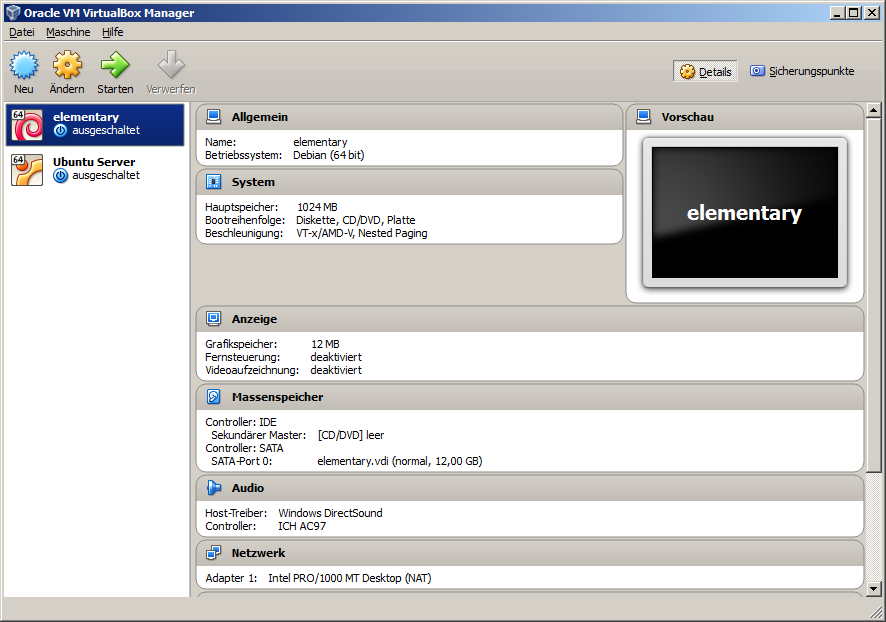
Virtual Machine Manager

Virtual Machine Manager

Unter Mac OS X steht keine Virtual Machine Manager Alternative zur Verfügung. Allerdings kann man hier etwas schummeln, indem man den KVM Host dafür zweckentfremdet. Dazu muss das Paket „virt-manager“ auf dem KVM Host installiert werden. Auf dem Mac muss XQuartz installiert werden, damit eine X11 Implementierung zur Verfügung steht. Nach der Installation öffnet man ein Terminal und gibt dort folgendes ein:

ssh -X 
virt-manager -c qemu:///system

Anschließend wird der Manager gestartet und kann wie gewohnt genutzt werden.

Der Virtual Machine Manager unter Mac OS X

Der Virtual Machine Manager unter Mac OS X

Bei diesem Verfahren wird die grafische Ausgabe des KVM Hosts auf den Mac umgeleitet. Somit wird der Virtual Machine Manager auf der Ubuntu-Maschine ausgeführt, präsentiert seine Oberfläche aber unter Mac OS X.

Fuse für Mac OS X

Wenn man bestimmte Dateisystemen auf einem Betriebssystem wie Linux oder Mac OS X einbinden möchte, steht einem das „Filesystem in Userspace“ oder kurz Fuse zur Verfügung. Während es unter Linux ein fester Bestandteil des Kernels ist, muss es bei Mac OS X nachinstalliert werden. Dabei stehen dem Anwender unterschiedlichste Implementierungen wie Fuse4X und ähnliche zur Verfügung. Viele dieser Produkte teilen allerdings das Schicksal von Fuse4X – sie werden nicht mehr aktiv weiterentwickelt.

osxfuse.github.io

osxfuse.github.io

Das einzig aktive Fuse Projekt für Mac OS X scheint im Moment OSXFuse zu sein welches unter http://osxfuse.github.io/ zu finden ist. Auch die Fuse4X Entwicklungen sind mittlerweile zu einem großen Teil in dieses Projekt eingeflossen. OSX Fuse ist dabei freie Software auch wenn die Lizenz etwas zu ausführlich ist. Es scheint sich dabei um eine BSD-Lizenz zu handeln.