Wer die wichtigsten Dinge der gestrigen Keynote von Apple noch einmal ansehen möchte, kann dies in dem offiziellen Apple Video Don’t blink tun:
https://www.youtube.com/watch?v=GeoUELDgyM4
Wer die wichtigsten Dinge der gestrigen Keynote von Apple noch einmal ansehen möchte, kann dies in dem offiziellen Apple Video Don’t blink tun:
https://www.youtube.com/watch?v=GeoUELDgyM4
Vor einigen Tagen schaute ich mir die Tasks unter einer Mac OS X Installation genauer an. Stutzig wurde ich bei einem Task in der Aktivitätsanzeige welcher folgenden Befehl ausführte:
sleep 31536000
Wenn man kurz nachrechnet wird man feststellen das dieser Sleep-Befehl einer Wartezeit von einem Jahr entspricht. Damit stellt sich die Frage was es mit diesem Befehl auf sich hat. Wenn man sich anschaut, wer für den Sleep-Befehl zuständig ist wird man feststellen das der GPG Agent diesen Befehl abgesetzt hat. Hintergrund für dieses Verhalten ist, das es nach Aussage der Entwickler keine einfachere Möglichkeit gibt ein Skript beim Herunterfahren des Systems auszuführen. Der entsprechende Commit im Repository erklärt das Verhalten genauer.
Wenn man VNC unter Mac OS X nutzen möchte, benötigt man einen entsprechenden VNC-Client. Neben verschiedensten Clients welche für Mac OS X existierten wird ein Client meist vergessen – der eingebaute VNC-Client von Mac OS X.
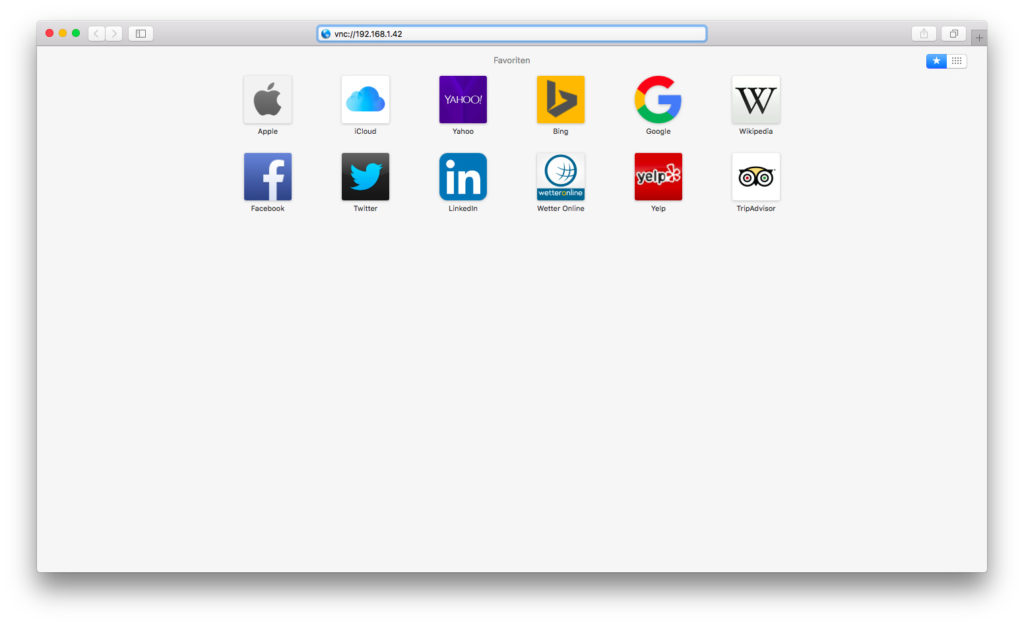
Über Safari kann der VNC-Client gestartet werden
Möchte man diesen Client nutzen muss Safari geöffnet werden und dort eine URL mit dem Pseudoprotokoll VNC eingegeben werden. So wird z.B. bei Eingabe der URL:
vnc://192.168.1.42
der VNC Client geöffnet und eine Verbindung zu der IP-Adresse aufgebaut. Der eingebaute Client beherrscht dabei das ABC eines VNC-Clients unter anderem die eingebaute Skalierung.
Wenn man einen Server betreibt oder bei IT-Problemen zur Stelle ist wird man früher oder später mit dem Domain Name System, kurz DNS zu tun haben. Das DNS löst dabei Namen wie z.B. die Domain seeseekey.net zur passenden IP-Adresse (im aktuellen Fall: 138.201.85.250) auf. Unter Linux und Mac OS X gibt es für die Abfrage von DNS-Servern das Tool dig. Der domain information groper kann dabei im einfachsten Fall so genutzt werden:
dig seeseekey.net
Damit werden die DNS-Informationen der Domain ermittelt und ausgegeben. Die Anfrage richtet sich dabei an den lokalen DNS-Server. Möchte man die Informationen von einem anderen Server abrufen, so ist dies mit dig ebenfalls möglich:
dig @213.133.98.98 seeseekey.net
Die IP-Adresse 213.133.98.98 ist die Adresse des DNS Servers, welcher für die Abfrage genutzt wird. Die Antwort sieht für den Fall von seeseekey.net so aus:
; <<>> DiG 9.10.3-P4-Ubuntu <<>> seeseekey.net
;; global options: +cmd
;; Got answer:
;; ->>HEADER<<- opcode: QUERY, status: NOERROR, id: 15428
;; flags: qr rd ra; QUERY: 1, ANSWER: 1, AUTHORITY: 3, ADDITIONAL: 1

;; OPT PSEUDOSECTION:
; EDNS: version: 0, flags:; udp: 4096
;; QUESTION SECTION:
;seeseekey.net.                 IN      A

;; ANSWER SECTION:
seeseekey.net.          59795   IN      A       138.201.85.250

;; AUTHORITY SECTION:
seeseekey.net.          59795   IN      NS      robotns3.second-ns.com.
seeseekey.net.          59795   IN      NS      ns1.first-ns.de.
seeseekey.net.          59795   IN      NS      robotns2.second-ns.de.

;; Query time: 3 msec
;; SERVER: 213.133.98.98#53(213.133.98.98)
;; WHEN: Tue Aug 30 09:12:35 CEST 2016
;; MSG SIZE  rcvd: 156
Der iOS-Assistent Siri versteht eine Menge unterschiedlicher Befehle. Leider gibt es nirgends eine Dokumentation aller eingebauten Befehle. Hier möchte die Webseite Hey Siri (Twitter) Abhilfe schaffen.
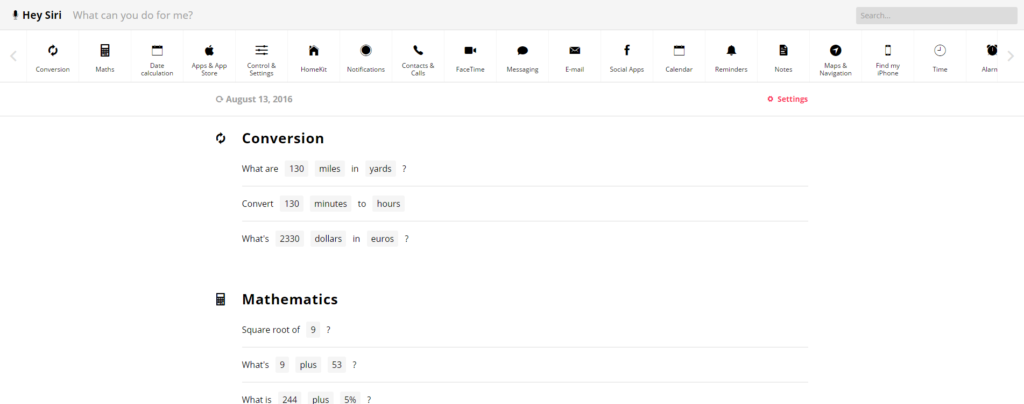
hey-siri.io
Auf der Webseite befindet sich eine durchsuchbare Übersicht aller bisher bekannten Siri-Befehle. Im Moment findet sich neben den englischen und deutschen Befehlen für iOS auch die Entsprechung für macOS. Mittlerweile sind dabei über 660 Befehle in 40 Kategorien und besagten zwei Sprachen zusammengekommen. Vorschläge für fehlende Kommandos können an die Mailadresse geschickt werden.