Das Invertika Projekt ist nun offiziell schon schon stolze zwei Jahre alt. Offiziell deshalb weil die Idee natürlich schon geraume Zeit vorher entstand. Was hat sich in diesen zwei Jahren getan? Eine ganze Menge.
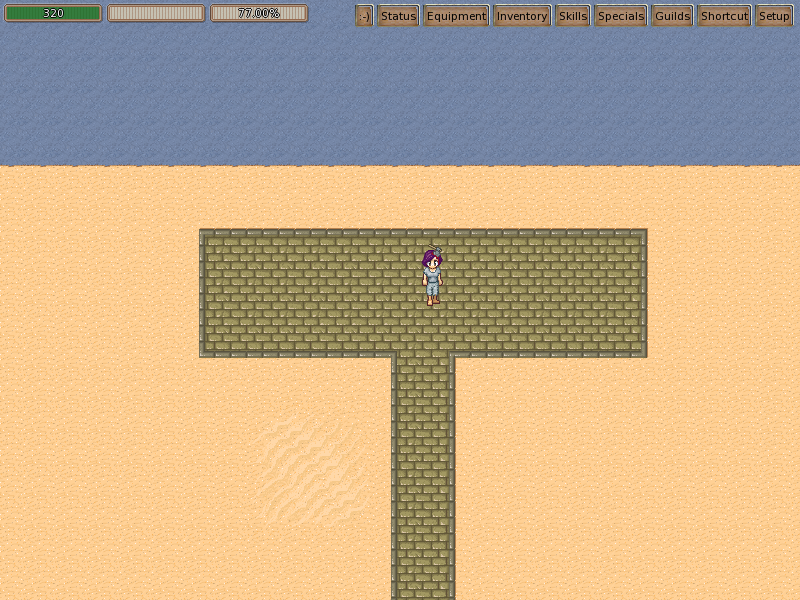
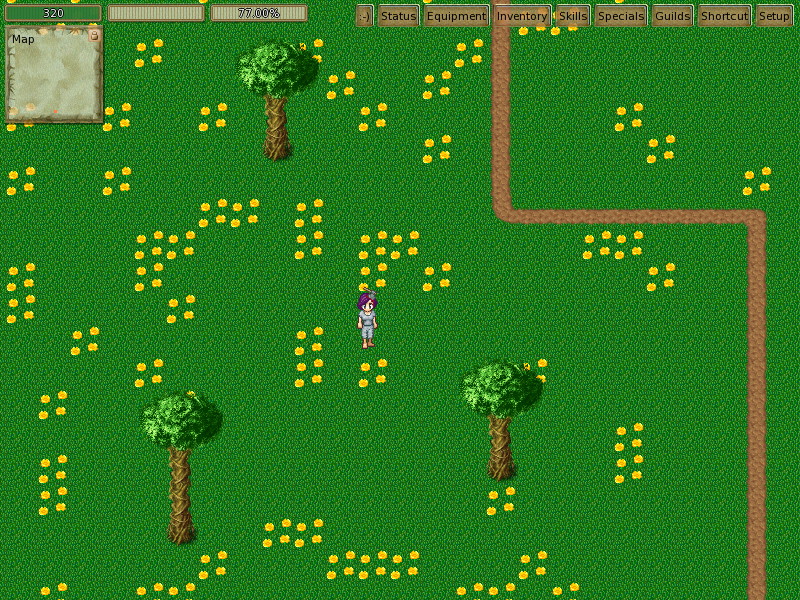
Im Jahre 2008 offiziell gegründet (damals lief das ganze noch unter der Domain invertika.de) wurde erst einmal die Spielwelt in groben Zügen geschaffen. Wie es heute in der Spielwelt aussieht kann man sich auf der Weltkarte ansehen.
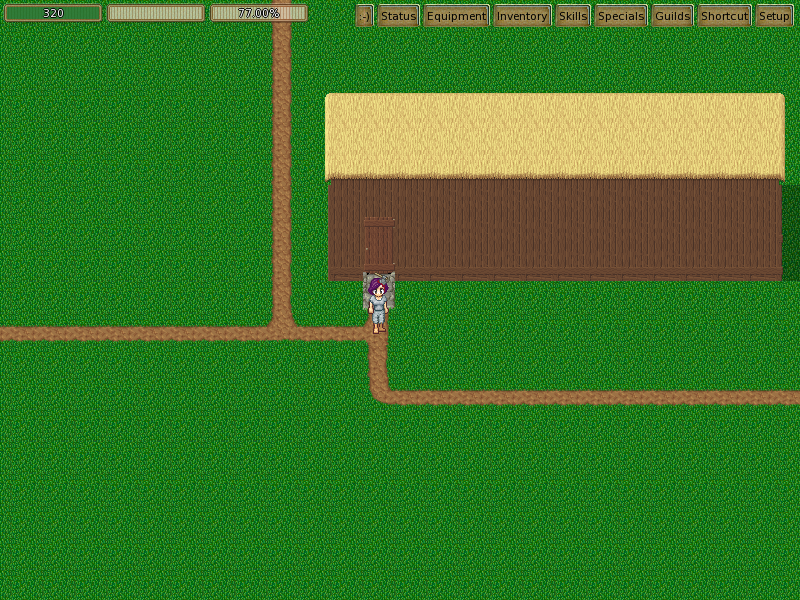
Die Arbeiten an der Außenwelt sind aber lange noch nicht abgeschlossen Noch immer sieht einiges auf der Weltkarte doch recht eckig und unfertig aus. Allerdings sieht man auch den enormen Fortschritt. So ist vieles mittlerweile schon recht ansehnlich geworden.
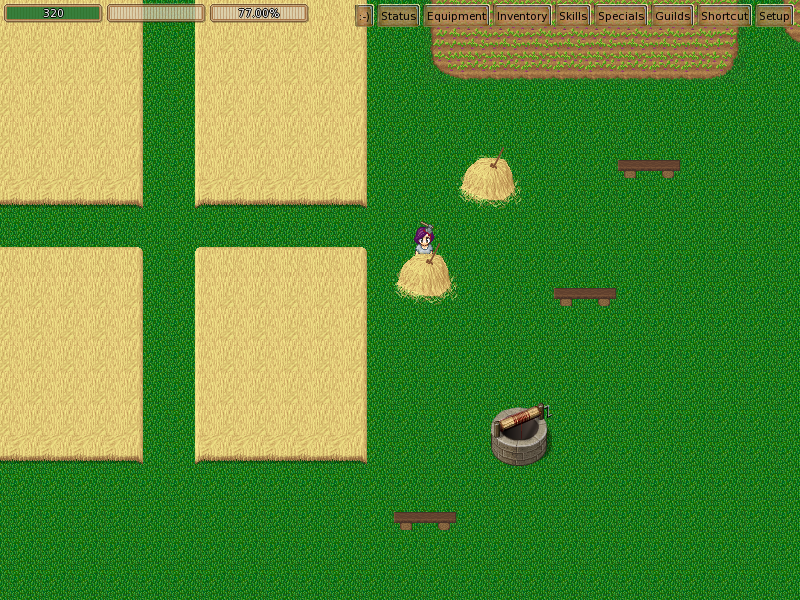
Während dieser zwei Jahre ist die Technik welche hinter Invertika steht (manaserv und mana von manasource.org) deutlich gereift und verlässt langsam aber sicher das Alphastadium. So sind Servercrashs fast nicht mehr zu verzeichnen bzw. äußerst selten.
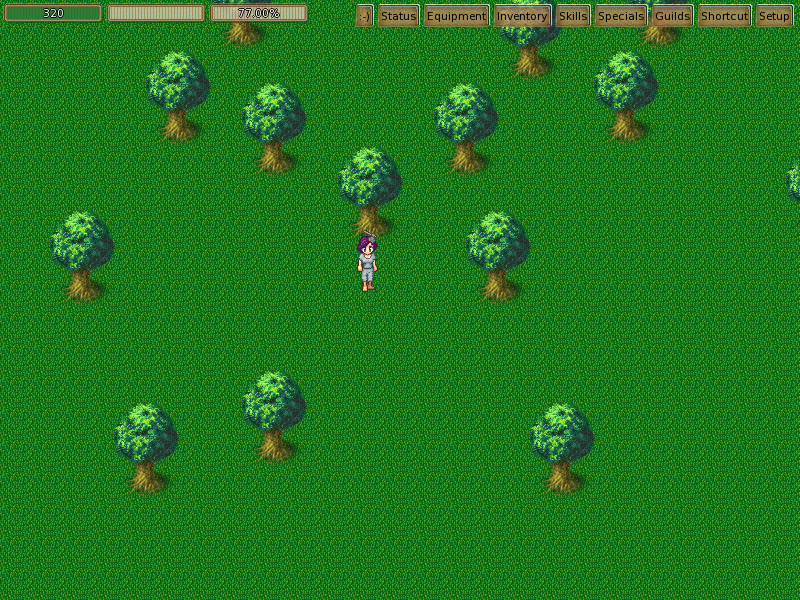
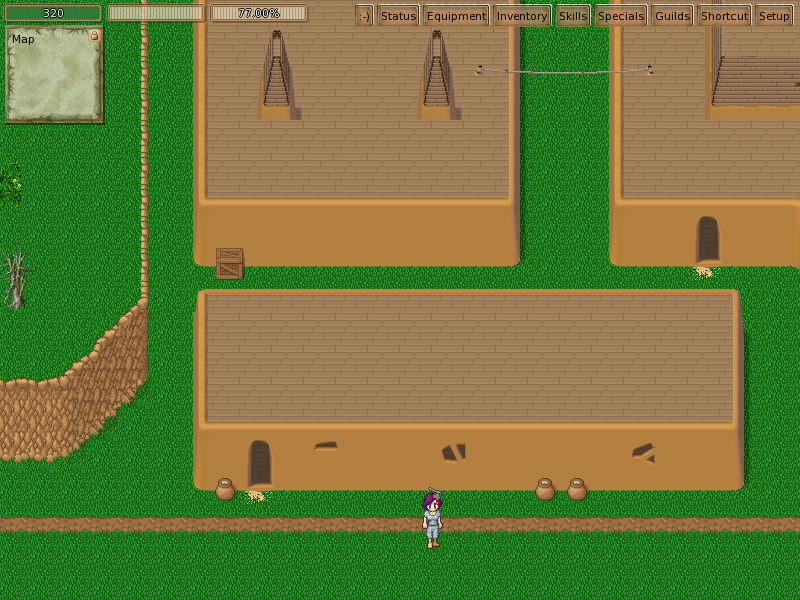
Der Spieler wird nun nicht mehr unvermittelt ins Spiel geworfen sondern landet im sogenannten Vacare, der Tutorial Insel auf der er grundlegende Dinge erklärt bekommt. Erst danach kommt er in der großen Stadt Selphi Timlet an. Auch Selphi Timlet ist mittlerweile ordentlich bevölkert und auch die ersten Quests gibt es schon (auch wenn einige davon noch nicht fehlerfrei funktionieren).
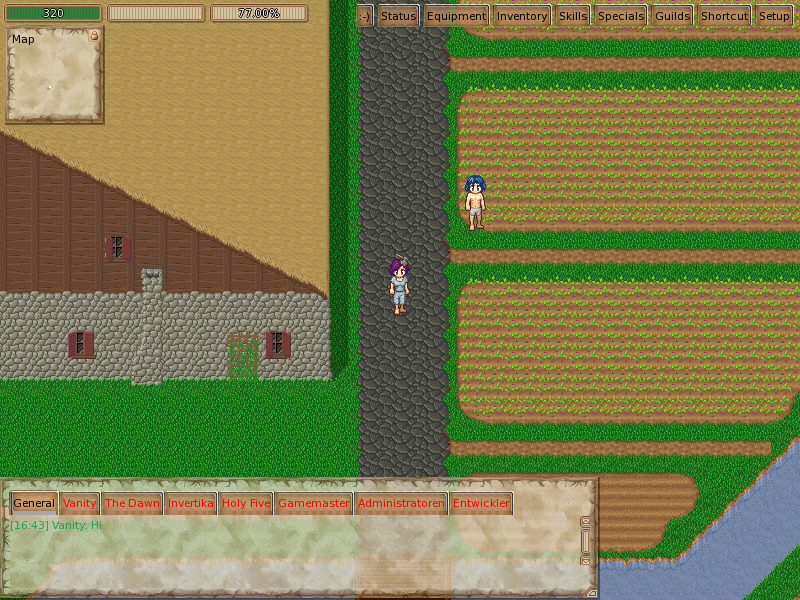
Langsam kommt also Leben ins Spiel. Neben den vielen neuen Karten ist auch eine Menge neuer Musik ins Spiel gekommen. Was noch fehlt sind fähige Grafiker welche neue Tilesets designen können (einige Vorschläge dazu befinden sich auch im Bugtracker). Auch was das Skripting angeht wird Verstärkung gesucht. Was natürlich nicht bedeutet das in den anderen Bereichen keine Unterstützung gewünscht ist. Jede helfende Hand ist herzlich willkommen, so hilft z.B. schon jeder Eintrag im Bugtracker dabei Invertika immer besser zu machen.
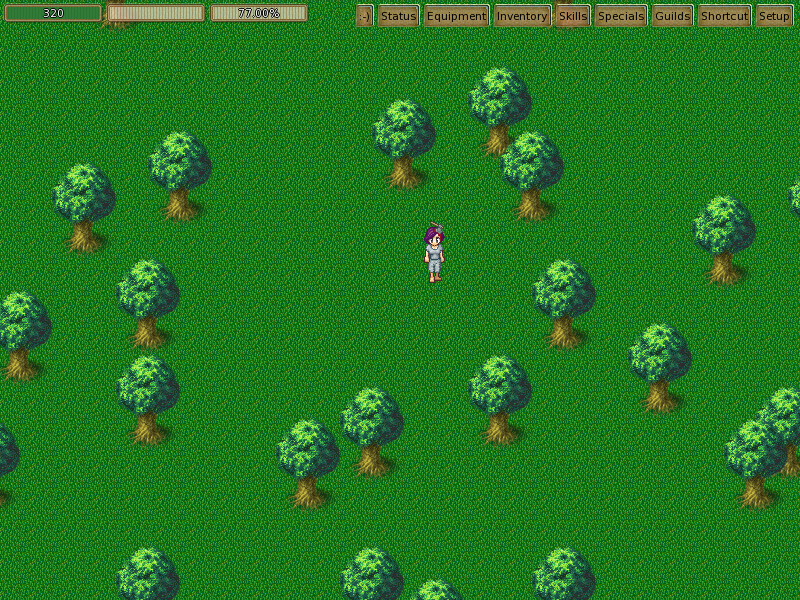
Der Client welcher am Anfang nur für Windows vorlag, liegt mittlerweile auch als Paket für Ubuntu vor (natürlich kann er auf anderen Systemen problemlos selber kompiliert werden, die Anleitung dazu gibt es im Wiki). Auch ein kompilierter Mac OS X Client (für PowerPC und IntelMac) ist in Planung.
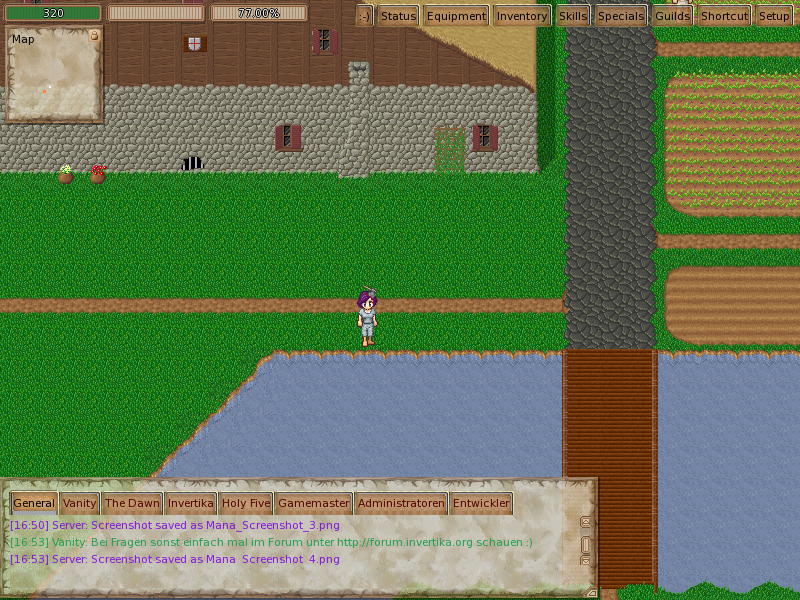
Nachdem die erste Zeit der offizielle Spielserver ein vServer war (bei dem die Performance natürlich zu wünschen übrig lies), läuft der Server seit einiger Zeit auf einem von der Firma Manitu (deren Inhaber sicherlich vielen als Hostblogger bekannt ist) gesponserten Server. An dieser Stelle nochmal ein ganz großes Dankeschön :)
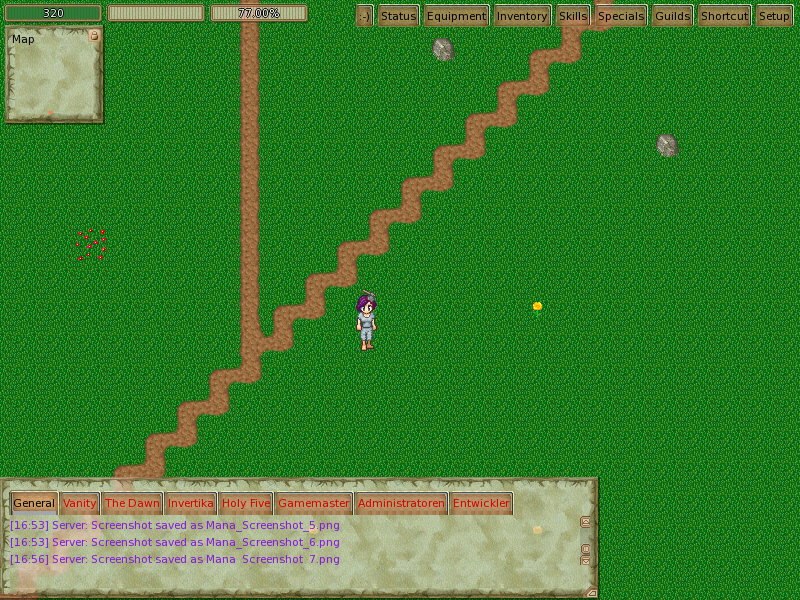
Im Laufe dieser Jahre ist mir das Projekt auch ziemlich ans Herz gewachsen :) So freut es mich zu sehen wie immer wieder neue Mitstreiter kommen und beim Projekt und seiner Verwirklichung helfen wollen. Was leider bei einem Open Source Projekt nicht ausbleibt ist die hohe Personalfluktuation. Vom einen auf den anderen Moment hat man plötzlich einen Mitarbeiter weniger. Aber es kann ja schließlich nicht alles Vorteile haben ;)
Wer sich mal umschauen möchte was es alles zu tun gibt der sollte mal einen Blick in den Bugtracker werfen welcher unter bugs.invertika.org zu finden ist. Auch in der Wiki und im Forum kann man erfahren was und wer gebraucht wird.
Die Projektorganisation erfolgt dabei über das Forum, die Wiki, den Bugtracker sowie den IRC Channel #invertika im Freenode Netzwerk.
Wer über Invertika schreibt kann sich gerne darum bewerben in unserem Planet unter planet.invertika.org aufzutauchen. Beim Invertika Planet handelt es sich um einen Aggregator welcher Invertika spezifische Einträge verschiedener Blogs welche sich teilweise mit Invertika befassen auf einer Seite darstellt. Damit man immer weiß was in der Invertika Welt los ist :)
Diesem Freitag am 12.02.2010 von 12 – 14 Uhr (und in der Wiederholung am 19.02.2010 auch von 12 – 14 Uhr) gibt es eine Radiosendung zum Thema Invertika auf NB Radiotreff 88,0 (im Raum Neubrandenburg auf 88,0 Mhz zu empfangen) ansonsten online im Stream welcher unter nb-radiotreff.de zu finden ist.

Und alle die Invertika nun ausprobieren möchten empfehle ich einfach die offizielle Seite unter http://invertika.org zu besuchen und wünsche viel Spaß :)