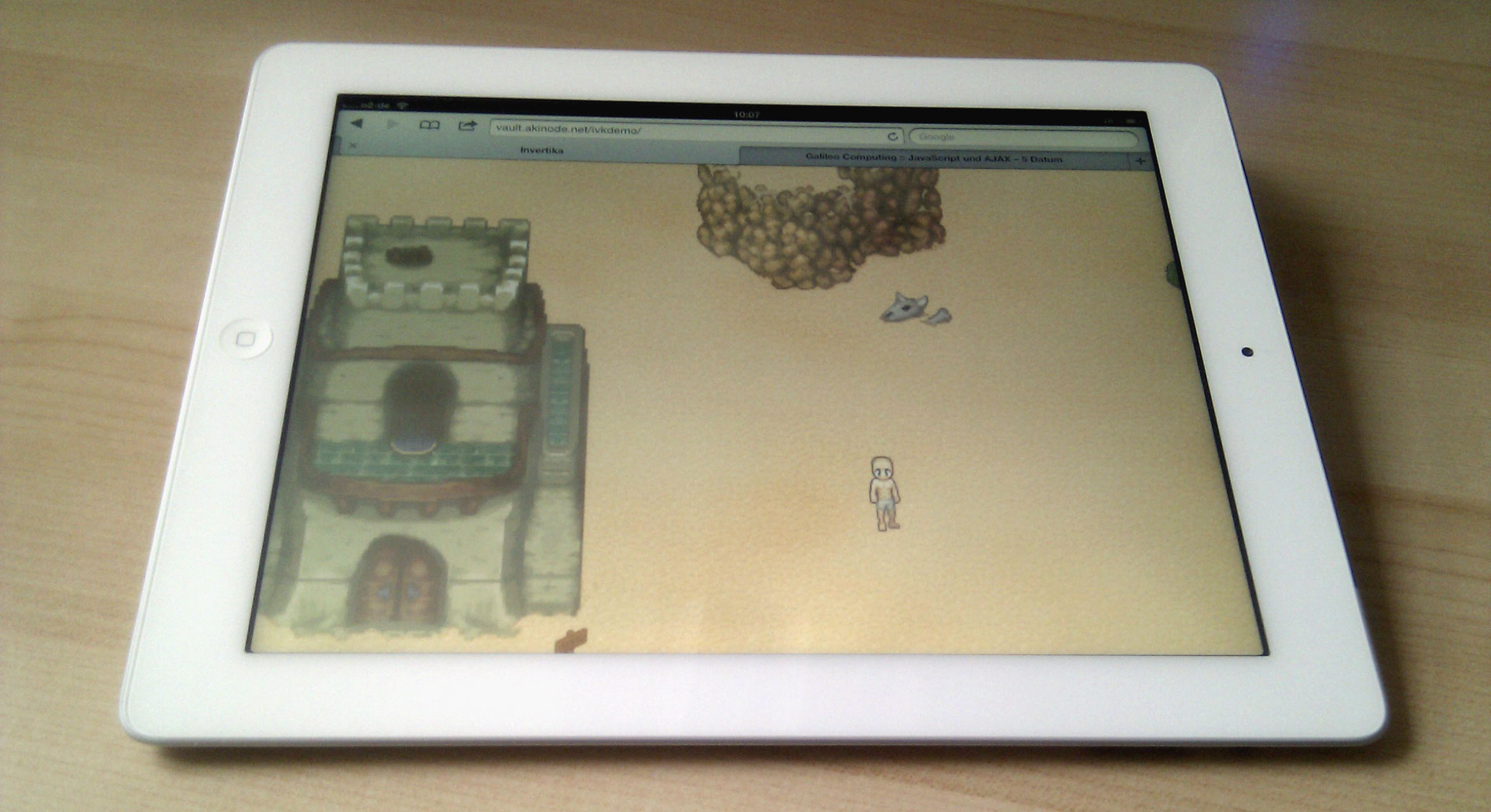
Eine Woche das „neue iPad“

Das neue iPad ist mein erstens iOS Gerät nach einer Reihe von Androidgeräten. Der Grund für den Kauf des neuen iPads war wohl der Biographie von Steve Jobs geschuldet, die mich veranlasste es mal auszuprobieren. Dabei ist mir bewusst das es sich bei dem iPad um ein ziemlich geschlossenes System handelt, aber der Mensch als solches ist ziemlich bequem, also wurde der Versuch gewagt.

Die Apps auf dem iPad haben ihren Charme so sind mir schon einige Schmuckstücke begegnet welche unheimlich Spaß machen. Im Gegensatz zu manchen Android Tablet Apps wird der Platz den das Display bietet ausgenutzt, ohne das man größere weiße Freiraume hat. Was mir auffiel ist das die Apps unter iOS doch teilweise ein gutes Stuck teurer sind als ihre Androidäquivalente. Das Display an sich ist Augenschmaus. Längere Texte lesen sich damit wirklich sehr bequem, bis zu dem Moment an welchem das Tablett beim halten zu schwer wird.

Natürlich hat jedes System bzw. Gerät auch seine Nachteile. So bekomme ich unter Linux meine Inhalte nicht auf das Tablet es sein denn es gelingt mir mit Hängen und Würgen iTunes unter WINE zum laufen zu bekommen. Bisher ist dies nicht der Fall. Auch die Fotos bekommt man anscheinend nur per Photostream vom Gerät herunter. Als Linux Nutzer schaut man da wieder in die Röhre.
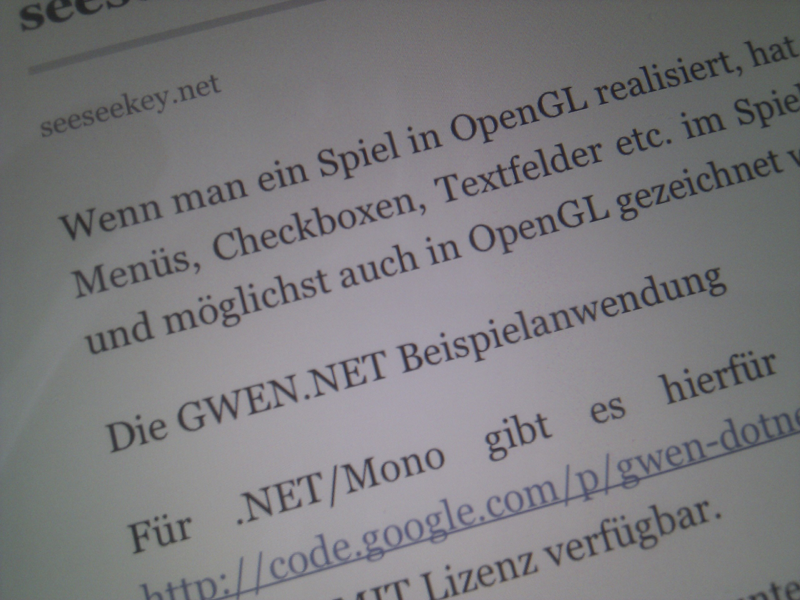
Gedruckt oder nicht?

Passend zum iPad gab es auch noch ein Smartcover als einzige Hülle und ich muss sagen das ganze hat doch eine gewisse Eleganz. Cover auf und schon ist das Tablet an, danach kann man das Tablett dann z.B. aufstellen und somit bequem schreiben. Das Gerät an sich wird wie aus einem Guss und liegt gut in der Hand wobei das Gewicht nach einer Weile doch ziemlich auf die Arme geht. Es hat bei mir auch keinen Gelbstich und auch die Hitzeentwicklung ist so gering, das ich meinen Herd wohl doch behalten werde.
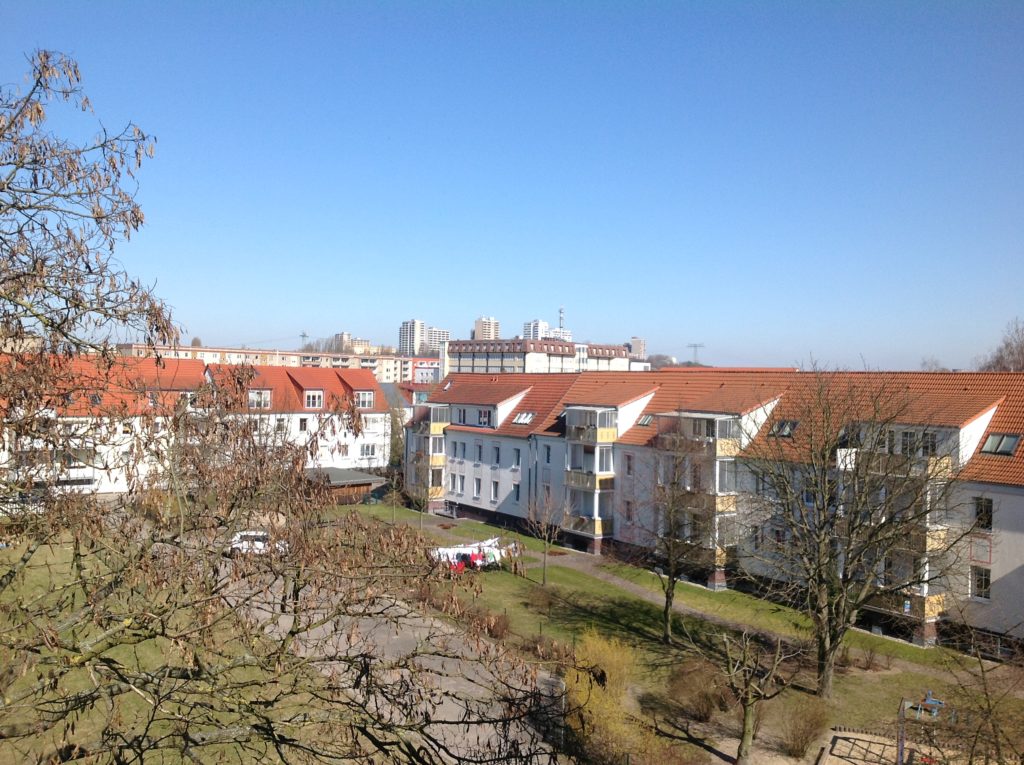
Ein Foto mit dem iPad

An einige Eigenarten muss man sich trotzdem gewöhnen wie z.b. die Integration von ReadItLater in Safari und Twitter, da dauerte es doch etwas bis ich raus hatte wie dies funktioniert. Auch ist es nervig das jede Anwendung z.B. für Dropbox nochmal die Zugangsdaten haben möchte. Bei Androidgeräten installiere ich Dropbox einmal und kann dann anschließend es von jeder App aus nutzen welche die „Share“ Funktionalität nutzt. Auch das Problem das Safari in der Standardeinstellung keine Passwörter speichert musste erst einmal angegangen und gelöst werden.
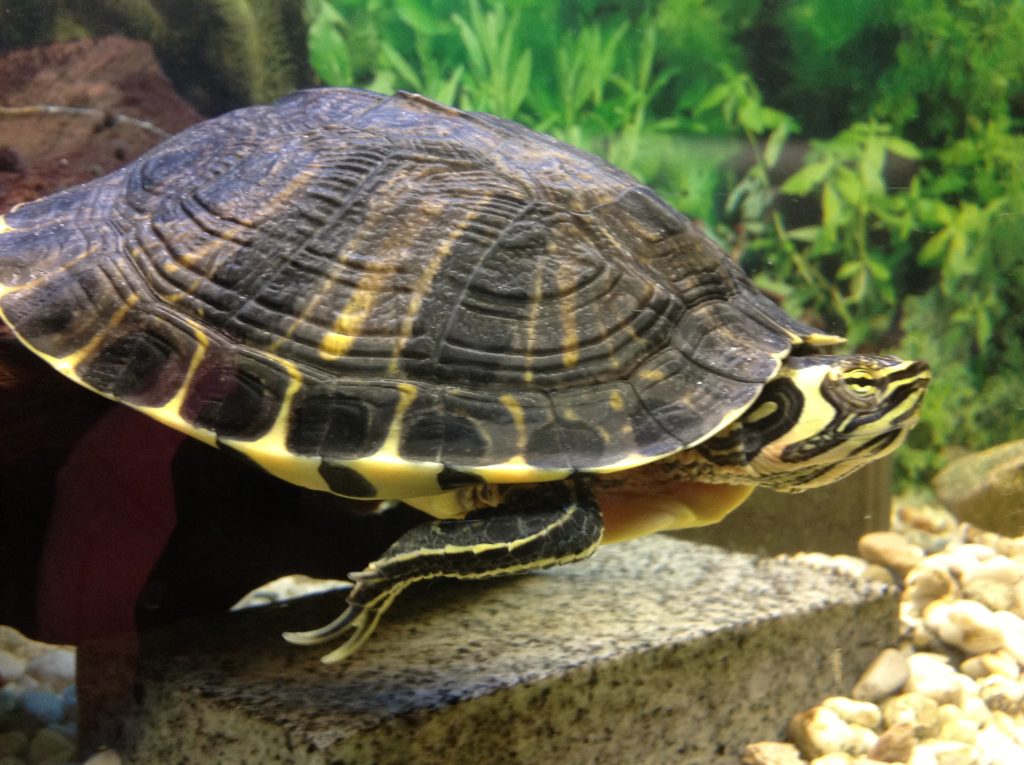
Noch ein Foto mit dem iPad

Der Akku wurde in den ersten Tagen relativ schnell leer was aber auch andere ganzen Spielerei lag. Im normalen Betrieb reicht eine Akkuladung etwa 2 – 3 Tage.

Richtig schön wird es dann mit Diensten wie iTunes Match so das man seine Musiksammlung immer dabei hat, wobei ich finde das 25000 Titel nicht reichen. Ich denke da gibt es einige Leute die ihre Sammlung in diesem Fall nicht mitgenommen bekommen. Hier darf Apple ruhig noch eine Null an die Anzahl dranhängen.

Auch das hinzufügen von Videodateien unter iTunes ist doch recht grausam, AVI Dateien mit bestimmten (nicht exotischen) Codecs nimmt iTunes einfach nicht an, was doch sehr ärgerlich ist. Auch die Synchronisation der Bücher zwischen iTunes und dem iPad geht nicht so leicht von der Hand wie man es gerne hätte.

Dateien welche man z.B. über den iA Writer in der iCloud speichert sind unter Windows (von Linux fangen wir erst gar nicht an) nicht erreichbar (es sei denn ich habe eine wichtige Einstellung übersehen). Eine schöne Funktionalität ist das man sein iPad über die Seite http://icloud.com orten kann und es so schnell wiederfindet wenn man es mal verloren hat. Über die gleiche Seite kann man es auch sperren und fern löschen.

Zusammenfassend kann man sagen das es an der Hardware nicht wirklich etwas zu meckern gibt, aber die Integration in die Betriebssysteme einige Macken hat und vor allem unter Linux sich endlich etwas tun sollte.

Weitere Informationen gibt es unter:
http://de.wikipedia.org/wiki/IPad
Das Invertika Update im März

Der letzte Sonntag des Monats März ist gekommen und das heißt, das es wieder eine neues Update für Invertika gibt. Bei Invertika handelt es sich um ein Open Source 2D-MMORPG für Linux und Windows. In diesem Update wurden einige Tilesets überarbeitet (unter anderem „castle_1“ und „indoor_3“). Der Client wurde um besseren Support für kleinere Maps erweitert und die interne Hilfe etwas umgearbeitet. Die Repositories wurden umorganisiert so das jetzt die Bibliotheken in einem extra Repository zu finden sind.

Das Vacare, Rostock, und der Nex wurden von Mappingfehlern befreit. Die neue Kirche in Burg Cedric hat einen neuen Fußboden bekommen, der Friedhof wurde überarbeitet und auch ein Lagerhaus gibt es nun. In Lauria wurden einige Map- und Skriptfehler behoben. Auch in Nelaro und Selphi Timlet gab es einige Skriptfehler welche nun der Vergangenheit angehören. Die Netheksäule wird jetzt auch im Spiel mit einem „ä“ anstatt mit „ae“ geschrieben. Auch ein paar neue Items sind hinzugekommen. Das Wegesystem wurde etwas ausgebaut und an einigen Stellen korrigiert. In Lauria muss/kann man nun einen Schlüssel suchen und bekommt dafür eine entsprechende Belohnung.

Wer jetzt neugierig geworden ist, der kann uns unter http://invertika.org besuchen und es ausprobieren.

Windows 7 und USB Festplatten

Windows 7 ist nun schon ein paar Tage auf dem Markt und hat doch teilweise noch haarsträubene Fehler. Um folgendes Problem nachzuvollziehen benötigt man nur folgende Komponenten:

  • Windows 7 (Professional / 64 Bit)
  • mind. 4 GiB RAM
  • eine Seagate (andere wurden nicht getestet) USB Festplatte

Nun möchte man eine 200 GiB große Datei vom Rechner auf die USB Festplatte verschieben. Dort bekommt man dann Datentransferraten von 1,5 MiB/s bis 3 MiB/s. Man kann sich also den Rest des Tages freinehmen und der Datei beim kopieren zuschauen.

Da die wenigsten Leute ewig Zeit haben folgte dann die Probe aufs Exempel. Aus der Schreibtischschublade wird eine Kubuntu Live CD (10.04) geholt und von dieser gebootet. Dann beginnt der Datentransfer, diesmal mit Datenraten von 25 MiB/s bis 30 MiB/s. Mit solchen Raten lässt sich leben. Warum es Microsoft nicht schafft einen solchen Fehler zu beheben ist mir allerdings schleierhaft…

Airtime installieren

Bei Airtime handelt es sich um eine freie (GPLv3) Software für Radioautomatisation welche von der tschechischen Non-Profit-Organisation Sourcefabric entwickelt wird. Hier soll es um die Installation der Software auf einem Ubuntu Server gehen.

Die installierte Airtime Oberfläche

Zuerst sollte (falls dies nicht schon der Fall ist) „gdebi“ installiert werden:

apt-get install gdebi

Nach der Installation von „gdebi“ kann es dann weitergehen.

wget http://apt.sourcefabric.org/misc/airtime-easy-setup.deb
apt-get update
gdebi airtime-easy-setup.deb
apt-get update 
apt-get install airtime

Zwischenzeitlich fragt die Installation nach dem Passwort für Airtime. Dieses Passwort kann allerdings später auch noch geändert werden. Nachdem der Prozess abgeschlossen ist, kann auf die Software zugegriffen werden. Dazu öffnet man den Browser und gibt die entsprechende URL z.B. „http://127.0.0.1“ ein. In der Oberfläche kann Airtime dann konfiguriert werden und der Sendebetrieb geplant werden.

Weitere Informationen gibt es unter:
https://github.com/sourcefabric/Airtime
http://sourceforge.net/projects/airtime/
http://en.flossmanuals.net/airtime-en-2-0/easy-setup/

Firmware Update für das Zoom H1

Seit ein paar Tagen gibt es endlich ein Firmware Update für das Zoom H1.

Das Update bringt dabei einige Verbesserungen und Bugfixes mit:

  • USB Audio Interface Funktion wurde hinzugefügt
  • die Startzeit wurde verkürzt
  • Dateiwiederherstellung, welche defekte Daten repariert, welche im Falle einer Aufnahme und gleichzeitigem Ausschalten entstehen können
  • Datum/Zeit Dialog wird nun nach 10 Sekunden automatisch übersprungen
  • Fehler welcher zum Einfrieren des H1 bei der Aufnahme von MP3s auftreten konnte wurde behoben
  • Erzeugte Marker können nun von einigen Anwendungen wieder gelesen werden

Heruntergeladen werden kann das Update unter http://www.zoom.co.jp/downloads/h1/software/ (alternativ hier). Nach dem Download muss das ganze auf die MicroSD Karte des H1 gepackt werden.

Anschließend wird der „Power“ Schalter heruntergezogen und dabei die „Play/Pause“ Taste gedrückt. Nachdem das Gerät dann gestartet ist, drückt man zwei mal auf die Aufnahmetaste um das ganze zu bestätigen. Wenn man das ganze unter Linux versucht kann es dabei zur Fehlermeldung:

Write Error

kommen. Glücklicherweise bleibt das Gerät dabei intakt und endet nicht als Türstopper. Anscheinend gibt es ein Problem beim schreiben der „bin“ Datei in das FAT32 System auf der SD Karte welches den Zoom H1 durcheinander bringt. Um dieses Problem zu beheben sollte man beim Start die „Papierkorb“ Taste gedrückt halten damit die MicroSD Karte vom Gerät formatiert wird. Nun sollte man die entsprechende „bin“ Datei von einem Windowssystem überspielen und anschließend sollte das Update ohne weitere Probleme durchlaufen.

Update:
Wie mir ein Leser berichtete, funktioniert das Update auch unter Linux, der Zielname muss bloß in Großbuchstaben geschrieben sein:

cp /tmp/H1_v2.00E/H1MAIN.bin Pfad/H1MAIN.BIN

Weitere Informationen gibt es unter:
http://en.wikipedia.org/wiki/Zoom_Corporation
http://gnomecoder.wordpress.com/2012/02/03/zoom-h1-firmware-update-2-0-adds-usb-digital-audio-support-in-linux/