Den Raspberry Pi als Druckserver benutzen

Wer einen Drucker ohne Netzwerkanschluss besitzt, kann ihn mit Hilfe eines Raspberry Pi zu einem Netzwerkdrücker umrüsten. Dazu werden im ersten Schritt die notwendigen Pakete installiert:

sudo apt-get install avahi-daemon cups cups-pdf

Nach der Installation geht es an die Konfiguration. Dazu wird die „cupsd.conf“ bearbeitet:

sudo nano /etc/cups/cupsd.conf

Den Sektionen „<Location />“, „<Location /admin>“ und „<Location /admin/conf>“ wird dabei die Zeile:

Allow @Local

hinzugefügt. Daneben sollte noch die Zeile:

Listen <IP Adresse>:631

hinzugefügt werden. Das sorgt dafür das auf dem passenden Interface gehorcht wird. Danach geben wir in der Konsole folgendes ein:

sudo adduser pi lpadmin
sudo service cups restart

Damit wird der Nutzer „pi“ der Gruppe der Nutzer hinzugefügt welche Einstellungen vornehmen dürfen. Außerdem wird der CUPS Service neugestartet, so das die Änderungen in der Konfigurationsdatei wirksam werden. Nun kann sich über die URL:

https://<IP Adresse>:631

mit dem Webinterface von CUPS verbunden werden.

Das CUPS Webinterface

Das CUPS Webinterface

Im Webinterface wird nun unter dem Tab „Verwaltung“ der Punkt „Freigeben von Druckern welche mit diesem System verbunden sind“ aktiviert. Bestätigt wird das ganze mit den Zugangsdaten des Nutzers „pi“. Abschließend klickt man auf den Button „Verfügbare Drucker auflisten“ und fügt die angeschlossenen Drucker hinzu und gibt ihn frei. Dazu muss das passende Modell ausgesucht und bestätigt werden.

Anschließend kann man den Drucker in seinem Betriebssystem hinzufügen und über den Raspberry Pi drucken. Sollte wieder erwarten kein Druck stattfinden, so liegt das meist am falsch gewählten Druckertyp. Mit der beschriebenen Konfiguration lässt sich auch von iOS Geräten mittels AirPrint druchen.

WordPress Plugin zur Vorstellung von Apps

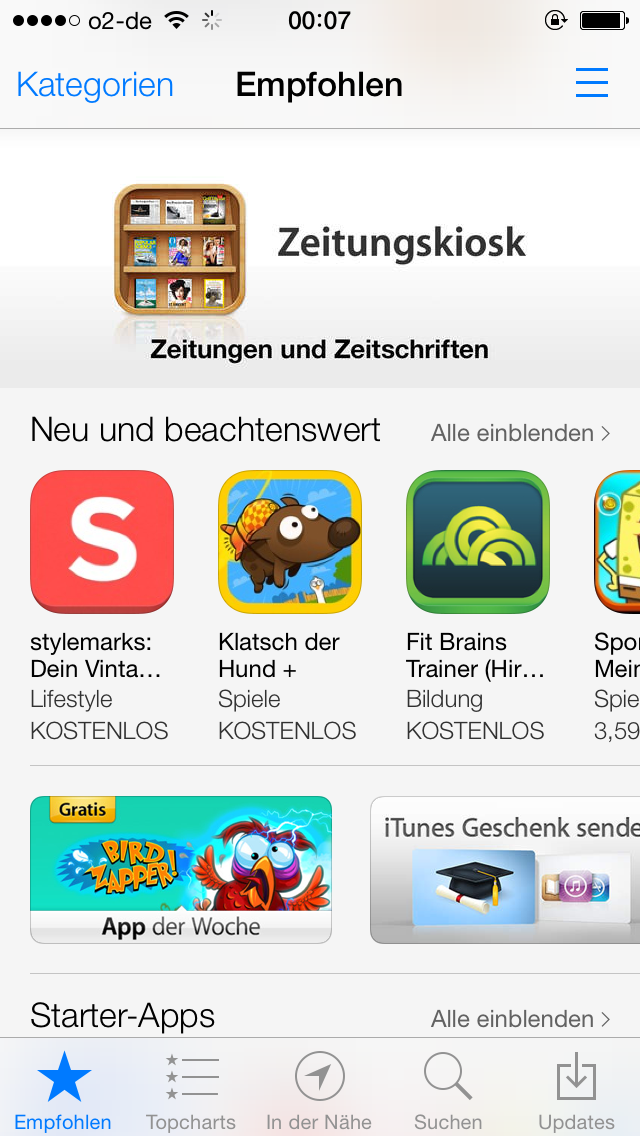
Manchmal möchte man eine iOS oder eine Android App vorstellen. Seit einiger Zeit gibt es dafür ein kostenloses WordPress Plugin welches auf den Namen „WP-Appbox“ hört und über das WordPress Pluginverzeichnis heruntergeladen werden kann. Damit sieht eine App dann im Blog wie folgt aus:

‎Micro Miners
Preis: 2,29 €

Alternativ ist auch die Variante mit einigen Screenshots möglich:

‎Micro Miners
‎Micro Miners
Entwickler: BonusLevel.org
Preis: 2,29 €
  • ‎Micro Miners Screenshot
  • ‎Micro Miners Screenshot
  • ‎Micro Miners Screenshot
  • ‎Micro Miners Screenshot
  • ‎Micro Miners Screenshot
  • ‎Micro Miners Screenshot
  • ‎Micro Miners Screenshot
  • ‎Micro Miners Screenshot
  • ‎Micro Miners Screenshot
  • ‎Micro Miners Screenshot

Neben dem Appstore von Apple, werden auch Google Play, Android Pit, Windows Store (auch die Windows Phone Variante), der Firefox Marketplace und der Chrome Web Store unterstützt. Die Anleitung für das Plugin ist dabei unter http://www.blogtogo.de/wp-appbox-app-badge-fuer-google-play-mac-app-store-windows-store-windows-phone-store-co/ zu finden.

Cocoa Controls

Wenn man in Xcode eine iOS oder Mac OS X App schreibt, so ist manchmal auf bestimmte Controls angewiesen, welche nicht in den Standard BIbliotheken zu finden sind. Abhilfe schaffen hier sogenannte „Custom Controls“, welche überall im Netz zu finden sind.

cocoacontrols.com

cocoacontrols.com

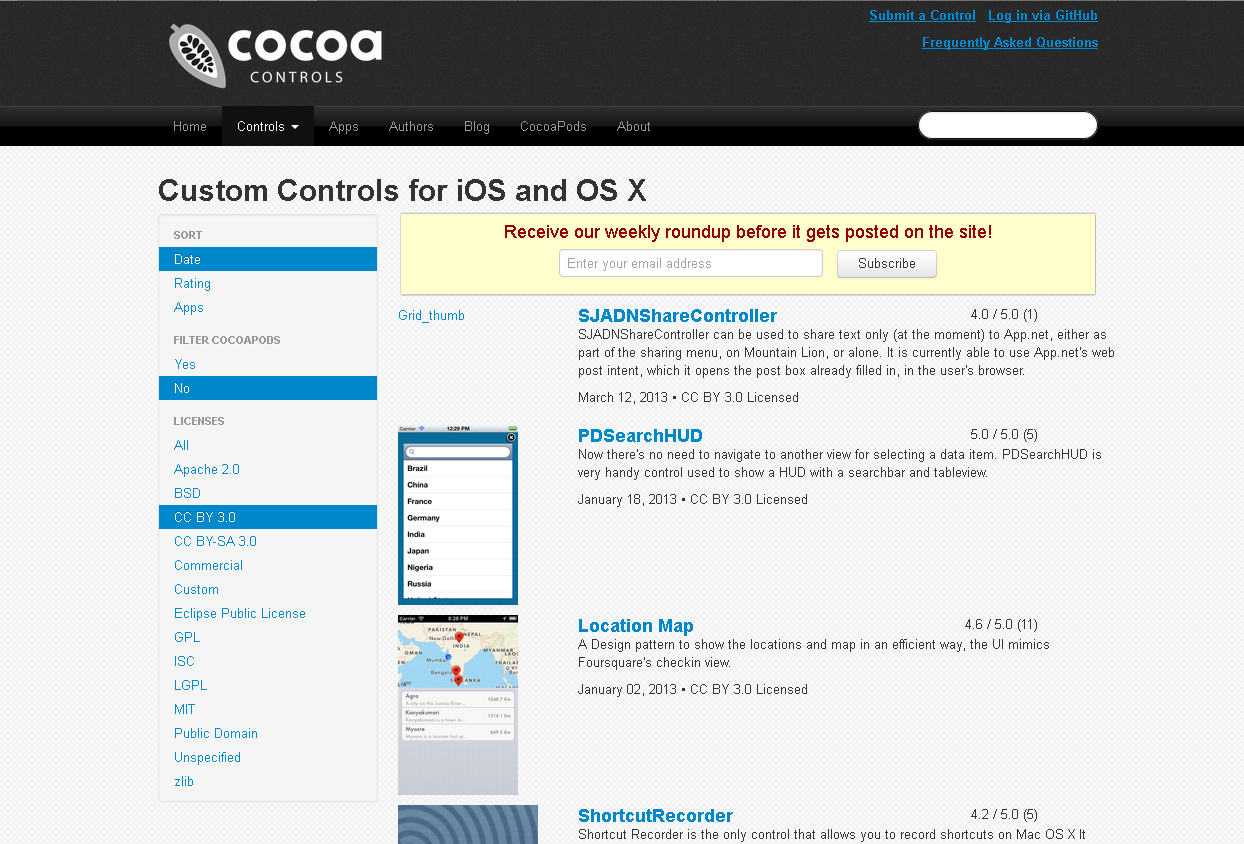
Eine zentrale Anlaufstelle für solche Controls bietet dabei die Seite cocoacontrols.com. Dort sind die Controls nach Lizenzen, Betriebsystem und einigen anderen Kategorieren sortiert, so das man meist relativ schnell das passende Control findet.

Mobile Safari und die Kennwörter

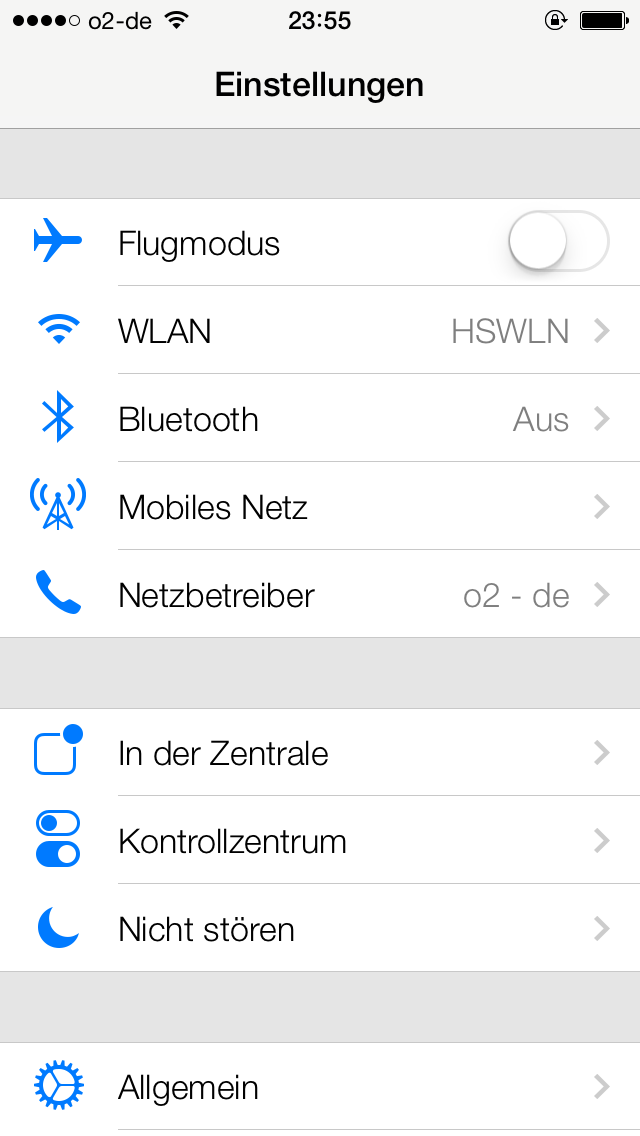
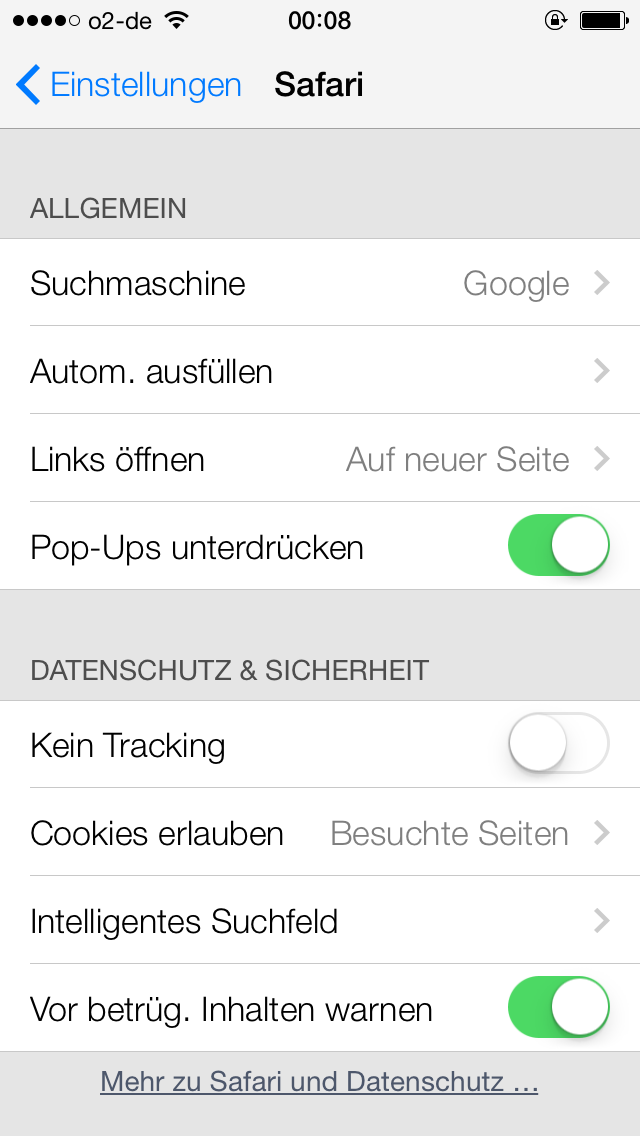
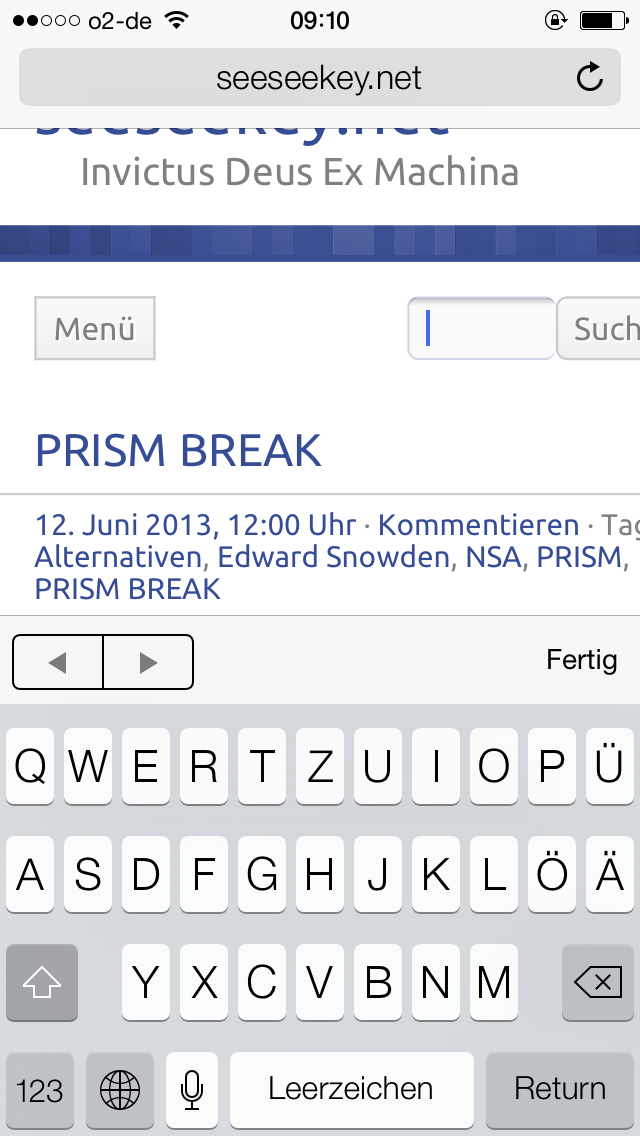
Wenn man ein frisches iOS benutzt und dort mit dem Mobile Safari Webseiten besucht, welche Passwörter benötigen, so hat man das Problem das der Browser keine bereits eingegebenen Passwörter ergänzt. Ändern kann man dieses Verhalten relativ schnell in den Einstellungen unter „Safari“.

Das Einstellungspanel der Mobile Safari

Das Einstellungspanel der Mobile Safari

Dort gibt es den Punkt „Autom. ausfüllen“ welchen man auf „Namen und Kennwörter“ setzen muss. Anschließend werden die Kennwörter in Zukunft automatisch eingetragen.

Outbank wieder benutzbar

Vor einigen Tagen kam die Version 2.0 der Anwendung Outbank heraus. Dabei handelt es sich um eine Banking Software für Mac OS X und iOS. Allerdings hatte sich in die Version ein schwerer Fehler eingeschlichen. So wurde das Passwort welches zu lokalen Verschlüsselung der Daten benutzt wird, im Klartext in die „system.log“ geschrieben, was dann im Beispiel so aussieht:

Jan 17 09:17:03 delphi.localdomain OutBank[537]: Open Store:Core Data key:123456->abcdefghijklmnopqrstuvwxyzABCDEF

Neben diesem Problemen hatte die erste Version dank iCloud Synchronisierung auch mit Problemen wie doppelten Umsätzen und ähnlichem zu kämpfen. Problematisch an dem Fehler im Log ist auch das Mac OS X von Zeit zu Zeit das ganze archiviert und es so dazu kommen kann, das dieses Passwort an mehreren Stellen zu finden ist. Das gleiche trifft auch auf die Kombination mit Backupsystemen wie Time Machine zu. Um nach dem Update auf Outbank die entsprechenden Logeinträge zu entfernen wird von „stoeger it“ folgende Zeile empfohlen welche man im Terminal ausführen sollte:

sudo -i -- 'cd /var/log && grep -vE "OutBank\[" system.log > system.log.clean && mv system.log.clean system.log && if [[ -f system.log.0.bz2 ]]; then for a in system.log.*.bz2; do bunzip2 $a && grep -vE "OutBank\[" ${a%.*} > ${a%.*}.clean && mv ${a%.*}.clean ${a%.*} && bzip2 ${a%.*} ; done; fi; rm -f /var/log/asl/*.asl'

Witzig sind in diesem Zusammenhang Aussagen von Tobias Stöger aus der Zeitschrift SFT (Spiele | Filme | Technik) wo er auf die Frage ob Outbank sicher ist unter anderem wie folgt antwortet:

Der Artikel bezog sich mal wieder auf das unsichere Android-OS. […] Hinzu kommen noch unsere Sicherheitsmaßnahmen, wie automatische Passwortsperre oder verschlüsselte Datenbank.

Das war dann wohl ein Fall von pauschaler Aussage zum falschen Zeitpunkt. Natürlich stellt sich die Frage warum (wenn auch nur für Debugzwecke) Passwörter überhaupt im Klartext gespeichert werden. Auch war keine Auskunft zu erhalten ob die neue Version von Outbank die Bereinigung der Dateien selber vornimmt. Zur Sicherheit sollte man dies also auf alle Fälle manuell nachholen und anschließend das entsprechende Passwort ändern.

Weitere Informationen gibt es unter:
http://www.outbank.de/outbank-os-x-mac-sicherheitshinweis-zu-version-2-0-0/
http://www.heise.de/mac-and-i/meldung/Outbank-2-mit-Passwort-Leck-1786837.html