Offline-Wikipedia für iOS

Die Wikipedia ist praktisch. Blöderweise funktioniert sie nur wenn man über einen Netzzugang verfügt. Benötigt man die Wikipedia auch offline so kann man dafür entsprechende Apps nutzen. Eine dieser Apps ist Kiwix.

Kiwix unter iOS

Kiwix unter iOS

Mit Kiwix kann die Wikipedia heruntergeladen werden und offline genutzt werden. Daneben gibt es auch andere Inhalte wie Wikiqoute oder Wikibooks. Es ist dabei problemlos möglich mehrere Sprachversionen zu installieren und zu nutzen.

Unbekannte App
Preis: Kostenlos

Auf der offiziellen Webseite sind auch Versionen für andere Betriebssysteme zu finden. Kiwix ist unter der GPL lizenziert und damit freie Software.

Firefox für iOS ist erschienen

Mozilla entwickelte schon eine Weile an einer Firefox-Version für iOS, welche jetzt endlich erschienen ist. Mozilla hatte sich erst geweigert eine iOS-Version zu entwickeln, da keine andere Renderingengine außer der iOS eignen unter iOS genutzt werden darf. Nun hat man sich umentschieden und auf Basis der iOS-Renderengine eine Umsetzung des Firefox vorgestellt.

Der Firefox unter iOS

Der Firefox unter iOS

Für Nutzer des Firefox auf anderen Systemen dürfte die iOS-Umsetzung sehr interessant sein, da der Firefox-Abkömmling für iOS Firefox Sync unterstützt und somit Passwörter, offene Tabs und Lesenzeichen synchronisiert. Der Browser kann kostenlos über den Appstore bezogen werden.

Firefox: Internet Browser
Preis: Kostenlos

Free Provisioning unter iOS 9

Wenn man eine selbstentwickelte App auf ein iOS-Gerät bringen wollte, so benötigte man bis iOS 9 zwingend einen kostenpflichtigen Apple Developer Account. Seit iOS 9 ist dies anders (siehe Einschränkungen der unterschiedlichen Accounttypen). Möchte man das sogenannte Free Provisioning nutzen so muss im ersten Schritt die Apple eigene Entwicklungsumgebung Xcode installiert werden.

Xcode
Preis: Kostenlos

Nachdem Xcode installiert wurde kann dieses gestartet werden und ein Testprojekt angelegt werden. Klickt man in der Verzeichnisansicht des Projektes auf den Projektnamen öffnet sich der General-Tab mit den entsprechenden Einstellungen. Hier findet sich unter Identity der Punkt Team unter welchem eine Apple-ID, bzw. ein damit verknüpfter (kostenloser) Apple-Developer Account hinzugefügt wird. Anschließend klickt man unter den darunter erscheinenden Fix issue-Button. Danach kann ein iOS-Gerät an den Mac angeschlossen werden und dieses in der Geräteauswahl neben den Start– und Stop-Buttons ausgewählt werden. Unter Umständen muss man nun noch einmal den Fix issue-Button drücken. Danach kann der Start-Button gedrückt werden und die Anwendung wird auf das iOS-Gerät übertragen.
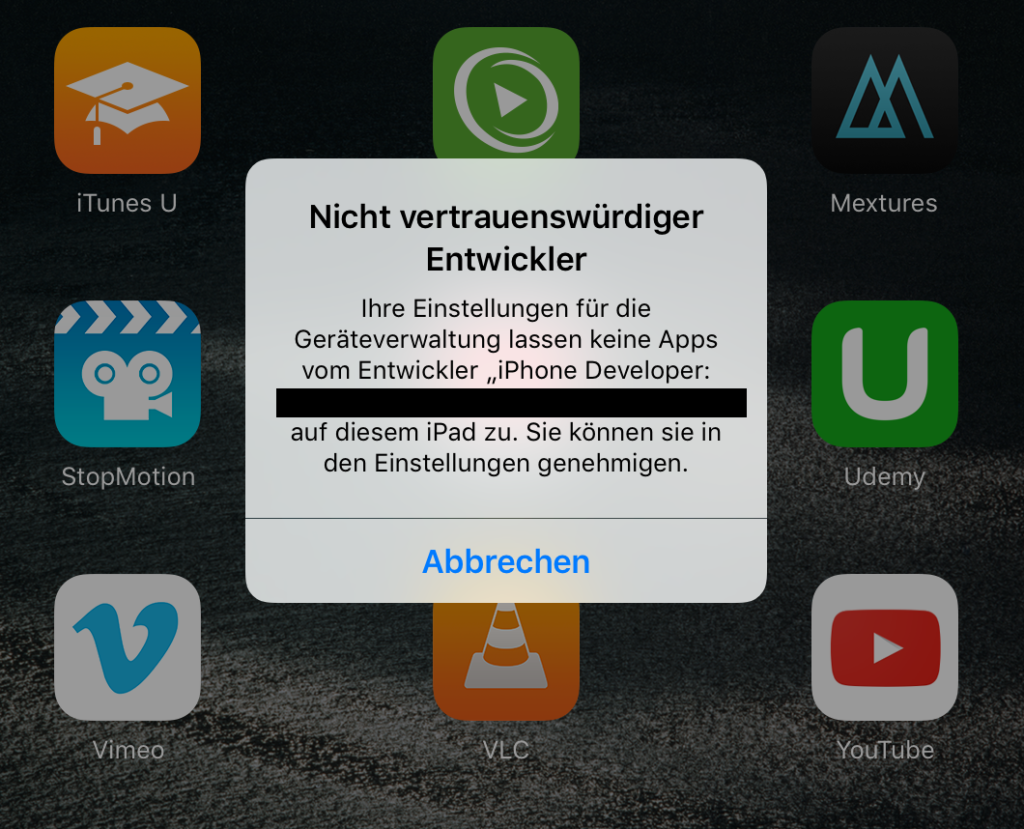
Die App kann nicht gestartet werden

Die App kann nicht gestartet werden

Beim Start der App kommt es allerdings zu einem Sicherheitsproblem. Grund dafür ist das der Entwickleraccount auf dem iOS-Gerät freigeschaltet werden muss. Dazu öffnet man die Einstellungen unter iOS und sucht dort den Punkt Allgemein -> Profil. In diesem Punkt muss der entsprechende Entwickleraccount als vertrauenswürdig gekennzeichnet werden. Anschließend kann die übertragende App ohne Probleme gestartet werden.


Unity Remote in Verbindung mit Unity nutzen

Mit Unity Remote, einer App für iOS und Android ist es möglich während der Entwicklung eines Spiels mittels Unity diese auf einem entsprechenden mobilen Endgerät zu testen.

Unity Remote 5
Preis: Kostenlos
Unity Remote 5
Preis: Kostenlos

Die Einrichtung ist dabei einfach. Im ersten Schritt muss das mobile Endgerät mit einem USB-Kabel mit dem Rechner verbunden werden. Auf dem Endgerät muss natürlich die Unity Remote App im Vordergrund arbeiten.

Unity Remote 4 mit den Inhalten des Spieles

Unity Remote 4 mit den Inhalten des Spieles

Ist dies gegeben, kann im Unity-Editor unter Edit -> Project Settings -> Editor das entsprechende Fenster geöffnet werden. In diesem Fenster wird unter Device das passende Gerät ausgewählt und anschließend wird der Inhalt auf das mobile Endgerät gestreamt und die Eingaben werden wieder zurück zum Unity-Editor gestreamt. Damit bekommt man während der Entwicklung einen Eindruck vom Verhalten des Spieles auf den entsprechenden Endgeräten ohne viel Aufwand betreiben zu müssen.

Wo speichert Ulysses die Backups?

Seit einiger Zeit verfügt die Schreibapp Ulysses über eine integrierte Backupfunktion. Während die Backupdaten unter iOS direkt auf dem Gerät gespeichert werden, war mir der Speicherort bei der Mac OS X Version nicht wirklich klar.

Die Backup-Einstellungen unter Mac OS X

Die Backup-Einstellungen unter Mac OS X

Glücklicherweise wird das Thema in der Ulysses-FAQ umfangreich behandelt. Dort ist dann auch der genaue Pfad angegeben:

~/Library/Containers/com.soulmen.ulysses3/Data/Library/Application Support/Ulysses/Backups/

In dem Verzeichnis werden die unterschiedlichen Versionen des Backups in einer Ordnerstruktur gespeichert, so das man das Backup auch bei einem manuellen Umzug des Rechners problemlos mitnehmen kann.