Fallout 1 und 2 unter macOS spielen

Die ersten beiden Fallout-Spiele lassen sich dank der Fallout Community Edition und der Fallout 2 Community Edition auch auf aktuellen Macs spielen. Dabei handelt es sich um Neuimplementierungen der ursprünglichen Spielengines, welche nativ auf Intel-Macs und Macs mit Apple Silicon laufen. Die Spieldaten der Originalspiele werden allerdings weiterhin benötigt.

Um die Einrichtung zu vereinfachen, habe ich zwei Installationsskripte geschrieben. Diese extrahieren die benötigten Daten aus den GOG-Offline-Installern, laden die aktuelle macOS-Version der jeweiligen Community Edition herunter und erstellen die passende Konfiguration. Anschließend wird das Spiel direkt gestartet.

Für Fallout 1 werden diese Dateien aus dem GOG-Offline-Installern erwartet:

setup_fallout_1.2_(27130).exe
setup_fallout_1.2_(27130)-1.bin

Für Fallout 2 sind es:

setup_fallout_2_1.02_gog_v1_(77792).exe
setup_fallout_2_1.02_gog_v1_(77792)-1.bin

Liegen die Skripte und Installationsdateien beispielsweise im Ordner Fallout innerhalb des Benutzerverzeichnisses, wird im Terminal zunächst in diesen gewechselt:

cd ~/Fallout
chmod +x install-fallout-1.sh install-fallout-2.sh

Anschließend kann Fallout 1 mit:

./install-fallout-1.sh

installiert werden. Für Fallout 2 lautet der entsprechende Aufruf:

./install-fallout-2.sh

Die Installation erfolgt unter /Applications/Fallout beziehungsweise /Applications/Fallout 2. Für diese Verzeichnisse und das Verzeichnis der Skripte müssen Schreibrechte vorhanden sein. Die Disk-Images der Community Editions werden automatisch heruntergeladen und eingebunden; ein manueller Download ist nicht notwendig.

Nach der Installation lassen sich die Spiele jederzeit über den Finder starten. Die Anwendungen heißen Fallout Community Edition.app und Fallout II Community Edition.app und befinden sich in den jeweiligen Installationsverzeichnissen. Die Installationsskripte stehen unter der MIT-Lizenz. Der Quelltext und die ausführliche Anleitung sind im GitHub-Repository zu finden.
Rosetta-Probleme unter macOS 27

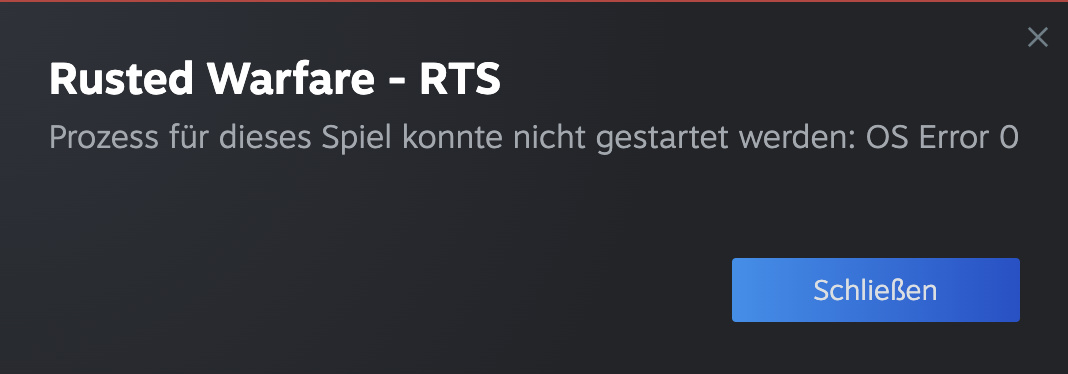
Mit dem Umstieg von Intel-Prozessoren auf Apple Silicon führte Apple im Jahr 2020 Rosetta 2 ein. Die Übersetzungsschicht ermöglicht es, für Intel-Prozessoren kompilierte Anwendungen auch auf Macs mit Apple Silicon auszuführen. Auch unter macOS 27 ist Rosetta noch vorhanden. Nach dem Update auf macOS 27 kann es allerdings passieren, dass eine zuvor funktionierende Intel-Anwendung plötzlich nicht mehr startet, so z. B. Spiele unter Steam.

Das Spiel lässt sich unter macOS nach einem Update nicht mehr starten

In einem solchen Fall kann es helfen, Rosetta erneut zu installieren. Dies ist über das Terminal möglich:

softwareupdate --install-rosetta --agree-to-license

Nach der erneuten Installation lassen sich die betroffenen Anwendungen meist wieder wie gewohnt starten. Interessant wird dies vor allem deshalb, weil Rosetta langsam seinem Ende entgegengeht. macOS 27 ist die letzte macOS-Version, in der Rosetta als allgemeine Kompatibilitätsschicht für Intel-Anwendungen zur Verfügung steht. Ab macOS 28 sollen gewöhnliche Intel-Anwendungen nicht mehr über Rosetta ausgeführt werden können.

Ganz verschwinden wird die Technik allerdings zunächst nicht. Apple möchte einen Teil der Rosetta-Funktionalität für ältere, nicht mehr gepflegte Spiele erhalten. Apple spricht allerdings ausdrücklich nur von einem Teil der Rosetta-Funktionalität für solche Spiele. Daraus lässt sich nicht ableiten, dass jedes derzeit über Rosetta laufende Spiel auch unter macOS 28 weiterhin funktionieren wird.

Rosetta Check

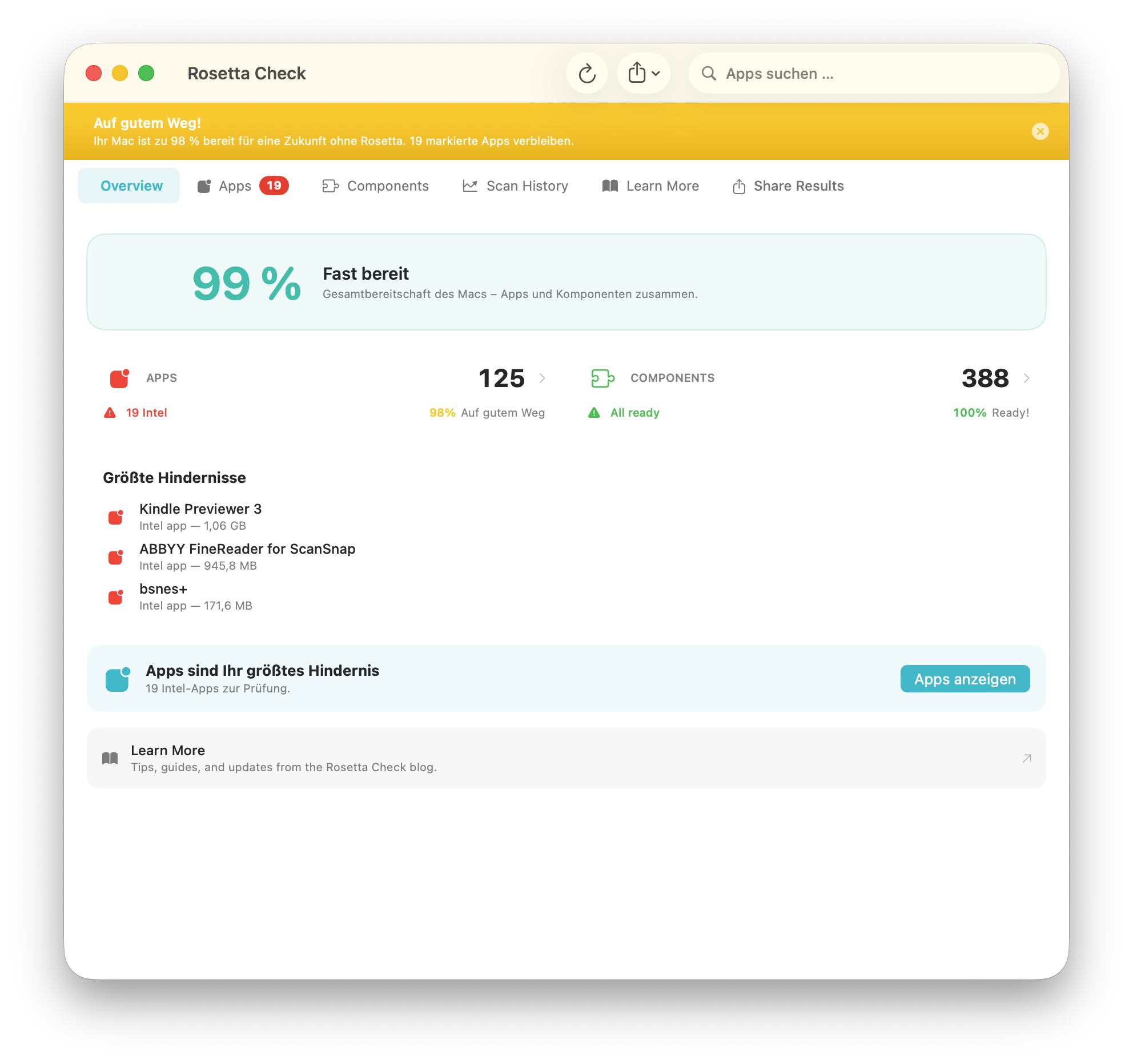
Mit dem bevorstehenden Ende von Rosetta 2 wird für viele macOS-Nutzer sichtbar, welche Anwendungen noch immer auf Intel-Code basieren. Wird eine solche Anwendung gestartet, erscheint eine Warnmeldung. Um sich ein Überblick über alle Anwendungen zu erhalten, eignet sich die App RosettaCheck.

Rosetta Check in Aktion

RosettaCheck ist ein Werkzeug für macOS, das Anwendungen auf ihre Prozessorarchitektur untersucht und erkennt, ob sie weiterhin Rosetta 2 benötigen. Die Software durchsucht installierte Programme und identifiziert Intel-Anwendungen, die noch nicht als native Apple-Silicon-Version vorliegen.

Rosetta Check
Preis: 7,99 €

Darüber hinaus werden von der Community gepflegte Informationen zu Alternativen und Migrationsmöglichkeiten bereitgestellt. RosettaCheck kann über den App Store bezogen werden.