Probleme mit der Zeitzone unter Kubuntu

Die aktuelle Kubuntu-Version 13.04 hat ein Problem mit der Zeitzone. Diese ist aus irgendeinem Grund auf UTC eingestellt. Versucht man das ganze zu ändern, bekommt man eine Fehlermeldung:

Authentifizierung nicht möglich, Aktion kann nicht ausgeführt werden: 6,

Auf der Konsole kann man das Problem dabei relativ schnell beheben:

dpkg-reconfigure tzdata
ntpdate pool.ntp.org

Weitere Informationen gibt es unter:
http://techlorebyigor.blogspot.de/2013/04/kudos-for-kubuntu-1304.html

sendmail unter Ubuntu entfernen

Den MTA „sendmail“ über den Paketmanager zu installieren ist eine Sache von Sekunden:

apt-get install sendmail

Interessanter wird dann wenn man versucht „sendmail“ wieder zu entfernen. Der Logik folgend sollte ein einfaches:

service sendmail stop
apt-get remove sendmail

funktionieren. Allerdings läuft der MTA auch danach noch weiter. Abhilfe schafft hier die Deinstallation eines zweiten Paketes, so das der komplette Befehl so aussehen sollte:

service sendmail stop
apt-get remove sendmail sendmail-bin

Möchte man die Konfigurationsdateien auch entfernen, so bietet sich anstatt eines „remove“ ein „purge“ an:

service sendmail stop
apt-get purge sendmail sendmail-bin

Danach hat der MTA das zeitliche gesegnet und man verfügt wieder über eine Installation ohne „sendmail“.

Upload Limit für PHP-FPM in Verbindung mit Nginx erhöhen

Standardmäßig liegt das Uploadlimit für Dateien einer Nginx Installation mit der entsprechenden PHP-Installation bei 2 MiB. Damit stößt man natürlich bei vielen Anwendungen sehr schnell an die Grenze, so z.B. beim Upload von größeren Bildern. Möchte man dies ändern, müssen sowohl die Nginx-Konfiguration als auch die PHP-Konfiguration angepasst werden. Im ersten Schritt wird die Nginx-Konfuration bearbeitet:

nano /etc/nginx/nginx.conf

Dort wird im „http“-Block die Zeile:

client_max_body_size 1024m;

hinzugefügt. Unter Umständen muss hier auch die „client_body_timeout“-Option mit einem höheren Timeout versehen werden. Dies sollte man allerdings durch eigene Tests herausfinden. Nachdem Nginx konfiguriert ist, geht es an die „php.ini“-Datei:

nano /etc/php5/fpm/php.ini

Dort müssen folgende Parameter gesetzt werden:

post_max_size = 1024M
upload_max_filesize = 1024M

Nachdem das erledigt ist, können Nginx und der PHP Service neugestartet werden:

service nginx restart
service php5-fpm restart

Anschließend verfügt man in diesem Fall über ein neues Upload Limit von 1024 MiB.
Javascript im Firefox deaktivieren

In den neueren Firefox Versionen hat man das Problem das sich im Optionsmenü keinerlei Möglichkeit mehr findet, Javascript komplett abzuschalten. Der Grund für diese Entscheidung seitens Mozilla liegt darin, dass „das Web ohne Javascript einfach kaputt ist“. Abhilfe schaffen hier Plugins wie NoScript. Allerdings gibt es auch im Firefox direkt noch die Möglichkeit Javascript zu deaktivieren. Dazu gibt man in der Adressleiste „about:config“ ein und sucht nach der Zeichenkette:

javascript.enabled

Der Wert kann dann entweder auf „true“ oder auf „false“ gesetzt werden, und somit die Javascripteinbindung konfiguriert werden.

Firefox Sync unter ownCloud betreiben

Bei Firefox Sync handelt es sich um den Dienst, mit welchem verschiedene Firefox Installationen miteinander synchronisiert werden können. Das betrifft dabei die Lesenzeichen, AddOns und ähnliches. Standardmäßig läuft das ganze dabei über die Server der Mozilla Foundation. Allerdings ist es auch möglich das ganze mittels ownCloud zu betreiben.

Dazu muss die ownCloud App „Mozilla Sync Service“ heruntergeladen und in den ownCloud App Ordner hochgeladen werden. Nachdem die App aktiviert wurde, sollte in den Nutzereinstellungen eine Mailadresse vergeben werden. Anschließend findet man einen Bereich mit dem Namen „Mozilla-Sync-Service“ welcher die Einstellungen für den Sync enthält:

Mozilla-Sync-Service
E-Mail 	
Passwort und Bestätigung 	Use your owncloud account password
Adresse des Servers 	https://example.org/owncloud/remote.php/mozilla_sync/
Video tutorial on Mozilla Sync Service configuration can be found at http://www.mozilla.org/en-US/firefox/video/?video=fx4-sync-instructions

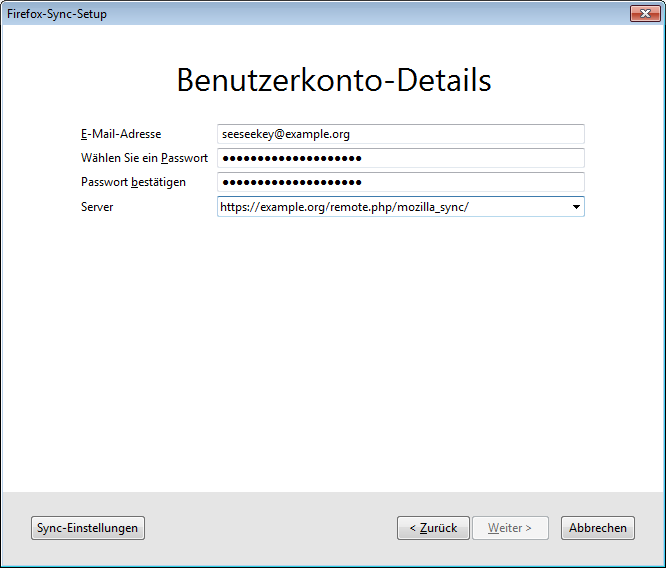
Um den Sync neu zu Erstellen muss der alte Sync in den Einstellungen aufgehoben werden. Danach kann ein neuer Sync eingerichtet werden. Wichtig ist hierbei das man den Punkt „Neues Benutzerkonto anlegen“ wählt, wenn es sich um das erste Gerät handelt bei dem der Sync eingerichtet werden soll, da das ganze sonst nicht funktioniert.

Die Einrichtung des ersten Gerätes wird vorgenommen

Die Einrichtung des ersten Gerätes wird vorgenommen

Nachdem das erste Gerät eingerichtet ist, kann man ohne Probleme weitere Geräte einrichten und die Synchronisierungsfunktion auf dem eigenen Server nutzen.