Es gibt Fälle da reicht der Router „X“ einfach nicht mehr und man wünscht sich etwas größeres, wie z.B. IPFire. Dabei handelt es sich um eine Linux Router Distribution welche hauptsächlich in Deutschland entwickelt wird. Diese kann dabei unter http://www.ipfire.org/ bezogen werden. Bevor man mit der Installation beginnt, sollte man sich eine Linux Live CD seiner Wahl suchen und mit dieser auf dem Rechner booten, welcher später mit IPFire bestückt werden soll.
Der Grund für das ganze ist, das man vor der Installation ermitteln sollte, welche Netzwerkkarte welche MAC-Adresse trägt, sonst kann es bei der Konfiguration der Segmente später zu falschen Zuweisungen kommen. Der einfachste Weg die entsprechende MAC-Adresse pro Karte zu ermitteln ist es sämtliche Netzwerkkabel abzuziehen und dann nacheinander ein Kabel von Karte zu Karte umzustecken. In einem Netzwerk mit DHCP-Server kann man nun mittels „ifconfig“ sehen welche Karte eine IP bekommen hat und die entsprechende MAC-Adresse notieren.
Bei IPFire gibt es unterschiedliche Segmente in welche das Netzwerk unterteilt wird. Diese sind dabei „Green“, „Blue“, „Orange“ und „Red“. „Green“ bezeichnet dabei das interne Netz hinter der Firewall, bei „Blue“ handelt es sich um das WLAN Segment, „Orange“ steht für das DMZ Segment und „Red“ für das böse Internet (ein hier ansässiger Bitstromanbieter nennt es auch „das vorgelagerte Netz“). In diesem Beispiel soll es um die Konfiguration einer Installation mit allen vier Segmenten gehen. IPFire ist an dieser Stelle sehr flexibel und erlaubt auch kleinere Konfigurationen wie z.B. nur „Green“ und „Red“.
Wenn man mit der Installation beginnt werden ein paar grundsätzliche Dinge wie die Partitionierung, das Dateisystem und andere Kleinigkeiten abgefragt. Interessant wird es bei der Konfiguration der Netzwerke. Hier könnte eine Konfiguration für die vier Segmente exemplarisch so aussehen:
- „Green“ – IP: 192.168.1.1 – Subnetz: 255.255.255.0
- „Blue“ – IP: 172.16.18.1 – Subnetz: 255.255.255.0
- „Orange“ – IP: 172.16.19.1 – Subnetz: 255.255.255.0
- „Red“ – DHCP
Wichtig ist es hierbei darauf zu achten, das die gleiche Konfiguration, bzw. die gleichen IP Bereiche nicht für unterschiedliche Segmente benutzt werden sollten. So wird die Konfiguration IP: 192.168.1.1 – Subnetz: 255.255.255.0 dem grünen und blauen Segment zugewiesen, einige Probleme verursachen.
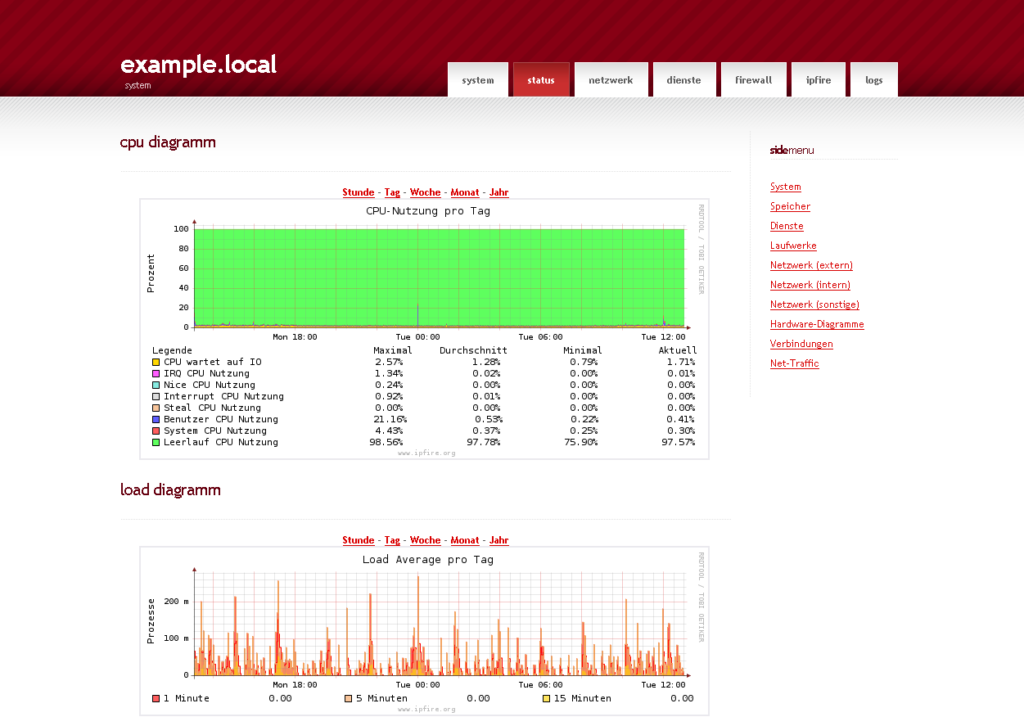
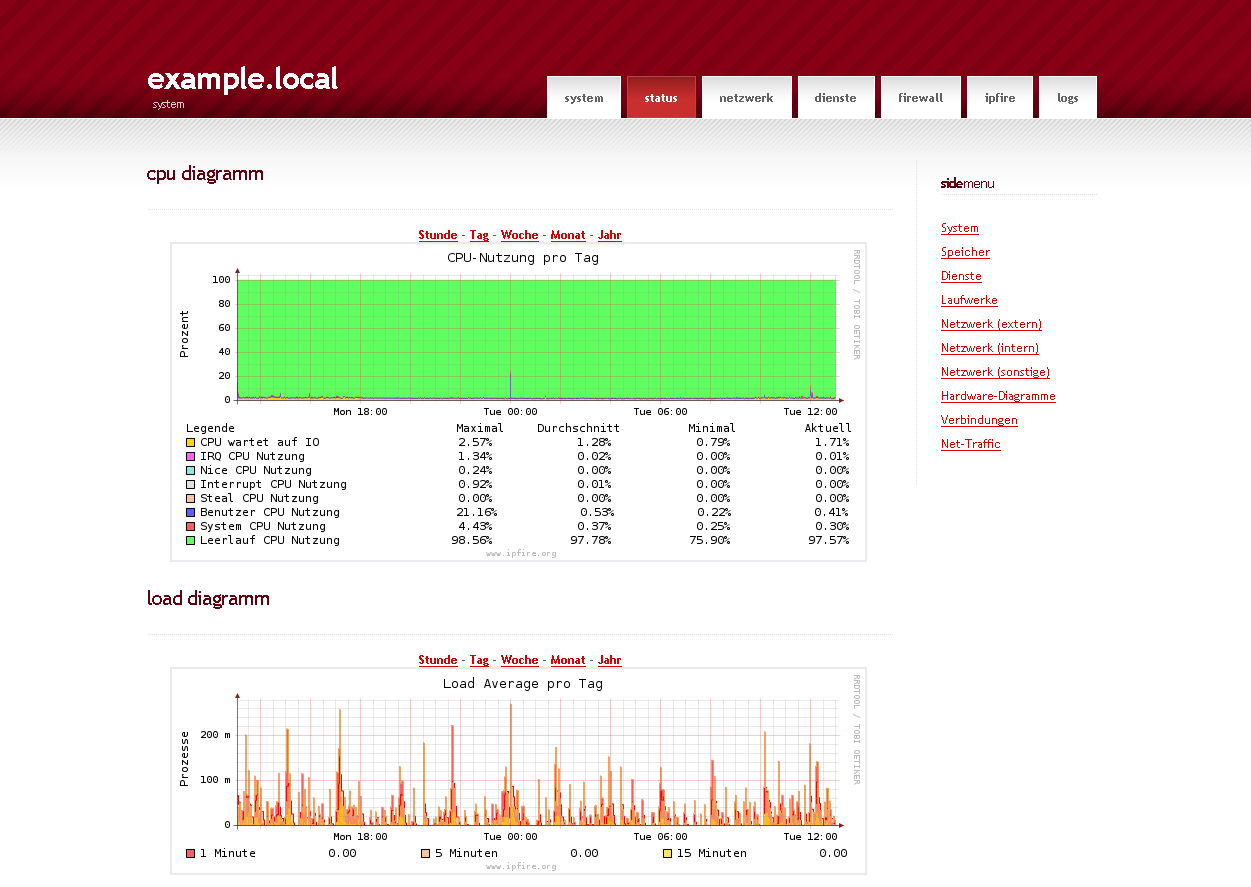
Das Webinterface von IPFire
Bei der Konfiguration der Segmente benötigen einige Verbindungsarten noch die Angabe eines DNS Servers, sowie eines Standardgateways. Nachdem das Setup abgeschlossen wurde ist das Webinterface von IPFire in diesem Beispiel unter:
https://192.168.1.1:444
zu erreichen. Hier kann dann eine erweiterte Konfiguration vorgenommen werden, um z.B. den entsprechenden WLAN Geräten („Blue“) Zugriff auf das Internet zu geben.
Weitere Informationen gibt es unter:
http://wiki.ipfire.org/de/installation/start
http://www.pro-linux.de/artikel/2/613/ipfire.html
http://de.wikipedia.org/wiki/IPFire