Apples neuster „Geniestreich“ soll er sein – der Fingerabdruckscanner welcher sich unter dem Homebutton befindet. Sensibel ist es natürlich nicht, so etwas auf dem Gipfel eines Überwachungskandales noch nie gekannten Ausmaßes herauszubringen. Nun muss man Apple natürlich zu Gute halten, das der Einbau des Scanners sicherlich schon sehr lange geplant war und die Veröffentlichung nur zur falschen Zeit kam. Trotzdem vereint dieses System einige sehr unangenehme Eigenschaften welche es unbrauchbar machen.
Auch wenn Apple bei der Keynote versprochen hat, das der gespeicherte Fingerabdruck nur lokal auf dem Gerät gespeichert wird und niemals in die iCloud oder auf Apple Server (von anderen Servern war nicht die Rede) hochgeladen wird, muss das nicht heißen das niemand an diese Abdrücke herankommt. Gemäß der Maxime, wo ein Wille da auch ein Weg, wird es sicherlich eine Möglichkeit geben diese Daten auszulesen.
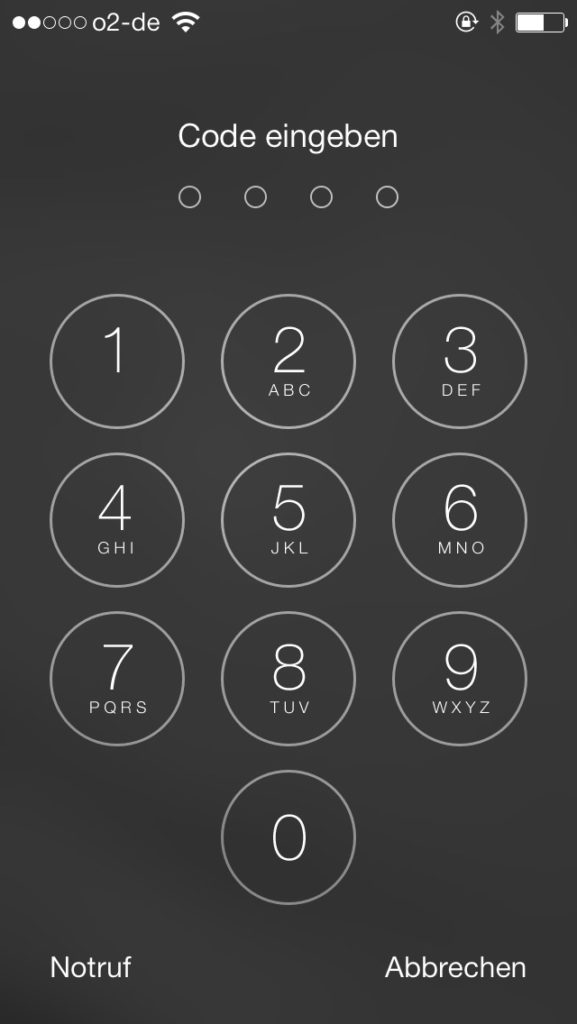
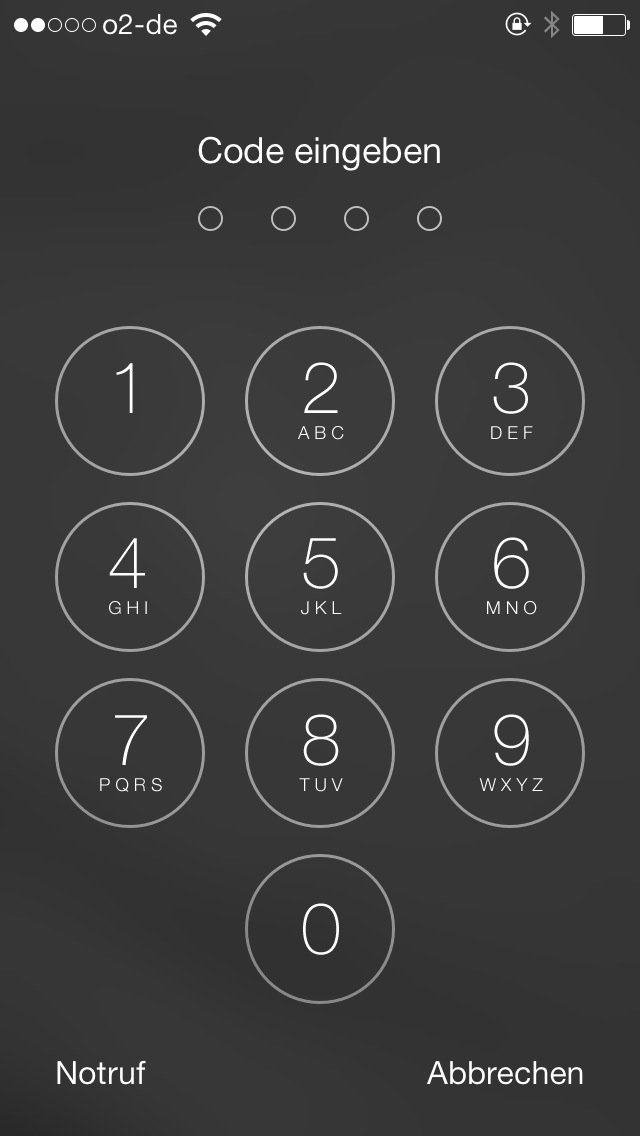
Die Codeeingabe ist sicherer als der Fingerabdruck
Es gibt im Moment zirka 700 Millionen iOS Nutzer. Wenn man davon ausgeht, das in relativ kurzer Zeit 50 Millionen Nutzer über ein iOS Gerät mit Fingerabdruckscanner verfügen, dann haben wir eine wunderschöne Datenbasis. Und große Datensammlungen wecken immer Begehrlichkeiten. Erst recht wenn es sich dabei um so sensitive Informationen wie den eigenen Fingerabdruck handelt.
Das nächste Problem bei einer Anmeldung mittels des Fingerabdruckes ist die Tatsache das sich ein solcher für eine sichere Authentifizierung nicht eignet. Im Gegensatz zu einem Schlüssel oder unserer PIN hinterlassen wir ständig und überall unsere Fingerabdrücke – auf Gläsern, Möbeln und auf dem iPhone selbst. Das entspricht dem Sicherheitsniveau eines Haustürschlüssels unter dem Türvorleger.
Die Wahrscheinlichkeit das jemand anders das iPhone mit seinem eigenen Finger entsperren kann, liegt im übrigen bei 1:50000 – das bedeutet, das einer von 50.000 Menschen auch an ihr iPhone kommt. Bis hierher ist das natürlich eine eher theoretische Bedrohung. Fingerabdrücke lassen sich allerdings relativ einfach kopieren, was drei Tage nach dem Erscheinens des iPhone 5S eindrucksvoll bewiesen wurde. Jan Krissler dachte sich für die Überwindung keine neuen Verfahren aus, sondern nutzte eine bekannte Methode und entsperrte das iPhone mit einem Kunstfinger. Die Lebenderkennung wurde dabei durch das Anhauchens des Kunstfinger überwunden.
Auch im Alltag behält der Scanner einige unangenehme Überraschungen bereit. So wurde das Handy des Abgeordneten Andreas Baum von einem Polizisten ohne dessen Einwilligung durchsucht. In seinem Fall hatte er keine Codesperre im Gerät, allerdings benötigt man kein Einverständnis mehr bei einem Zugang per Fingerabdruck. Während der Code für das eigene Telefon nicht herausgeben werden muss, kann ein Polizist bei einer solchen Durchsuchung, den Nutzer einfach dazu zwingen meinen Finger auf das Gerät zu legen. Mit ein bisschen Gewalt geht da einiges. Wer jetzt der Meinung ist das das nicht rechtens ist – auch die erkennungsdienstliche Behandlung (inklusive Fingerabdrücke) kann unter Zwang vorgenommen werden.
Das Fazit ist vernichtet. Die Fingerabdruckfunkion ist nicht nur untauglich, sondern gefährlich – da sie dem Nutzer einige essentielle Schutzmaßnahmen nimmt. Ein Passwort kann er für sich behalten, einen Fingerabdruck nicht. Ein Fall wird trotzdem nicht eintreten. Wer sich in den Authentifizierungsfinger schneidet, kann über die Notruffunktion immer noch Hilfe rufen, denn diese funktioniert ohne eine Sicherheitsabfrage. Es sollte auch das einzige sein, was bei einem Mobilgerät ohne Authentifikation über einen Sicherheitscode oder ein entsprechendes Muster funktioniert.