Aus der beliebten Serie „Kunstinstallationen in freier Wildbahn“:
Pidgin in neuer Version
Nach einigen Monaten gibt es nun endlich wieder eine neue Version des freien Messengers Pidgin. Die Änderungen der Version sind dabei eher unter der Oberfläche zu finden. So wurden viele Probleme mit den unterstützten Messengerdiensten behoben. Auch Sicherheitsprobleme bei SSL/TLS gesicherten Verbindungen wurden behoben. Die eingebauten Pythonskripte sind nun zu Python 3 kompatibel. Unter anderem wurde ein nerviger Fehler behoben.
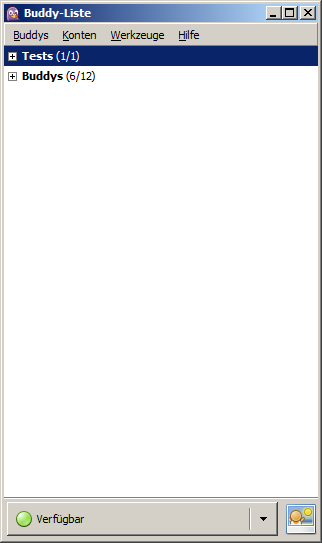
Pidgin unter Windows
Das komplette Changelog kann sich dabei im Entwicklerbereich angeschaut werden. Bezogen werden kann Pidgin unter anderem auf der offiziellen Seite.
Crazy Lazy
In meiner WordPress Plugin Serie geht es heute um das Plugin Crazy Lazy. Dabei handelt es sich um ein Plugin für sogenanntes Lazy Loading. Diese Technik beschreibt den Vorgang Bilder auf einer Webseite erst dann zu laden wenn sie sich im Sichtbereich des Betrachters befinden. Dies spart Bandbreite und Ladezeit, da die wenigsten Nutzer eine Seite von oben bis unten lesen, vor allem wenn es sich um eine Übersichtsseite mit mehreren Artikeln handelt.
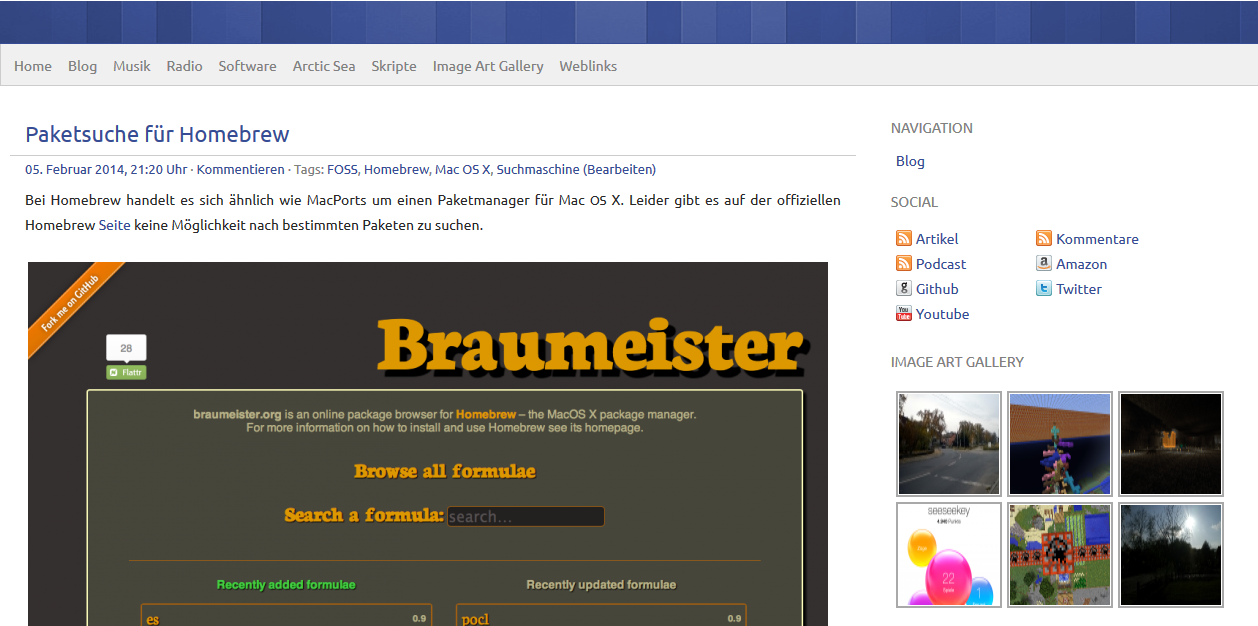
Bilder außerhalb des Sichtbereiches werden noch nicht geladen
Das Plugin wird dabei von Sergej Müller entwickelt, welcher als Basis Unveil.js für WordPress nutzte. Das schöne an dem Plugin ist, das es selbst bei deaktiviertem Javascript keine negativen Auswirkungen hat, da die Bilder auch dann mittels des „noscript“-Tags darstellt werden. Crazy Lazy kann auf der offiziellen Pluginseite oder über die WordPress Pluginverwaltung bezogen werden.
Paketsuche für Homebrew
Bei Homebrew handelt es sich ähnlich wie MacPorts um einen Paketmanager für Mac OS X. Leider gibt es auf der offiziellen Homebrew Seite keine Möglichkeit nach bestimmten Paketen zu suchen.
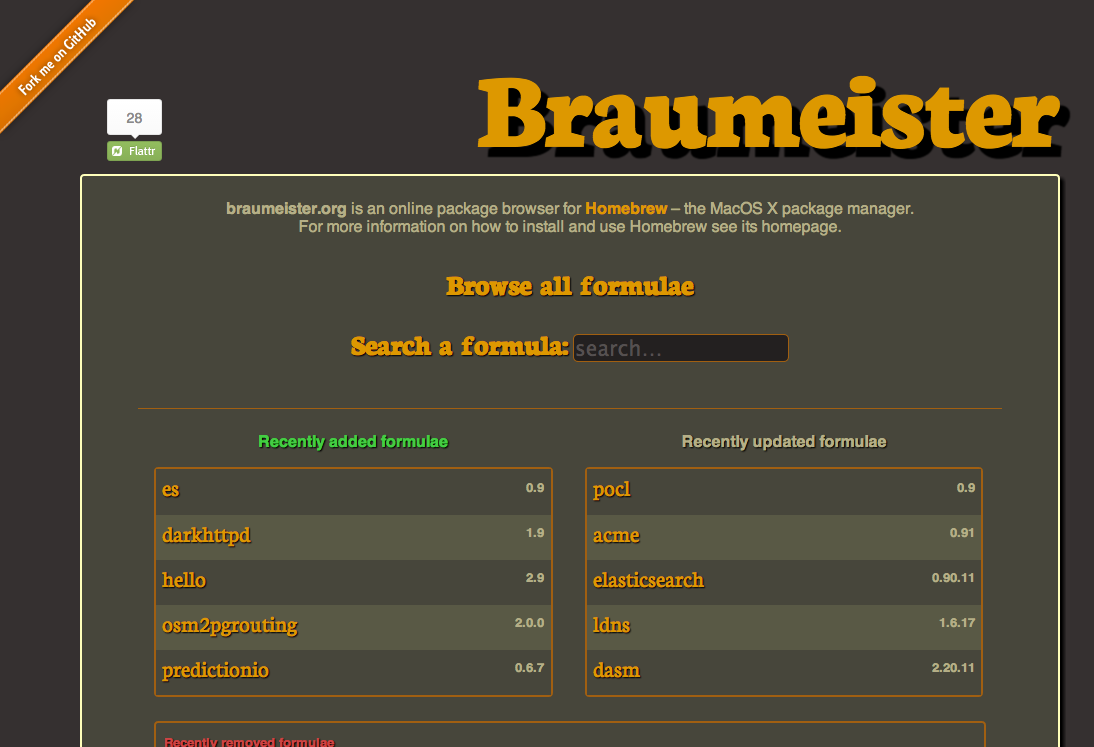
braumeister.org
Diese Lücke füllt die Seite braumeister.org. Die Seite bietet eine Suchmaschine über die gesamte Paketbasis an. Dabei ist die Seite und die Technik dahinter freie Software, deren Quelltext in einem Repository auf GitHub zu finden ist. Lizenziert ist das ganze dabei unter einer BSD-Lizenz.
Fliegender Fisch
Farben, ein Kopf und fliegende Fische: