InputStream mit einem BufferedReader nutzen

In Java gibt es eine Klasse mit dem Namen InputStream. Wie der Name verrät handelt es sich um einen Stream für eine wie auch immer geartete Quelle von Eingangsdaten. Möchte man diesen Stream auslesen, so könnte man einen BufferedReader nutzen. Das Problem ist, das der BufferedReader keinen InputStream akzeptiert. Abhilfe schafft hier ein kleiner Umweg über den InputStreamReader:

InputStream inputStream=new InputStream();
BufferedReader bufferedReader = new BufferedReader(new InputStreamReader(inputStream, "UTF-8"));

Mit dem InputStreamReader wird der InputStream in einem Reader gekapselt und kann somit in einem BufferedReader genutzt werden.
Firefox Passwörter mit einem Master-Passwort schützen

Der freie Browser Firefox kann (wie so ziemlich jeder Browser) Passwörter für Webseiten speichern. Dieser Passwörter werden dabei verschlüsselt in einer Datei gespeichert. Allerdings wird diese Datei automatisch entschlüsselt wenn Firefox läuft – was problematisch ist wenn andere Personen einen Zugang zum Rechner haben.

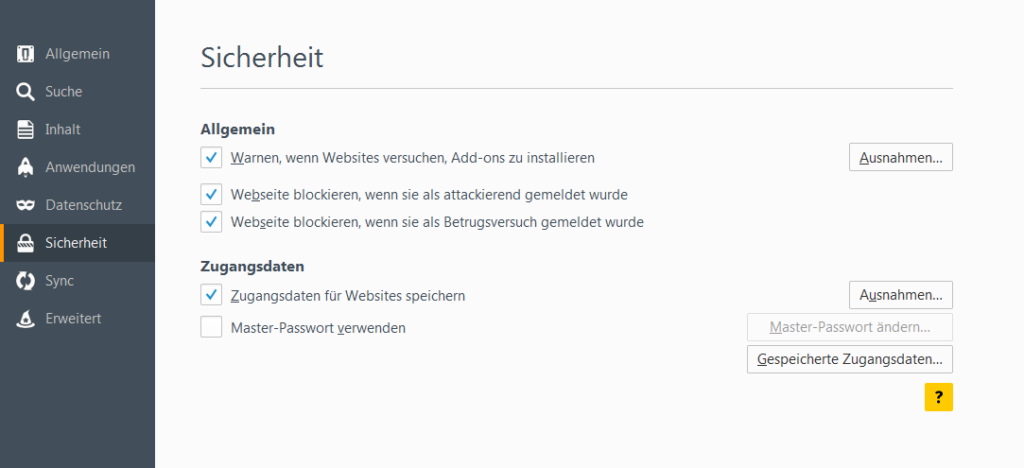
In den Einstellungen kann das Master-Passwort gesetzt werden

In den Einstellungen kann das Master-Passwort gesetzt werden

Möchte man hier Abhilfe schaffen, so kann man ein Master-Passwort definieren. Ohne dieses Passwort ist anschließend kein Zugriff mehr auf die Passwörter möglich. Um das Master-Passwort zu setzen müssen die Einstellungen und dort der Tab Sicherheit geöffnet werden. Sobald man dort Master-Passwort verwenden aktiviert ist, wird man nach dem gewünschten Master-Passwort gefragt. Ist das Master-Passwort gesetzt, wird man, sobald man das erste Mal in einer Sitzung auf den Passwortspeicher zugreifen möchte, nach dem Passwort gefragt. Für den Rest der Sitzung wird der Passwortspeicher schließlich offen gehalten.

Verzeichnisse in Java rekursiv anlegen

Möchte man in Java Verzeichnisse rekursiv anlegen, so kann man hierfür das File-Objekt nutzen. Dazu muss das Objekt angelegt werden und anschließend die Methode mkdirs ausgeführt werden:

File directories = new File("/Users/seeseekey/Ordner1/Ordner2/Ordner3/");
directories.mkdirs();

Im Gegensatz zu Methode mkdir, legt die Methode mkdirs alle Verzeichnisse im übergebenen Pfad an – wenn sie noch nicht existieren sollten. Die Methode gibt dabei über einen boolean den Erfolg der Operation zurück – diesen Wert sollte man natürlich anschließend auswerten.

Auskommentierung unter IntelliJ IDEA

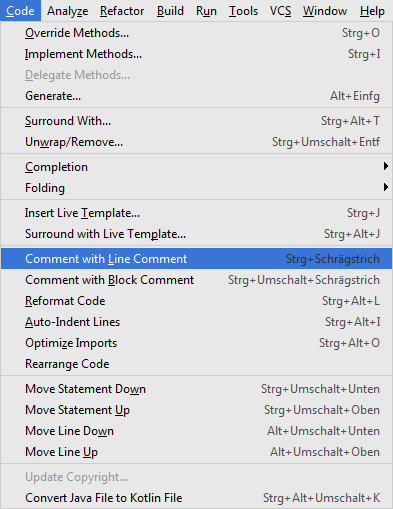
In der Java-IDE IntelliJ IDEA ist es wie in vielen anderen IDEs möglich ein markiertes Stück Quelltext auf Knopfdruck auszukommentieren. Der Weg führt dabei über das Menü Code. Dort gibt es den Menüpunkt Comment with Line Comment. Nutzt man eine deutsche Tasterturbelegung steht man allerdings vor einem Problem. Das Kürzel Strg + / funktioniert nicht. Über die Einstellung könnte man nun die Tastenkombination für diese Funktion ändern, damit diese wieder funktioniert.

Im Menü Code ist die Funktionalität zum Auskommentieren zu finden

Im Menü Code ist die Funktionalität zum Auskommentieren zu finden

Einfacher kann man das Problem lösen wenn man eine Tastatur mit Numpad nutzt. Dort reicht es dann Strg in Verbindung mit dem Geteiltzeichen zu drücken (welches intern ebenfalls als Slash gewertet wird). So kann die Funktionalität über die Tastatur genutzt werden, ohne die Konfiguration anzupassen.

Auto Activation unter Eclipse immer aktivieren

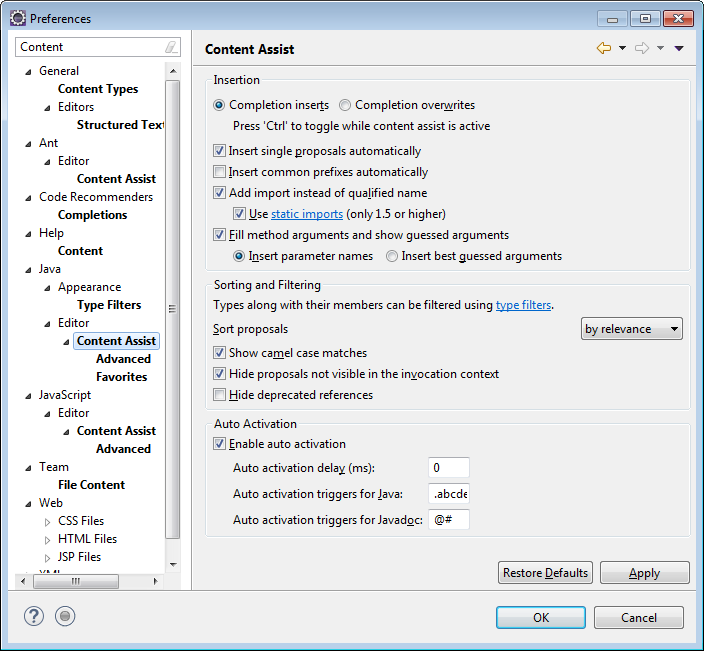
Wenn man mittels Eclipse in Java entwickelt, so kann man mit der Tastenkombination Strg + Space den Content Assistant aktivieren. Ich persönlich bevorzuge es wenn dieser an so vielen Stellen wie möglich aktiviert wird, da dies die Entwicklung aus meiner Sicht wesentlich komfortabler macht.

Die Auto Activation Optionen

Die Auto Activation Optionen

Dazu müssen die Einstellungen unter Window -> Preferences -> Java -> Editor -> Content Assist aufgerufen werden. Dort gibt es den Punkt Auto Activation. In das Feld Auto activation triggers for Java trägt man nun:

.abcdefghijklmnopqrstuvwxyzABCDEFGHIJKLMNOPQRSTUVWXYZ

ein und bestätigt das Ganze. Damit wird der Content Assistant immer aktiviert, was die Entwicklung beschleunigt, da man schneller an entsprechende Vorschläge kommt.