Lasttests auf Webseiten durchführen

Wenn man eigenen Server eingerichtet hat, auf welchem auch Webdienste laufen, so möchte man diese eventuell einem Lasttest unterziehen, damit man sieht wo die Grenzen des Servers bzw. des entsprechenden Setups liegen.

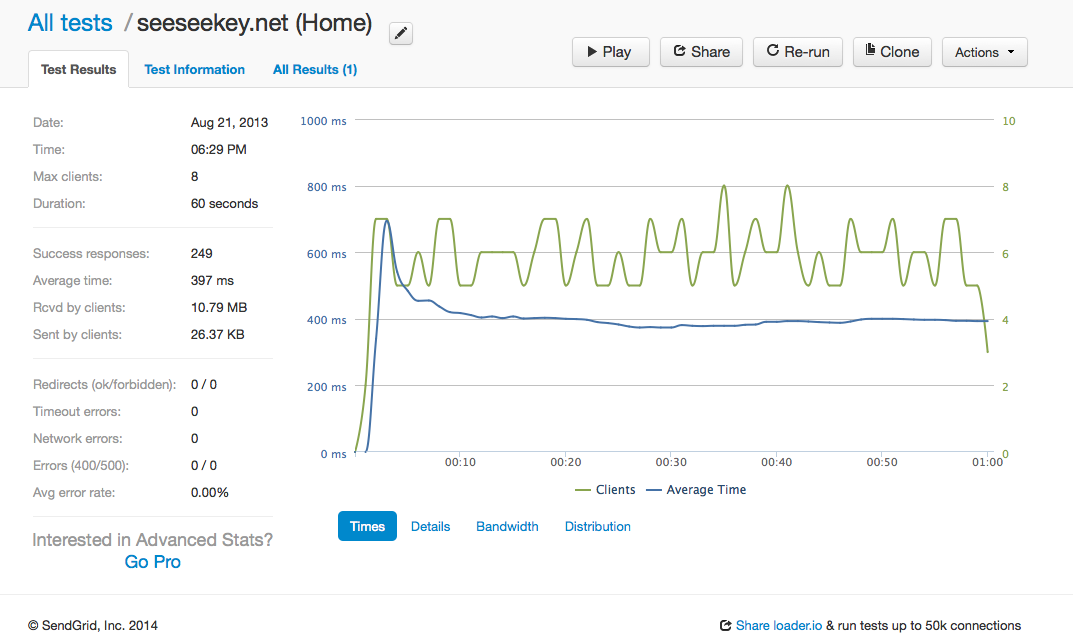
Ein mit loader.io durchgeführter Test

Ein mit loader.io durchgeführter Test

Mit dem Dienst loader.io ist möglich seinen Webserver unterschiedlichsten Lasttest zu unterziehen. In der kostenlose Variante sind die maximalen Anfragen begrenzt, allerdings sind die Begrenzungen so hoch gewählt, das ein sinnvoller Test ohne Probleme möglich ist. Lasttest fremder Server sind auch nicht möglich, da man die entsprechende URL vorher verifizieren muss, in dem man eine bestimmte Datei auf dem Webserver ablegt oder alternativ die DNS-Konfiguration anpasst.

Neues Zertifikat für Dovecot erstellen

Dank der Heartbleed-Sicherheitslücke, sollten Applikationen welche OpenSSL nutzen, neue Zertifikate erzeugen. Dies trifft auch auf den Mailserver Dovecot zu. Um hier ein neues Zertifikat zu erzeugen gibt man im Terminal folgendes ein:

openssl req -new -x509 -days 3650 -nodes -out /etc/dovecot/dovecot.pem -keyout /etc/dovecot/private/dovecot.pem

Die zeitliche Gültigkeit des Zertifikats sollte man dabei je nach seinen Bedürfnissen über den Parameter „days“ anpassen. Anschließend muss Dovecot neugestartet werden:

service dovecot restart

Nach dem Neustart wird das neue Zertifikat genutzt.

Weitere Informationen gibt es unter:
http://wiki2.dovecot.org/SSL/CertificateCreation

Proxyserver mit Authentifizierung aufsetzen

Für Ubuntu sind eine Reihe von Proxyservern verfügbar. Die meisten dieser Dienste sind relativ schwergewichtig, was sich unter anderem auf die Konfiguration auswirkt. Tinyproxy und Polipo dagegen gehören zu den leichtgewichtigeren Varianten. Tinyproxy scheidet allerdings aus, da er keine Authentifikation anbietet. Es existiert zwar ein entsprechender Bugreport, aber augenscheinlich wird dieser nicht bearbeitet. So bleibt nur noch Polipo. Um dieses einzurichten muss es im ersten Schritt installiert werden:

apt-get install polipo

Anschließend kann die Konfiguration bearbeitet werden

nano /etc/polipo/config

In diesem Fall soll ein Server konfiguriert werden welcher von außen mittels Authentifizierung erreichbar ist. Dazu müssen folgende Optionen aktiviert werden:

### Basic configuration
### *******************

proxyAddress = "::0"        # both IPv4 and IPv6

### Authentification
### *******************

authCredentials=seeseekey:geheim

Nachdem die Konfiguration geändert wurde muss der Dienst neugestartet werden:

service polipo restart

In den Proxyeinstellungen für die Clientseite muss der Server, Port, Nutzername und das Passwort angegeben werden. Polipo nutzt dabei standardmäßig den Port 8123. Bei der Authentifizierung sollte man beachten das diese unverschlüsselt erfolgt und somit nicht wirklich sicher ist.
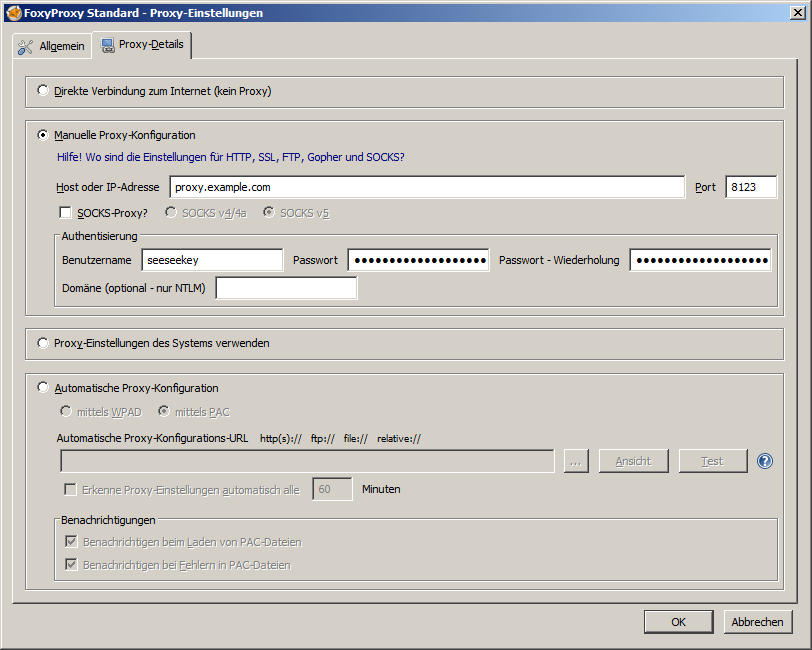
Die Proxy-Einstellungen von FoxyProxy

Die Proxy-Einstellungen von FoxyProxy

Für den Firefox empfielt sich auf Clientseite das AddOn FoxyProxy, welcher die Proxy-Konfiguration von Firefox erheblich verbessert. Damit auch DNS-Anfragen beim Proxy aufgelöst werden, sollte unter „about:config“ die Option „Network.proxy.socks_remote_dns“ auf true gesetzt werden. FoxyProxy erledigt dies in der Standardeinstellung automatisch.

Weitere Informationen gibt es unter:
http://wiki.ubuntuusers.de/Polipo
Init-Skript für Minecraft

Betreibt man einen Minecraft-Server auf einem Ubuntu basierten Server, so möchte man meist, das dieser mit dem Server startet. Dafür benötigt man ein Init-Skript. Natürlich kann man sich dieses selbst schreiben und damit einige Minuten bis Stunden verbringen. Mit Hilfe des in der Minecraft Wiki stehenden Skriptes geht das ganze aber wesentlich schneller. Auf der entsprechenden Seite der Wiki findet sich das Skript neben einer Installationsanleitung. Wenn man das ganze auf seinem Server eingerichtet hat, startet Minecraft automatisch und kann mittels des „service“-Kommandos kontrolliert werden.

Probleme mit Mono auf Ubuntu-Servern

Wenn man beim Ausführen einer Mono-Applikation auf einem Ubuntu-Server Fehlermeldungen wie diese:

Unhandled Exception: System.TypeLoadException: A type load exception has occurred.
[ERROR] FATAL UNHANDLED EXCEPTION: System.TypeLoadException: A type load exception has occurred.

zu sehen bekommt, so lässt sich dieses Problem meist leicht lösen, indem man die passenden Mono-Bibliotheken durch Installation des Paketes „mono-complete“ hinzufügt:

apt-get install mono-complete

Danach sollte die entsprechende Anwendung ohne Probleme starten.