Wer ein Betriebssystem für einen Raspberry Pi auf eine SD-Karte oder einen anderen Datenträger schreiben möchte, kann hierfür den offiziellen Raspberry Pi Imager nutzen. Die Anwendung übernimmt dabei nicht nur das Schreiben des Images, sondern vereinfacht auch die Auswahl und Vorkonfiguration des gewünschten Systems.
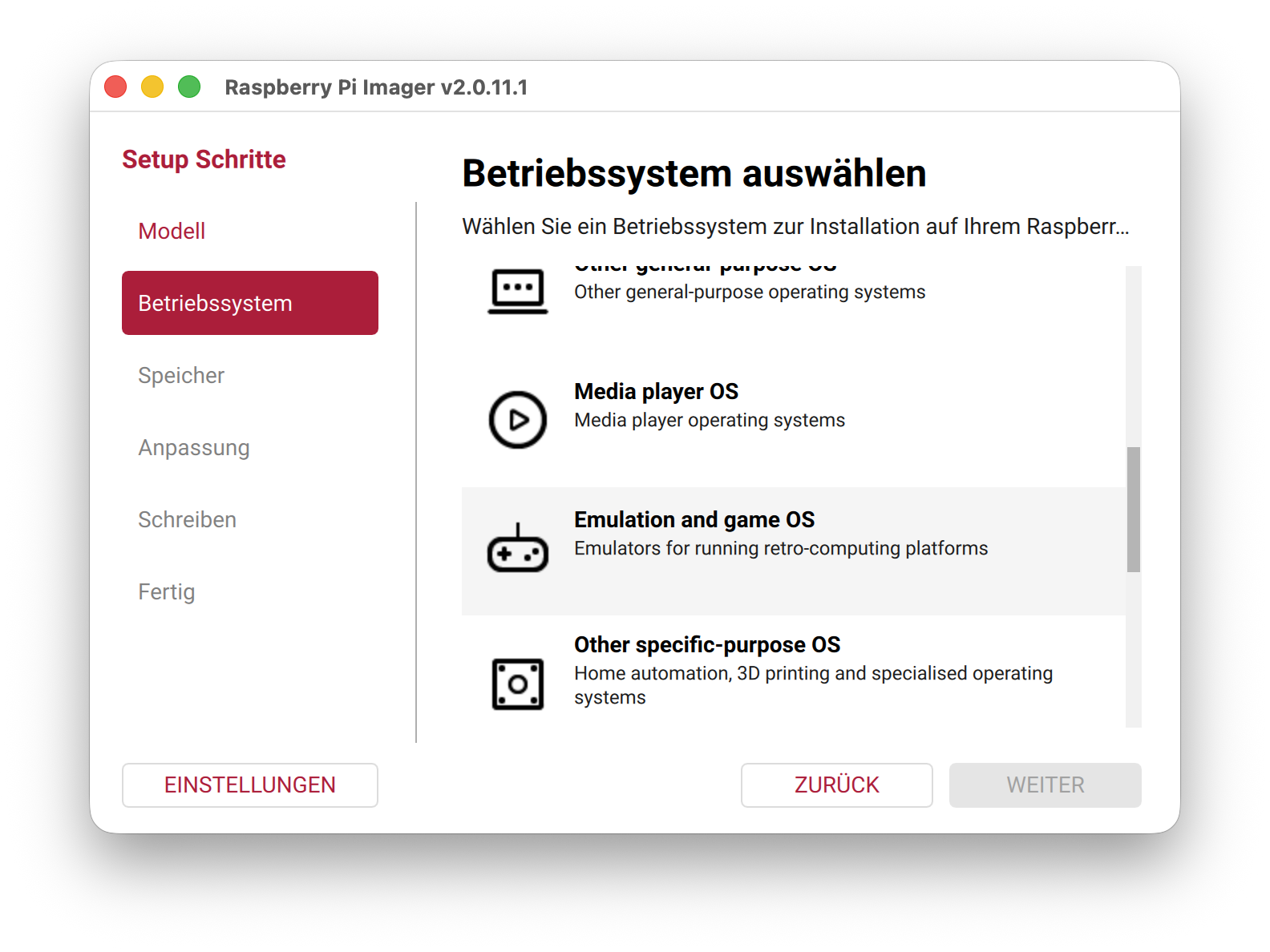
Der Raspberry Pi Imager
Nach dem Start wird im ersten Schritt das verwendete Raspberry Pi-Modell ausgewählt. Anschließend kann das gewünschte Betriebssystem festgelegt werden. Neben den unterschiedlichen Varianten von Raspberry Pi OS stehen dort auch eine Reihe weiterer Systeme zur Verfügung. Alternativ kann über die Option Use Custom ein bereits heruntergeladenes Image ausgewählt werden.
Im letzten Schritt muss der Zieldatenträger, beispielsweise eine SD-Karte oder ein USB-Datenträger, ausgewählt werden. Vor dem eigentlichen Schreiben bietet der Imager bei unterstützten Betriebssystemen zusätzliche Möglichkeiten zur Konfiguration.
So können unter anderem Hostname, Benutzername und Passwort, Zeitzone und Tastaturlayout sowie die WLAN-Verbindung bereits vor dem ersten Start festgelegt werden. Daneben können SSH und Raspberry Pi Connect aktiviert werden. Für SSH kann neben der Anmeldung mittels Passwort auch direkt ein öffentlicher SSH-Schlüssel hinterlegt werden.
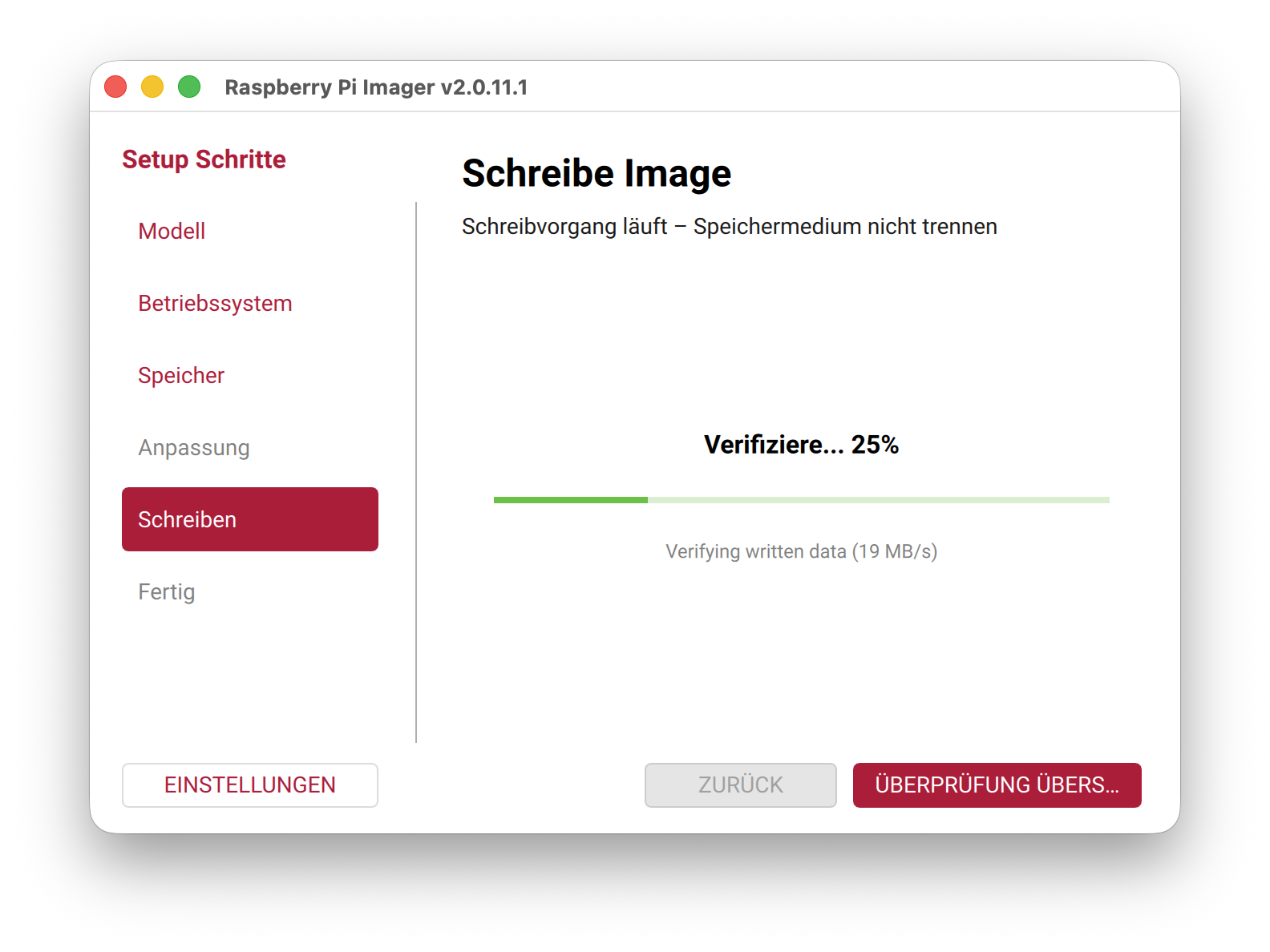
Das geschriebene Image wird verifiziert
Damit eignet sich der Imager, insbesondere für sogenannte Headless-Installationen. Ein Raspberry Pi kann damit vorbereitet werden, ohne ihn für die Ersteinrichtung zunächst an Bildschirm und Tastatur anschließen zu müssen. Nach dem Schreiben der SD-Karte reicht es im Idealfall aus, diese einzulegen und den Raspberry Pi zu starten. Anschließend ist das System bereits über das Netzwerk erreichbar.
Der Raspberry Pi Imager steht für macOS, Linux und Windows zur Verfügung. Der Raspberry Pi Imager ist freie Software unter der Apache License.