Raspberry Pi Firmware aktualisieren

Vor einiger Zeit schrieb ich einen Artikel in welchem ich beschrieb wie die Firmware des Raspberry Pi aktualisiert werden kann. Mittlerweile lässt sich das ganze noch einen Schritt einfacher bewerkstelligen. Im ersten Schritt muss rpi-update installiert werden:

sudo apt-get install rpi-update

Anschließend kann der Updater mittels:

sudo rpi-update

aufgerufen werden. Neben diesem Aufruf existieren eine Reihe weiterer Optionen mit denen sich der Aktualisierungsprozess noch besser steuern lässt. Im Normalfall werden diese allerdings nicht benötigt. Nach dem Backup der alten Firmware und vor dem eigentlichen Update erscheint in der aktuellen Version eine Sicherheitsabfrage:

#############################################################
WARNING: This update bumps to rpi-4.9.y linux tree
Be aware there could be compatibility issues with some drivers
Discussion here:
https://www.raspberrypi.org/forums/viewtopic.php?f=29&t=167934
##############################################################
Would you like to proceed? (y/N)

Wenn man keine spezielle Hardware (der Beitrag im Forum behandelt eventuelle Probleme) betreibt, kann man das ganze mit einem Druck auf die y-Taste bestätigen. Anschließend wird das Firmware-Update durchgeführt. Dabei werden die Firmware, Kernel Module, das SDK, einige Bibliotheken wie z.B. die VideoCore und HardFP-Bibliotheken und weitere Komponenten aktualisiert. Wenn die Aktualisierung fehlerfrei durchlief, sollte der Raspberry Pi mittels:

sudo reboot

neugestartet werden. Das Projekt des Updaters kann auf GitHub gefunden werden. Der Updater ist unter der MIT Lizenz lizenziert und freie Software. Technisch handelt es sich bei dem rpi-update-Tool um ein Bash-Skript. Es befindet sich seit April 2012 in aktiver Entwicklung, so das man auch in Zukunft auf dieses Tool bauen kann.

ESP8266 auf einem Developer-Board unter macOS in Betrieb nehmen

Der ESP8266 ist ein Mikrocontroller welcher vor allem aufgrund seines Preises und seiner Fähigkeiten sehr beliebt in der Bastlerszene ist. Während er ursprünglich als WLAN-Shield für den Arduino und Konsorten gedacht war, wird er immer öfter direkt genutzt. Das sollte auch nicht verwundern, schließlich sind viele Leistungswerte des ESP8266 einem gewöhnlichen Arduino überlegen. Mittlerweile gibt es vom ESP8266 14 Varianten die von ESP-1 bis ESP-14 durchnummeriert sind.

Das NodeMCU-Board

Der einfache Einstieg gelingt mit gelingt am besten mit einem ESP8266-Entwicklerboard. Diese verfügen meist über NodeMCU. Das NodeMCU-Modul basiert dabei auf einem ESP-12. Da der ESP8266 3,3 Volt benötigt, USB allerdings 5 Volt liefert, löst das Entwicklerboard viele Probleme, da es bereits einen Spannungsteiler an Bord hat. Für die Anbindung per seriellem Interface wird unter macOS ein Treiber benötigt. Dieser kann unter anderem auf GitHub gefunden werden. Nach der Installation des Treibers muss der Entwicklungsrechner neu gestartet werden.

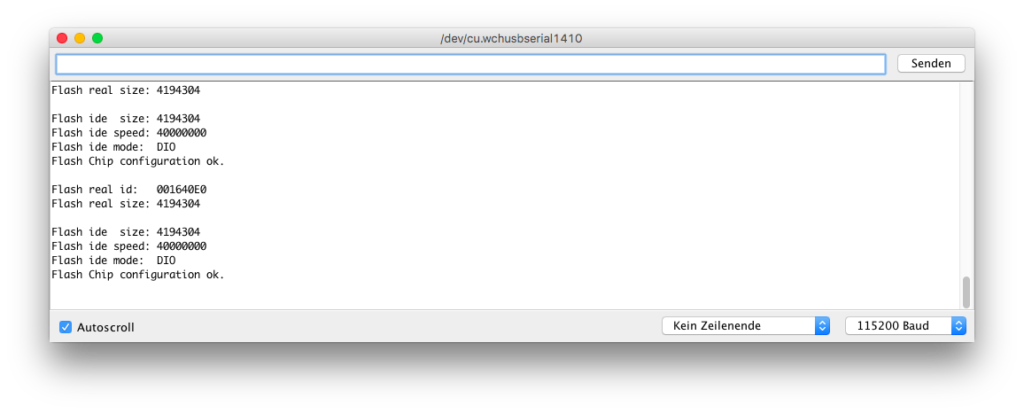
Nach der Treiberinstallation kann die Schnittstelle angesprochen werden

Nach dem Neustart kann die Arduino IDE geöffnet werden. Da das Board nicht von Haus aus unterstützt wird, muss eine weitere Konfiguration für den Board Manager hinzugefügt werden. Dazu öffnet man die Einstellungen der Arduino IDE und wählt dort den Punkt Zusätzliche Boardverwalter-URLs aus. Dort fügt man nun die URL:

http://arduino.esp8266.com/stable/package_esp8266com_index.json

hinzu. Anschließend können die Einstellungen geschlossen werden und der Board Manager geöffnet werden. Im Board Manager wird nun nach ESP8266 gesucht und die entsprechende Unterstützung installiert.

Die Unterstützung für die ESP8266-Boards wird installiert

Nachdem die Unterstützung für das Board installiert wurde, muss das ganze noch korrekt konfiguriert werden. In diesem Beispiel wurden folgende Einstellungen genutzt:

Board: "NodeMCU 1.0 (ESP-12E Module)"
CPU Frequency: "80 MHz"
Flash Size: "4M (3M SPIFFS)"
Upload Speed: "9600"
Port: "/dev/cu.wchusbserial1410"

Als Beispiel-Programm bietet sich das Webserver-Beispiel an. Nachdem das Beispielprogramm in der Arduino IDE gelandet ist, kompiliert und hochgeladen wurde kann der erste Test des ESP8266 durchgeführt werden. Dazu muss im Browser die IP-Adresse des Gerätes oder alternativ die URL: http://esp8266.local aufgerufen werden.

Probleme beim MediaWiki Update auf Version 1.28.1

Beim Update einer MediaWiki-Installation auf die Version 1.28.1 über das update.php-Skript erhielt ich folgende Fehlermeldung:

Error: your composer.lock file is not up to date. Run "composer update" to install newer dependencies

Hintergrund sind unerfüllte Abhängigkeiten, welche wohl nur für die Entwicklung benötigt werden. Um das Update trotzdem durchzuführen sollte folgendes Kommando im Terminal genutzt werden:

php ./update.php --skip-external-dependencies

Damit wird die Prüfung der externen Abhängigkeiten deaktiviert und die Aktualisierung kann erfolgreich durchgeführt werden.

sprintf Implementation für JavaScript

Für ein kleines Projekt an dem ich zur Zeit arbeite war ich mal wieder auf der Suche nach einer sprintf Implementation für JavaScript. Und wieder wurde ich bei der gleichen Implementation – wenn auch erheblich weiterentwickelt – fündig. Seit 2007 arbeitet Alexandru Marasteanu an seiner Implementation der sprintf Funktion für JavaScript. Mit der Hilfe dieses Funktion wird so sprintf-like aus einem:

sprintf("%2$s %3$s a %1$s", "cracker", "Polly", "wants")

ein:

Polly wants a cracker

Der Quelltext ist auf GitHub zu finden. Die Implementation ist freie Software und unter der 3-Klausel-BSD-Lizenz lizenziert.

Candy Box 2

Browsergames gibt es viele. Ab und an sticht ein Browsergame aus der Masse hervor. Eines dieser Spiele ist Candy Box 2. Am Anfang geht es nur um die Frage ob man Süßigkeiten ißt oder auf den Boden wirft. Was am Anfang noch trivial wirkt, endet zum Ende hin in einem minimalistischen ASCII-RPG.

Die Karte von Candy Box 2

Zu finden ist das Spiel unter candybox2.net. Das Spiel ist freie Software – der Quelltext ist unter der GPL3, die ASCII Grafiken unter der Creative Commons Lizenz CC-BY-SA lizenziert. Wer im Spiel nicht mehr weiterkommt, kann die Candy Box Wiki zur Hilfe nehmen.