Schlaf mit der Apple Watch tracken

Wer eine Apple Watch sein Eigen nennt, wird sich unter Umständen darüber wundern, das etwas was selbst günstige Fitnesstracker wie das Mi Band 2 beherrschen bei der Apple Watch nicht Out of the Box funktioniert. Die Rede ist vom Tracking und der Aufzeichnung des Schlafverhaltens.

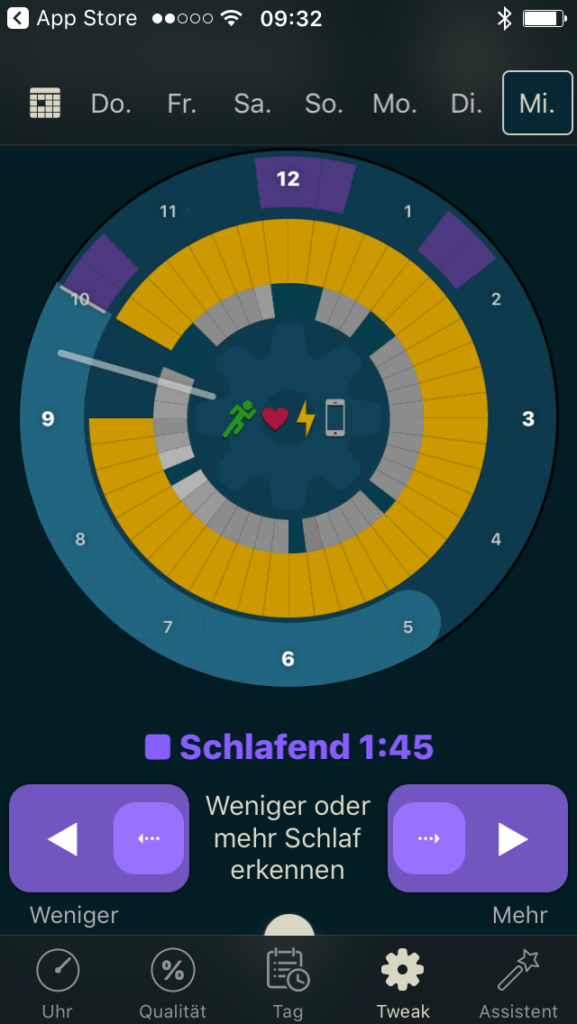
Die App bei einer Auswertung

Dank der App AutoSleep kann man diese Funktionalität nachrüsten. Anhand der Bewegungsaktivität der Apple Watch und des iPhones versucht die App zu erkennen, wann der Träger der Apple Watch im Bett liegt und schläft.

AutoSleep - Schlaftracker
Preis: 8,99 €

Dabei kennt die App zwei unterschiedliche Modi. Beim ersten Modi trägt man die Apple Watch während der Nacht; AutoSleep erkennt anhand der Bewegungsmuster ob der Nutzer schläft. Da die Apple Watch ab und an auch geladen werden muss, gibt es den zweiten Modus. In diesem nimmt die App an dass man, während die Smartwatch nachts lädt, schläft. Damit die Ergebnisse möglichst nah an der Realität sind, gibt es eine Reihe von Einstellungsmöglichkeiten innerhalb der App. So kann man mit der Apple Watch mit etwas softwareseitiger Hilfe den Schlaf tracken.

Mi Band 2 unter iOS in Betrieb nehmen

Mit dem Mi Band 2 hat Xiaomi einen Fitnesstracker mit einem unschlagbaren Preis auf den Markt gebracht. Er verfügt über ein OLED-Display, einen Schrittzähler (mit Distanzanzeige), kann den Puls messen und verfügt über Funktionalität zur Pulsmessung. Daneben ist der Tracker wasserdicht und macht durch Vibrationen auf sich aufmerksam und ist für knapp 40 € im Handel erhältlich.
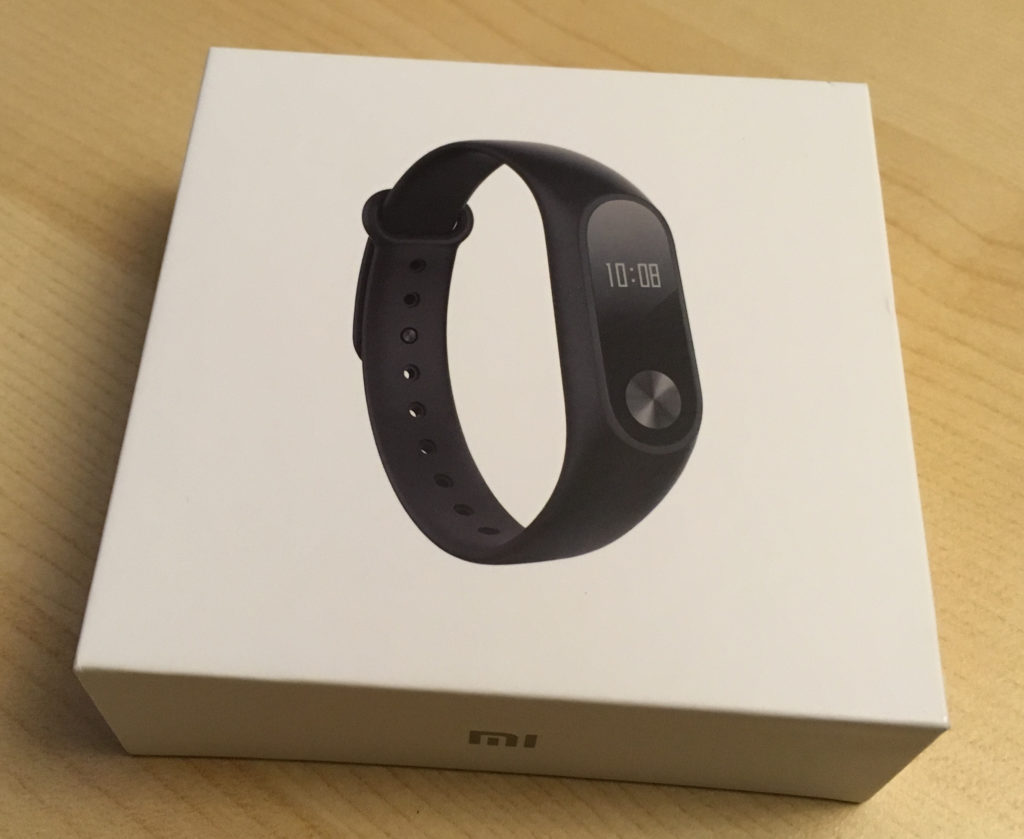
Das Mi Band 2 in seiner Verpackung

Nachdem man das Mi Band 2 ausgepackt hat, sollte der eigentliche Tracker mit dem mitgelieferten Kabel geladen werden. Dies nimmt etwa ein bis zwei Stunden in Anspruch. Die Akku-Laufzeit im Betrieb beträgt zirka 20 Tage, so das dass Ladekabel nur selten benötigt wird. In dieser Zeit kann die offizielle Mi Band 2-App bereits auf dem iOS-Gerät installiert werden.

Zepp Life
Preis: Kostenlos+

Alternativ kann auch die App Mi HR für eine dauerhafte Pulsmessung genutzt werden:

‎Mi HR - be fit
Preis: Kostenlos+

Nach der Installation der Mi Fit-App muss ein Mi Account angelegt werden. Nachdem dieser Account angelegt und mit einigen persönlichen Daten befüttert wurde kann mit dem Pairing des Trackers mit dem iOS-Gerät begonnen werden.

Dazu muss Bluetooth auf dem iOS-Gerät aktiviert sein. Die App sucht anschließend nach dem Mi Band 2. Dies kann ein bis zwei Minuten in Anspruch nehmen. Anschließend vibriert das Mi Band 2 und die Erkennung muss mit einem Druck auf den Tracker bestätigt werden.

Im nächsten Schritt verlangt die App Zugriff auf Apple Health um die Werte zu synchronisieren. Danach wird, wenn vorhanden, die aktuelle Firmware auf das Mi Band 2 gespielt. Unter iOS 10 kann das Update der Firmware fehlschlagen. Die Empfehlung des Herstellers ist es das Update so oft zu starten bis es schlussendlich aufgespielt werden kann.
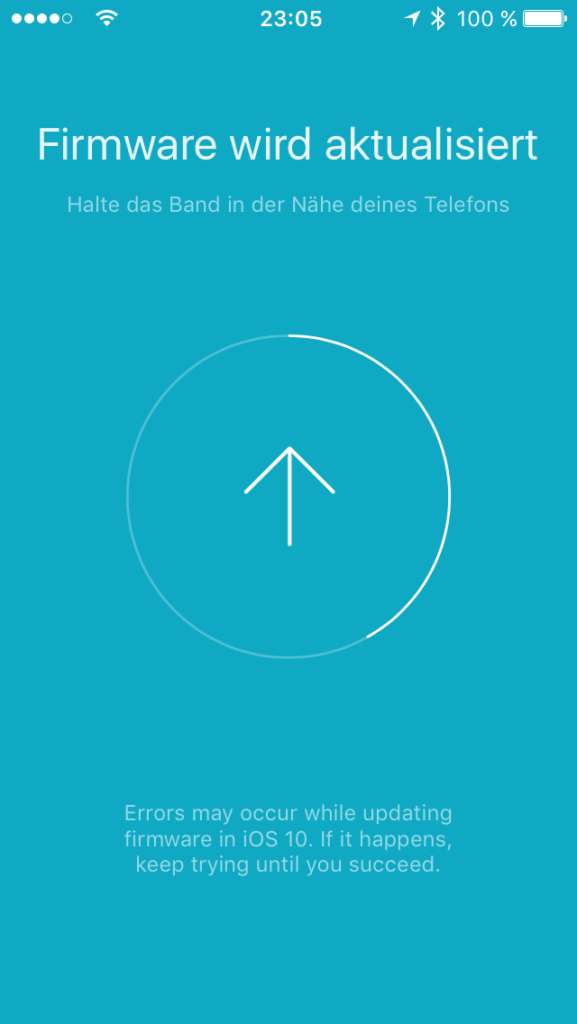
Die Firmware des Mi Band 2 wird aktualisiert

Wurde das Update erfolgreich durchgeführt synchronisiert sich das Mi Band 2 mit dem iOS-Gerät und kann anschließend genutzt werden. In der App kann man nun noch einige Komfortfunktionen wie z.B. die Vibration bei eingehenden Anrufen einstellen.

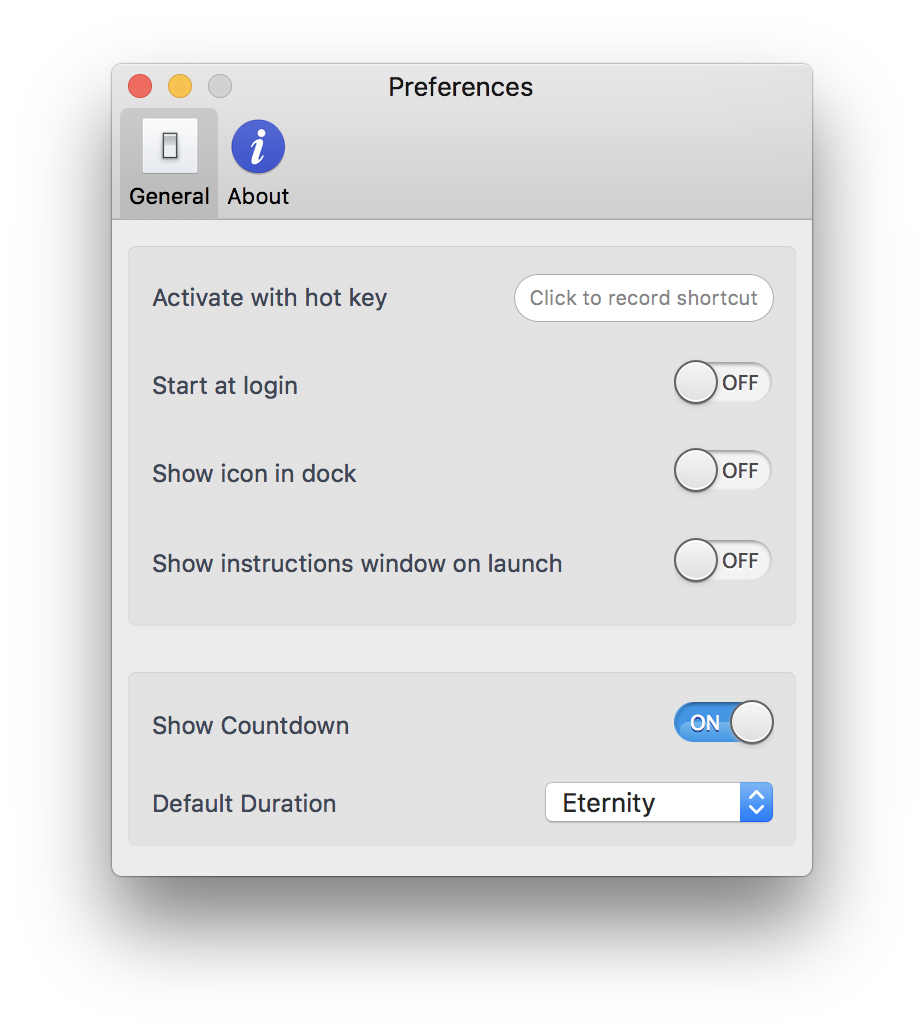
photoanalysisd unter macOS

Unter macOS Sierra existiert ein Dienst mit dem Namen photoanalysisd. Dieses Dienst übernimmt die Gesichtserkennung in den Mediatheken der App Fotos. Den meisten Nutzern von macOS wäre dieser Fakt im ersten Moment relativ egal, allerdings kann der Dienst zu einiger Verwirrung führen.

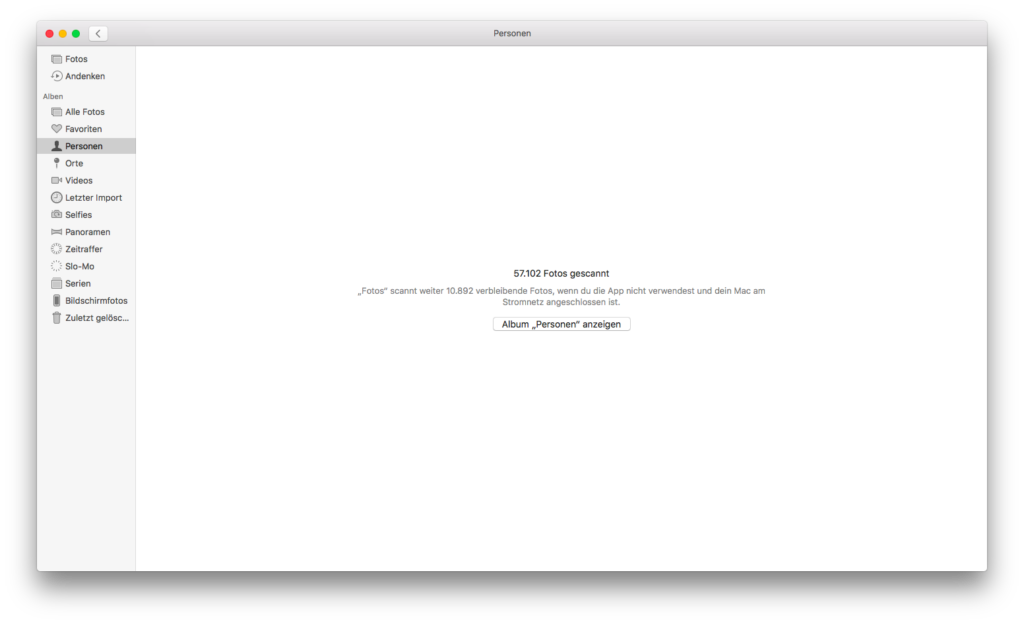
Ist die Fotos-App geöffnet, stoppt der photoanalysisd Dienst seine Arbeit

Hintergrund dafür ist, dass der Dienst dafür sorgt, das die CPU des Mac über einen längeren Zeitraum (bis alle Fotos analysiert worden sind) einer hoher Last ausgesetzt werden kann. Bemerkbar macht sich dies spätestens beim Lüfter. Ist die Fotos-App geöffnet, stellt der photoanalysisd Dienst seine Arbeit vorübergehend ein. Möchte man den Dienst dauerhaft deaktivieren so kann dies über das Terminal mittels:

launchctl disable gui/$UID/com.apple.photoanalysisd
launchctl kill -TERM gui/$UID/com.apple.photoanalysisd

bewerkstelligt werden. Mit dem ersten Kommando wird verhindert dass der Dienst wieder gestartet wird, während das zweite Kommando die aktuelle Instanz des Dienstes beendet.

Fotos-Mediathek unter macOS reparieren

Im Laufe der Zeit kann es passieren dass die genutzte Mediathek der Fotos-App unter macOS kleinere Fehler aufweist. Wenn dieses Problem auftritt kann die Mediathek repariert werden. Dazu muss im ersten Schritt die Fotos-App geschlossen werden.

Die Mediathek wird repariert

Anschließend wird sie über das Icon mit gedrückter Command– und Optionstaste wieder gestartet. Damit wird die Fotos-App im Reparaturmodus gestartet. Die Reparatur muss nach dem Start bestätigt werden. Danach beginnt der eigentliche Reparaturvorgang, der je nach Größe der Mediathek durchaus einige Stunden in Anspruch nehmen kann.

Alle Fotos unter Fotos nach Datum sortieren

Wenn man unter macOS die App Fotos nutzt, so findet man in dieser das Album Alle Fotos. Dieses Album enthält – wie es der Name bereits subtil andeutet – alle Fotos der eigenen Mediathek. Problematisch an diesem Standardalbum ist allerdings die Sortierung dieses Albums. Die Fotos in diesem Album sind nach dem Datum der Aufnahme in die Mediathek sortiert.

Das neue Album wird angelegt

Leider lässt sich die Sortierung in diesem Album nicht über Darstellung -> Sortieren anpassen. Möchte man ein solches Album nun mit der Sortierung nach Datum nutzen, muss der Schritt über ein neues intelligentes Album gegangen werden. Dieses wird angelegt und in den Bedingungen definiert, das alle Fotos nach einem bestimmten Datum angezeigt werden sollen. Dieses Datum sollte entsprechend weit in der Vergangenheit liegen, damit alle Fotos der Mediathek eingebunden werden. Dieses neu angelegte intelligente Album lässt sich anschließend nach dem Datum der Fotos sortieren.