Freies Voxel-Framework für Unity

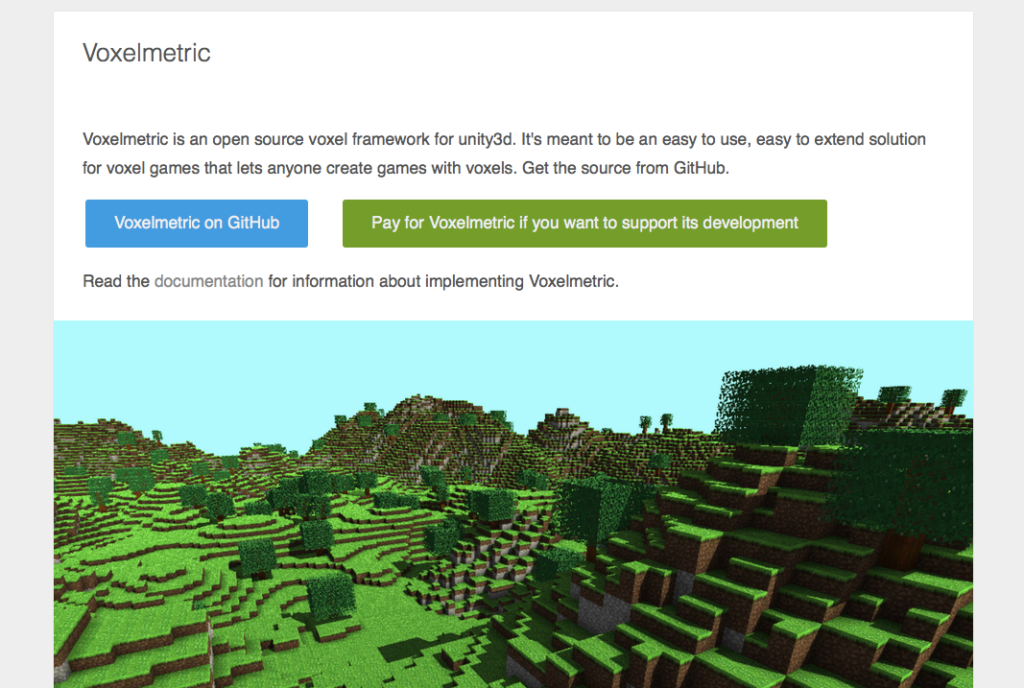
Voxel und entsprechende Voxel-Engines sind spätestens seit Minecraft in aller Munde. Mit Voxelmetric gibt es nun auch ein freies Voxel-Framework für die Spielentwicklungsumgebung Unity. Das Framework bietet dabei eine Unterstützung für Terrain (auch unendlich weites Terrain), Ambient Occlusion, Threading und Pathfinding und versteht sich als Lösung um schnell mit Voxeln arbeiten zu können.

Die offizielle Webseite des Projektes

Die offizielle Webseite des Projektes

Zu finden ist das Framework neben GitHub auch auf der offiziellen Seite. Lizenziert ist Voxelmetric unter der Apache-Lizenz und damit freie Software. Auf der Seite des Projektes sind eine Reihe von Tutorials für den schnellen Einstieg zu finden.

Kiosk Modus mit einem Ubuntu 12.04 LTS

Für den Hackerspace in Neubrandenburg waren wir auf der Suche nach der Möglichkeit ein Kiosk-System unter Ubuntu 12.04 LTS einzurichten. Das System sollte dabei hochfahren, den Browser öffnen und eine Webseite im Vollbild darstellen. In dieser Anleitung wird dabei davon ausgegangen, das System mit der Serverversion von Ubuntu 12.04 LTS installiert wurde. Nach der Installation muss im ersten Schritt der Desktop nachinstalliert werden:

apt-get install ubuntu-desktop

Der installierte Desktop wird beim nächsten Neustart automatisch ausgeführt, so das hier keine weitere Konfiguration notwendig ist. Nun legen wir den Nutzer für den Kioskbetrieb an:

adduser kiosk

Dieser Nutzer soll beim Neustart automatisch angemeldet werden. Dazu wird die Datei /etc/lightdm/lightdm.conf bearbeitet. In diese Datei wird dabei folgendes eingetragen:

[SeatDefaults]

autologin-guest=false
autologin-user=kiosk
autologin-user-timeout=0
autologin-session=lightdm-autologin
user-session=ubuntu
greeter-session=unity-greeter

Damit sind die ersten grundlegenden Schritte fertiggestellt und der Rechner kann neugestartet werden. Der Rechner fährt nun hoch und loggt sich mit dem Nutzer kiosk ein. In unserem Fall wurde nun der Bildschirm um 90 Grad über die Systemeinstellungen gedreht, da die Webseite hochkant angezeigt werden sollte. Damit der Bildschirm nicht nach einer gewissen Zeit ausgeht, sollte der Bildschirmschoner und die automatische Sperrung in den Systemeinstellungen unter Helligkeit und Sperren deaktiviert werden. Anschließend sollte im Terminal:

gsettings set org.gnome.desktop.screensaver idle-activation-enabled false

eingeben werden. Im Nutzerordner des Nutzers kiosk wird nun eine Datei mit dem Namen firefox.sh angelegt. Die angelegte Bash-Datei wird mit folgendem Inhalt gefüllt:

#!/bin/bash
setterm -blank 0
sleep 90;
while true;
do
 firefox -url http://example.org/
      sleep 0.1s;
done

Im Firefox selbst sollte ein Add-On für den Kiosk-Modus installiert werden. Hier stehen mKiosk und R-kiosk zur Auswahl. Mit dem Add-On wird der Firefox in die Möglichkeiten versetzt die Webseite im Vollbild anzuzeigen. Für den automatischen Start des Firefox werden nun folgende Zeilen zur .profile-Datei des Nutzers kiosk hinzugefügt:

# Start firefox
./firefox.sh &

Die 90 Sekunden Verzögerung in dem Skript dienen dazu, dem System genug Zeit für die Initialisierung und die Bildschirmdrehung zu geben. Damit der Mauszeiger nicht zu sehen ist, bietet sich das Paket unclutter an. Mit:

unclutter -idle 0.01 -root

wird der Mauszeiger nach der definierten Zeit ausgeblendet, bis er wieder bewegt wird.
ownCloud cron.lock Probleme abmildern

ownCloud aktualisiert regelmäßig Daten im Hintergrund mittels eines Cronjobs. So werden z.B. neue Artikel aus RSS-Feeds bezogen, wenn die App News installiert ist. Während der Cronjob durchgeführt wird, legt ownCloud eine Datei mit dem Namen cron.lock im data-Verzeichnis der ownCloud Installation an. Unter Umständen kann es passieren das der Cronjob nicht zu einem ordentliche Abschluss kommt und die cron.lock-Datei damit bestehen bleibt. Dies führt dazu das ownCloud keine Aktualisierungen mehr vornehmen kann. Als Workaround kann die Sperrdatei mit einem Cronjob regelmäßig entfernt werden. Dazu muss die Crontab bearbeitet werden:

crontab -e

In die sich öffnende Crontab-Datei wird nun folgendes eingetragen:

4    0    * * *   rm /var/www/example/owncloud/data/cron.lock

Damit wird die cron.lock-Datei jeden Tag um 0:04 Uhr gelöscht, falls sie vorhanden sein sollte. Wichtig ist es dabei die Crontab-Datei mit einer Leerzeile abzuschließen und den Pfad an die eigene Installation anzupassen.

Public Domain Texturenpaket

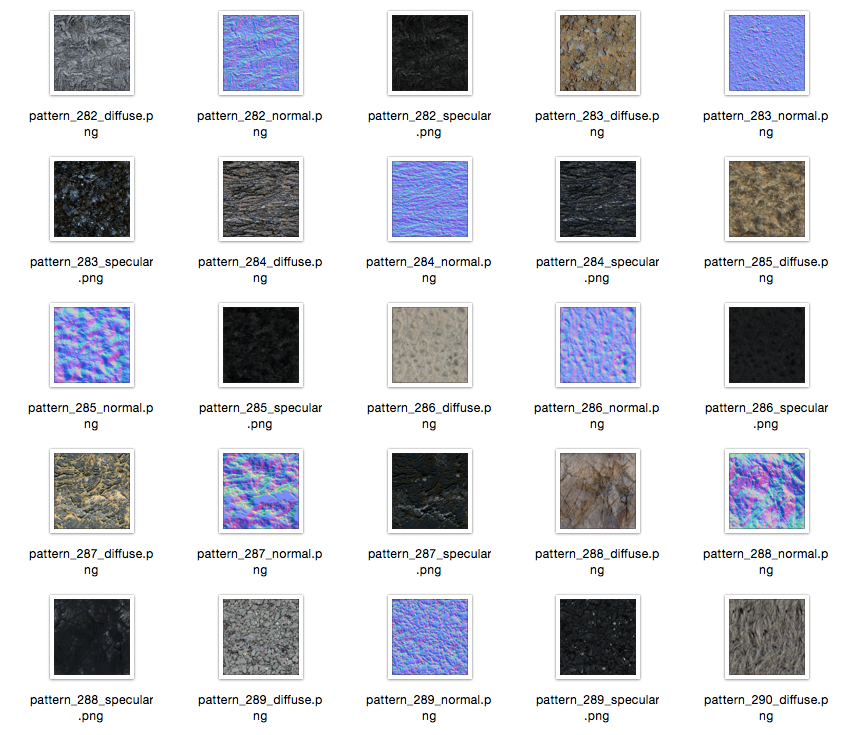
Wenn man ein Spiel entwickelt oder eine Animation in einem 3D-Programm erstellt wird man früher oder später Texturen benötigen. Diese kann man teuer einkaufen, oder aber sich nach freien Quellen (wie z.B. OpenGameArt) für entsprechende Texturen umsehen. Eine solche Quelle ist das Nobiax Texture Pack.

Einige der Texturen aus dem Paket

Einige der Texturen aus dem Paket

In dem Texturepaket sind neben den Vorschaubildern über dreihundert Texturen für alle möglichen Zwecke enthalten. Das Texturenpaket ist gemeinfrei, darf also nach Belieben genutzt werden. Zu finden ist das Texturenpaket auf GitHub.

Ignorierien der robots.txt-Datei unter wget

Das Downloadwerkzeug wget beachtet beim Download einer URL die robots.txt – damit werden bestimmte Dateien vom Download ausgeschlossen wenn dies der Webmaster wünscht:

wget -r --random-wait --timestamping http://example.org

Unter Umständen ist es aber manchmal notwendig die robots.txt-Datei zu ignorieren. Der dazu benötigte Parameter lautet -e robots=off. Damit würde obige Zeile wie folgt aussehen:

wget -e robots=off -r --random-wait --timestamping http://example.org

Damit lädt wget Dateien unabhängig von den Regeln der robots.txt herunter.