Virtual Volumes View

Da hat man nun ein paar Festplatten (oder wahlweise CD/DVDs) im Schrank stehen und sucht nun eine Datei, möchte aber nicht jede Platte erstmal anschließen oder jede CD einlegen. Hier bietet sich ein Katalogisierungstool an. Eine gute Open Source Lösung ist dabei VVV was für Virtual Volumes View steht.

Die Software kann dabei unter http://vvvapp.sourceforge.net/ heruntergeladen werden. Neben einer Windowsversion ist auch eine Linux (32 und 64 Bit) und Mac OS X Version vorhanden. Die Software selbst steht dabei unter GPL.

Gedanken zur Wahl

Die Wahl in Mecklenburg Vorpommern ist vorbei. Über die Ergebnisse kann man sicherlich streiten, aber so wie es aussieht hat der Nichtwähler mal wieder gewonnen. Eine Wahlbeteiligung von unter 50 % (und das ist schon stark beschönigt) von 51,4 % (http://www.wahlrecht.de/news/2011/landtagswahl-mecklenburg-vorpommern-2011.htm) ist einfach nur eines: traurig.

Und warum bekommt die FTP FDP eigentlich einen Balken bei schwachen drei Prozent. Andere Parteien würden in diesem Fall auch keinen bekommen. Das wäre doch mal ein Spruch für Wahlplakate: Wir wollen unseren eignen Balken.

In diesem Sinne: Geht wählen, wenn die Wahl vor der Tür steht.

Was an Invertika anders ist

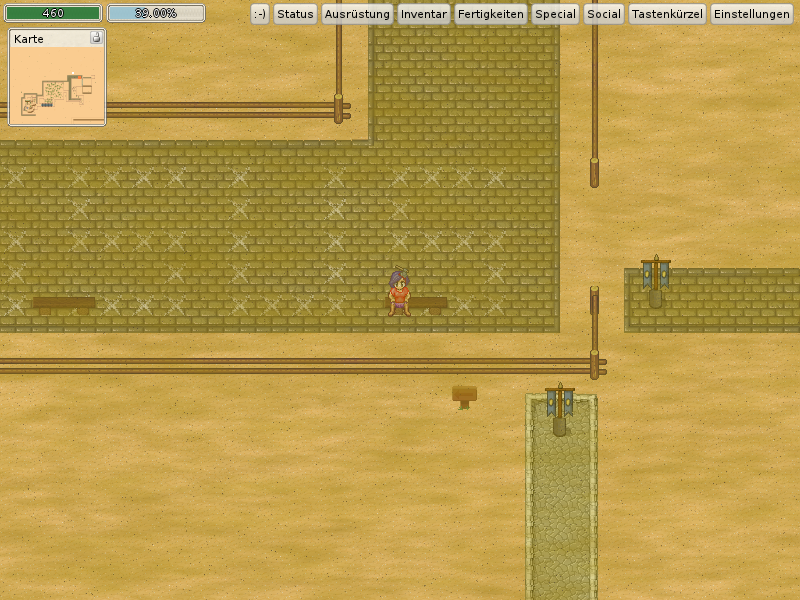
Bei Invertika handelt es sich um ein freies (GPL) 2D-MMORPG welches unter Linux und Windows läuft. Ein MMORPG ist dabei nichts anderes als ein Rollenspiel welches von vielen Menschen gleichzeitig gespielt werden kann. Es gibt eine ganze Menge an Spielen im Internet welche von tausenden Spielern gespielt werden können, wie z.B. Browsergames, Minecraft oder andere MMORPGs. Doch eines haben die meisten, wenn nicht alle diese Spiele gemeinsam: Es gibt Regeln. Das sind dann zum Beispiel solche Dinge:

  • ein schwächerer Spieler darf einen stärkeren Spieler nicht unterstützen (z.B. in OGame)
  • andere Spieler dürfen nicht getötet werden
  • andere Spieler dürfen nicht beklaut oder betrogen werden
  • kein Spam
  • keine Benutzung von Bots
  • keine Ausnutzung von Bugs
  • keine Zerstörung der Spielwelt

Sicherlich haben einige dieser Regeln auch einen Sinn bzw. eine Berechtigung, allerdings tun alle diese Regeln eines: Sie schränken den Spieler ein. Aus diesem Grund gibt es in Invertika genau eine Regel (welche natürlich nicht verbindlich ist ;)): Es gibt keine Regel, oder wie es die Invertika Wiki ausdrückt:

Die erste Devise von Invertika ist, das es so wenige Regeln wie möglich geben soll. Ganz einfach aus dem Grund das wir der Meinung sind das jede Regel doch eine gewisse Einschränkung darstellt. Dennoch gibt es einige Empfehlungen:


1.) Seid nett zueinander.


2.) Kein SPAM!


3.) Die Spielsprache ist Deutsch. Dies bezieht sich nur auf den offenen Chat (im Fenster General). In Gildenchats darf natürlich jede andere Sprache gesprochen werden.


Wie gesagt sind dies Empfehlungen, aber wer weiß was die anderen Spieler machen wenn sie euch beim Spammen erwischen :)

Natürlich können sich die Spieler in der Welt von Invertika eigene Regeln definieren, müssen diese dann allerdings auch selber durchsetzen. Da PvP (Player vs. Player) überall in der Welt aktiv ist (bis auf zwei kleinere Ausnahmen), ist es den Spielern so auch möglich andere Spieler zu bestrafen bzw. sie von einem bestimmten Ort zu entfernen. Man kann das ganze als ein sehr interessantes Experiment betrachten :)

Weitere Informationen gibt es unter:
http://invertika.org

Samsung Galaxy Tab (P1000) mit neuem ROM versehen

Samsung lässt sich ja bekanntlich viel Zeit mit neuen Updates für deren Androidgeräte. Also ist es Zeit da mal selber Hand anzulegen, in diesem Fall durch das aufspielen eines Custom ROMs. Da auf meinem Tab noch Android 2.2 läuft bedeutet dies das der Bootloader nur signierte ROMs akzeptiert. Beim Samsung ROM zu 2.3 ist dies im übrigen nicht der Fall. Es sei nochmal darauf hingewiesen das Brickgefahr bei diesem Vorgang besteht (eigentlich nur beim flashen des Bootloaders und dem Umwandeln des Dateisystemes). Also Vorsicht bei der Sache, nicht das ihr danach einen schönen Ziegelstein habt ;)

Um diesen Schutz zu umgehen wird sich die passende APK unter http://forum.xda-developers.com/showthread.php?t=888071 heruntergeladen. In meinem Fall ist dies die SGT-Bootloader-Patch-v1.00.apk. Damit das allerdings funktioniert muss das Tab gerootet sein.

Diese Anwendung sollte dann auf dem Tablett ausgeführt (sie benötigt root Rechte) werden. Sie überprüft ob der der Bootloader nur signierte ROMs akzeptiert. Ist dies der Fall meldet dies die Anwendung. Nun kann mit der Anwendung einen Bootloader flashen welcher unsignierte ROMs akzeptiert. Nach dem flashen sollte das Pad neugestartet werden und die Anwendung nochmal gestartet werden, dort sieht man dann ob es funktioniert hat.

Der Rest der Anleitung bezieht sich in diesem Fall auf ein Windows System. Nach dem patchen des Bootloaders sollte man Samsung Kies installieren und das Tab mit dem PC verbinden und die Treiberinstallation abwarten. Nun sollte man noch die Daten auf dem internen Speicher sichern und diesen leeren. Anschließend können die entsprechenden Dateien heruntergeladen (Getting The Overcome Files) werden:

  • 001001-GB-Stock-Safe-v5.zip
  • 001003-Overcome_v3.1.0_KRATOS_Wipe.zip
  • 002001-Overcome_Kernel_v3.3.1.tar

Alles in allem sind dies knapp 500 MiB. Nach dem Download muss die Datei 001001-GB-Stock-Safe-v5.zip entpackt werden. In dieser Zip ist unter anderem die Software Odin enthalten. Diese sollte gestartet werden.

Das Tab sollte in den Downloadmodus (Tab mit Volume Down + Power starten) gebracht werden und per USB angeschlossen werden. Sobald das Tab an dem USB Port hängt sollte ID:COM in Odin gelb werden. Nun müssen ein paar Einstellungen in Odin vorgenommen werden:

  • PIT: gt-p1000_mr.pit
  • PDA: GB_Stock_Safe_v5.tar
  • PHONE: JMF Modem/modem.bin (wenn anderes Modem dann andere bin Datei)

Nach diesen Einstellungen kann Start gedrückt werden. Nun wartet man bis PASS grün wird und das Tab neugestartet ist. Damit ist ein Samsung Stock Image drauf gespielt worden. Nun sollte das Tablett gestartet und kurz eingerichtet werden. Unter Drahtlos und Netzwerk -> USB-Einstellungen wird Massenspeicher als Verbindungstyp benutzt.

Nun sollte das Tab wieder per USB an den Rechner angeschlossen werden und die Datei 001003-Overcome_v3.1.0_KRATOS_Wipe.zip auf den internen Speicher kopiert werden. Nachdem dies passiert ist kann das Tab wieder ausgeschaltet und im Downloadmodus gestartet werden.

Nun wird Odin wieder gestartet und unter PDA die Datei 002001-Overcome_Kernel_v3.3.1.tar ausgewählt. Anschließend wird auf Start gedrückt und bis zum Neustart gewartet. Nun teilt einem eine Roboterstimme mit das nun das Dateisystem von RFS auf ext4 umgestellt wird. Dieser Vorgang dauert zirka 5 – 10. Danach startet das Tab neu. Nachdem es neugestartet ist kann man das Tab gleich wieder ausschalten und im Bootloader starten (Volume Up + Power) und dann unter install menu -> choose zip from internal sdcard -> 001003-Overcome_v3.1.0_KRATOS_Wipe.zip die passende Zip geflasht. Das Menü kann dabei mit den Volume Up / Volume Down sowie der Power Taste gesteuert werden.

Nach dem Flashvorgang wird das ganze nochmal neugestartet und fertig ist das neue ROM :) Und wie immer gilt Nachahmung auf eigene Gefahr ;)

Weitere Informationen gibt es unter:
http://p1000.teamovercome.net/?page_id=64
http://www.nextgennetworks.de/index.php?/archives/1405-Alternatives-ROM-auf-das-Samsung-Galaxy-Tab-P1000-GSMUMTS-flashen.html
http://www.nextgennetworks.de/index.php?/archives/1404-Bootloader-Samsung-Galaxy-Tab-P1000-GSMUMTS-patchen-um-unsignierte-ROMs-auszufuehren.html
http://www.nextgennetworks.de/index.php?/archives/1403-Samsung-Galaxy-Tab-P1000-GSMUMTS-rooten.html
http://forum.xda-developers.com/showthread.php?t=1069727