PuTTY SSH Schlüssel in OpenSSH Schlüssel umwandeln

Möchte man den privaten SSH Schlüssel welcher mittels des „PuTTY Key Generator“ erzeugt wurde auch in der „Git Bash“ nutzen, so muss man den Schlüssel in das OpenSSH Format bringen.

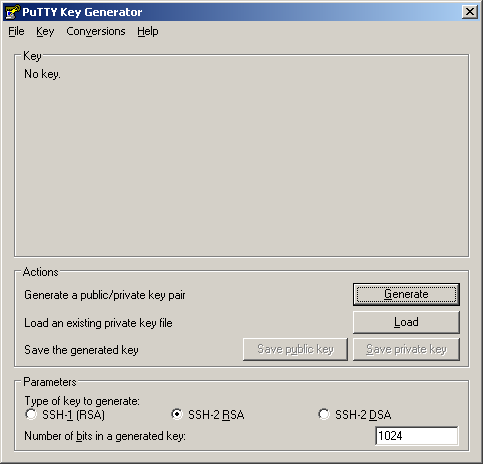
Der PuTTY Key Generator

Der PuTTY Key Generator

Dazu öffnet man den PuTTY Schlüssel mittels „File“ -> „Load private key“. Anschließend wird der Schlüssel über „Conversions“ -> „Export OpenSSH key“ in eine Datei mit dem Namen „id_rsa“ exportiert. Diese Datei wird dann in den Benutzerordner (z.B. „c:\Users\seeseekey\.ssh\“ unter Windows 7) gelegt. Anschließend kann der Schlüssel auch unter der Git Bash benutzt werden.

Seitwärtsscrollen der Magic Mouse abschalten

Mit der Magic Mouse kann man nicht nur von oben nach unten scrollen, sondern auch von links nach rechts. Allerdings stört diese Funktion manchmal, so das man sie über Tools wie MagicPrefs deaktivieren kann.

Die "Scrolling" Optionen von MagicPrefs

Die „Scrolling“ Optionen von MagicPrefs

Dort finden sich die entsprechenden Einstellungen mit der man das Scrolling der Maus relativ fein einstellen kann. Die Einstellungen werden dabei sofort aktiv.

Offene Kerne

Bei der Software hat es die Open Source Bewegung schon weit gebracht, für so ziemlich jeden Anwendungsfall gibt es auch eine freie Applikation. Anders sieht das bei der Hardware aus. Hier ist vieles noch proprietär. Damit das nicht auf ewig so bleibt gibt es Projekte wie OpenCores welches unter http://opencores.org/ zu finden ist.

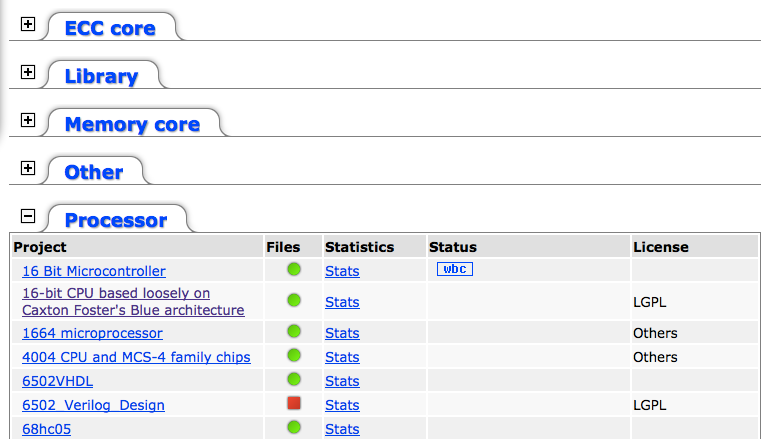
Die Projektübersicht von OpenCores

Die Projektübersicht von OpenCores

Gegründet im Oktober 1999 von Damjan Lampret, gibt es auf den Webseiten des Projektes eine Reihe von offenen Rechenwerken bis hin zu ganzen Prozessoren. Geschrieben ist das ganze meist in einer Hardwarebeschreibungssprache wie VHDL, Verilog oder SystemVerilog. Die Lizenzen variieren je nach Projekt meist zwischen der LGPL oder einer BSD Lizenz.

Git Repository in Subrepository verwandeln

Auf mactricks.de gibt es eine schöne Anleitung um aus einem Teil eines Git Repositories ein Subrepository zu erzeugen. Allerdings gibt es mit der Variante ein Problem. Wenn man das ganze mehr als zwei oder dreimal machen möchte, wird es mit der Zeit nervig all diese Befehle einzugeben.

Aus diesem Grund habe ich für das Extrahieren eines Subprojektes aus einem Git Repository ein Skript geschrieben:

#!/bin/sh
# extractSubproject <orignal repopath> <new repopath> <subfolder> <new remote (optional)>

# clone repository
git clone --no-hardlinks $1 $2

# extract subproject
cd $2
git filter-branch --subdirectory-filter $3 HEAD
git reset --hard
git remote rm origin
rm -r .git/refs/original/
git reflog expire --expire=now --all
git gc --aggressive
git prune

# Add optional remote and push
if [ "$4" != "" ]; then
git remote add origin $4
  git push origin master
fi

Heruntergeladen werden kann sich das Skript auch unter https://github.com/seeseekey/archive/blob/master/Bash/Git/extractSubproject.sh.

Strong Name für eine .NET Applikation erzeugen

Unter .NET kann man Assemblies mit einem „Strong Name“ versehen. Dieser sorgt dafür das dass Assembly eindeutig identifiziert werden kann. Möchte man einen solchen erstellen so benötigt man zuerst ein Schlüsselpaar welches mit dem „Strong Name Utility“ angelegt wird:

sn –k keypair.snk

Das Tool befindet sich dabei im Windows SDK Ordner (z.B. C:\Program Files (x86)\Microsoft SDKs\Windows\v7.0A) wobei sich die Version des SDKs durchaus unterscheiden kann. Die erzeugte Snk-Datei wird dabei dem Projekt hinzugefügt. Anschließend stellt man in den Projekteinstellungen unter „Signing“ die entsprechende Datei ein. In diesem Tab ist es auch möglich eine neue Schlüsseldatei zu generieren, so das man für den Schritt der Erzeugung nicht auf das „Strong Name Utility“ angewiesen ist.

Die Projektoptionen im Visual Studio

Die Projektoptionen im Visual Studio

Bei der Signierung ist es wichtig darauf zu achten, das alle Bibliotheken ebenfalls mit einem Strong Name versehen sind, sonst verweigert das Studio die Signierung der Anwendung. Möchte man aus dem signierten Assembly den öffentlichen Schlüssel extrahieren, so kommt wieder das „Strong Name Utility“ zur Anwendung:

sn -e Assembly.exe public.pk

Das Schlüsselpaar welches man erzeugt hat, kann man dabei für alle eigenen Anwendungen benutzen. Es ist nicht nötig, für jede Anwendung ein eigenes Schlüsselpaar zu erzeugen, da sich der „SimpleName“ bei jedem Assembly unterscheidet.

Weitere Informationen gibt es unter:
http://msdn.microsoft.com/en-us/magazine/cc163583.aspx
http://msdn.microsoft.com/en-us/library/h4fa028b%28v=vs.80%29.aspx