Twitter Bibliothek für .NET und Mono
Möchte man in einer .NET respektive Monosprache einen Anwendung schreiben welche mit der Twitter API interagiert, so sollte man hierfür eine Bibliothek nutzen um den Aufwand in Grenzen zu halten.

tweetinvi.codeplex.com
Eine empfehlenswerte Biblitothek in diesem Bereich ist dabei Tweetinvi welche auf CodePlex zu finden ist. Tweetinvi ist dabei unter der Microsoft Public License lizensiert und somit freie Software. Die Bibliothek ist dabei problemlos in der Lage mehrere Millionen Tweets zu verarbeiten und befindet sich in aktiver Entwicklung. Ein einfaches Beispiel um einen Tweet abzusetzen könnte dabei so aussehen:
IToken token=new Token(twitterAccessToken, twitterAccessTokenSecret, twitterConsumerKey, twitterConsumerSecret);
ITweet tweet=new Tweet(tweetText, token);
bool success=tweet.Publish();
Damit hätte man den ersten Tweet mit dieser Bibliothek abgesendet.
Nekrologium
Mit der Twitter-API und einer Datenquelle kann man einiges anstellen. Und da man es bekanntlich nicht nur bei der grauen Theorie belassen sollte, habe ich das ganze in die Praxis umgesetzt.
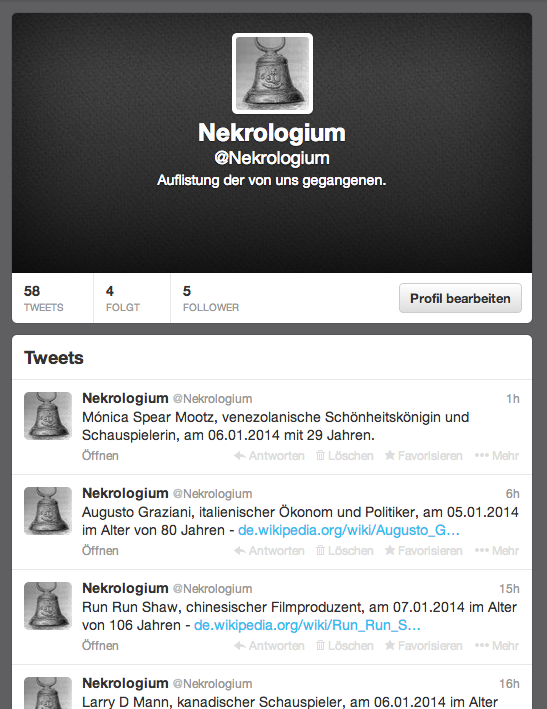
Nekrologium auf Twitter
Herausgekommen ist dabei der Twitter-Account Nekrologium welcher automatisch twittert, wenn eine bekannte Person verstorben ist. Als Datenquelle dient dabei der Nekrolog der Wikipedia, welcher ausgewertet und auf neue Todesfälle untersucht wird. Wenn dies der Fall ist, wird ein Tweet abgesetzt.
Macbook Air meldet „Batterie warten“
Was gibt es schöneres als sein Macbook Air zu öffnen und die Meldung „Batterie warten“ an den Kopf geworfen zu bekommen. Und wie der Zufall spielt, findet man keine wirkliche Antwort bei der Frage was man in diesem Fall tun soll. Meist tritt ein solcher Fehler auf wenn man sein Macbook zu lange ununterbrochen am Netzteil gelassen hat. Dieses Verhalten ist für die betreffenden Akkus im Normalfall der Lebenszeit abträglich.
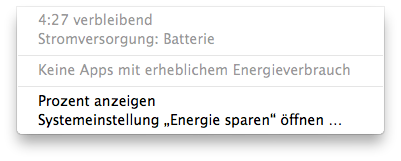
Hier finden sich die relevanten Meldungen bezüglich des Akkus
Ein Möglichkeit das Problem zu beheben ist es das Macbook vom Strom zu nehmen und anschließend so lange mit dem Akku zu nutzen, bis es automatisch in den Ruhezustand wechselt. Danach sollte man es ohne Unterbrechung wieder auf 100 Prozent aufladen. Dabei kann das Gerät weiter genutzt werden. In den meisten Fällen verschwindet die „Batterie warten“-Meldung damit.
Screen detached
Manchmal möchte man eine „screen“-Sitzung starten, ohne das diese dabei geöffnet wird. Dazu muss man die Sitzung „detached“ starten:
screen -d -m example.sh
Damit ist die „example.sh“ in der „screen“-Umgebung gestartet und kann später wieder aufgerufen werden.