Proxyserver mit Authentifizierung aufsetzen

Für Ubuntu sind eine Reihe von Proxyservern verfügbar. Die meisten dieser Dienste sind relativ schwergewichtig, was sich unter anderem auf die Konfiguration auswirkt. Tinyproxy und Polipo dagegen gehören zu den leichtgewichtigeren Varianten. Tinyproxy scheidet allerdings aus, da er keine Authentifikation anbietet. Es existiert zwar ein entsprechender Bugreport, aber augenscheinlich wird dieser nicht bearbeitet. So bleibt nur noch Polipo. Um dieses einzurichten muss es im ersten Schritt installiert werden:

apt-get install polipo

Anschließend kann die Konfiguration bearbeitet werden

nano /etc/polipo/config

In diesem Fall soll ein Server konfiguriert werden welcher von außen mittels Authentifizierung erreichbar ist. Dazu müssen folgende Optionen aktiviert werden:

### Basic configuration
### *******************

proxyAddress = "::0"        # both IPv4 and IPv6

### Authentification
### *******************

authCredentials=seeseekey:geheim

Nachdem die Konfiguration geändert wurde muss der Dienst neugestartet werden:

service polipo restart

In den Proxyeinstellungen für die Clientseite muss der Server, Port, Nutzername und das Passwort angegeben werden. Polipo nutzt dabei standardmäßig den Port 8123. Bei der Authentifizierung sollte man beachten das diese unverschlüsselt erfolgt und somit nicht wirklich sicher ist.
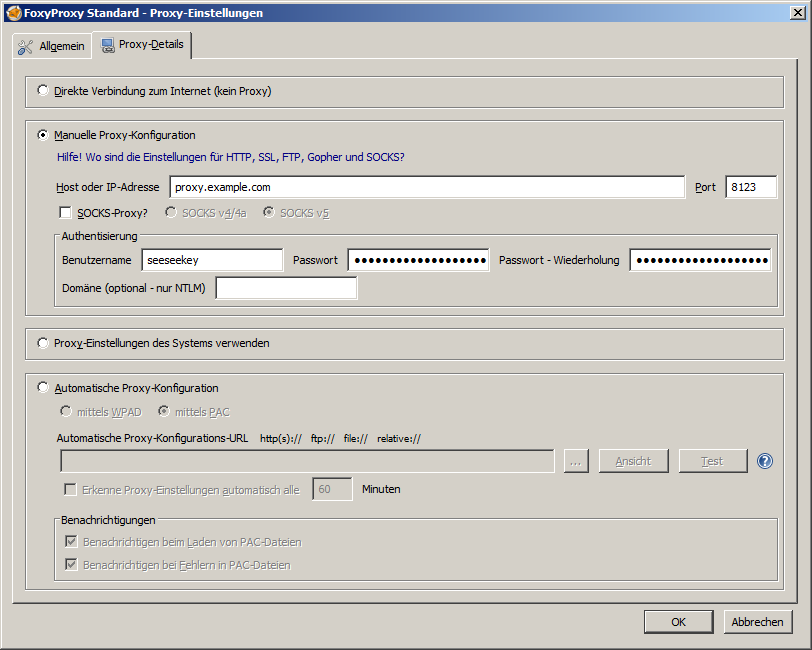
Die Proxy-Einstellungen von FoxyProxy

Die Proxy-Einstellungen von FoxyProxy

Für den Firefox empfielt sich auf Clientseite das AddOn FoxyProxy, welcher die Proxy-Konfiguration von Firefox erheblich verbessert. Damit auch DNS-Anfragen beim Proxy aufgelöst werden, sollte unter „about:config“ die Option „Network.proxy.socks_remote_dns“ auf true gesetzt werden. FoxyProxy erledigt dies in der Standardeinstellung automatisch.

Weitere Informationen gibt es unter:
http://wiki.ubuntuusers.de/Polipo

Boulder Dash im Browser

Boulder Dash ist ein Klassiker der Computerspielgeschichte, viele von uns habe dieses Spiel sicherlich stundenlang gespielt. Tóth Krisztián hat sich nun daran gemacht und eine HTML 5 Umsetzung des Spieles entwickelt.

Boulder Dash im Browser

Boulder Dash im Browser

Zu finden ist das Spiel auf boulderdash.krissz.hu. Dabei umfasst die Implementierung nicht nur die Original-Level, sondern auch das Construction-Kit mit welchem man eigene Level erstellen kann. Neben Boulder Dash ist auch eine Implementierung des C64er Spieles Impossible Mission auf seiner Webseite zu finden. Damit kann der Abend in Nostalgie verbracht werden.

Freies Disassemblier-Framework

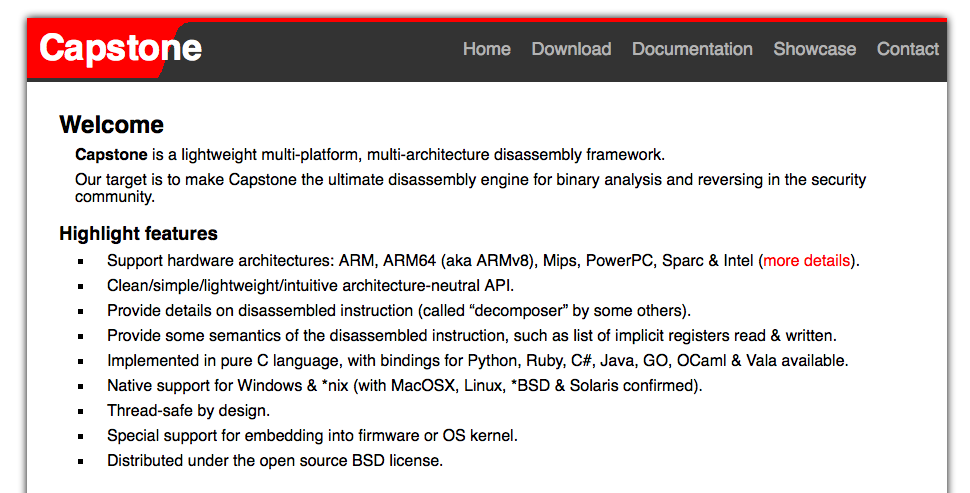
Vor einiger Zeit spielte ich mit dem Gedanken einen Disassembler für Mac OS X zu programmieren. Allerdings wollte ich nicht alles neu erfinden und schaute mich deshalb nach einem passenden Framework um. Gefunden habe ich dabei Capstone.

capstone-engine.org

capstone-engine.org

Dabei handelt es sich um ein freies, unter einer BSD-Lizenz lizenziertes, Framework zur Disassemblierung. Über verschiedene Bindings kann das Framework aus den unterschiedlichsten Programmiersprachen angesprochen werden. So gibt es unter anderem Bindings für C#, Java, Ruby und Python. Das Framework selbst ist dabei in C geschrieben. Capstone unterstützt dabei eine Reihe von Prozessorarchitekturen wie X86, Sparc, MIPS und ARM. Bezogen werden kann Capstone unter capstone-engine.org.

Smart Typing unter TextMate deaktivieren

TextMate ist einer der besten Editoren für Mac OS X. Seitdem er unter einer freien Lizenz veröffentlicht wird, gibt es keinen Grund mehr ihn nicht zu nutzen. Nur ein Feature raubt mir mit absoluter Regelmäßigkeit den Nerv – das sogenannte „Smart Typing“. Dabei werden beim Tippen bestimmter Zeichen wie Klammern oder Anführungszeichen automatisch die schließenden Zeichen hinzugefügt.

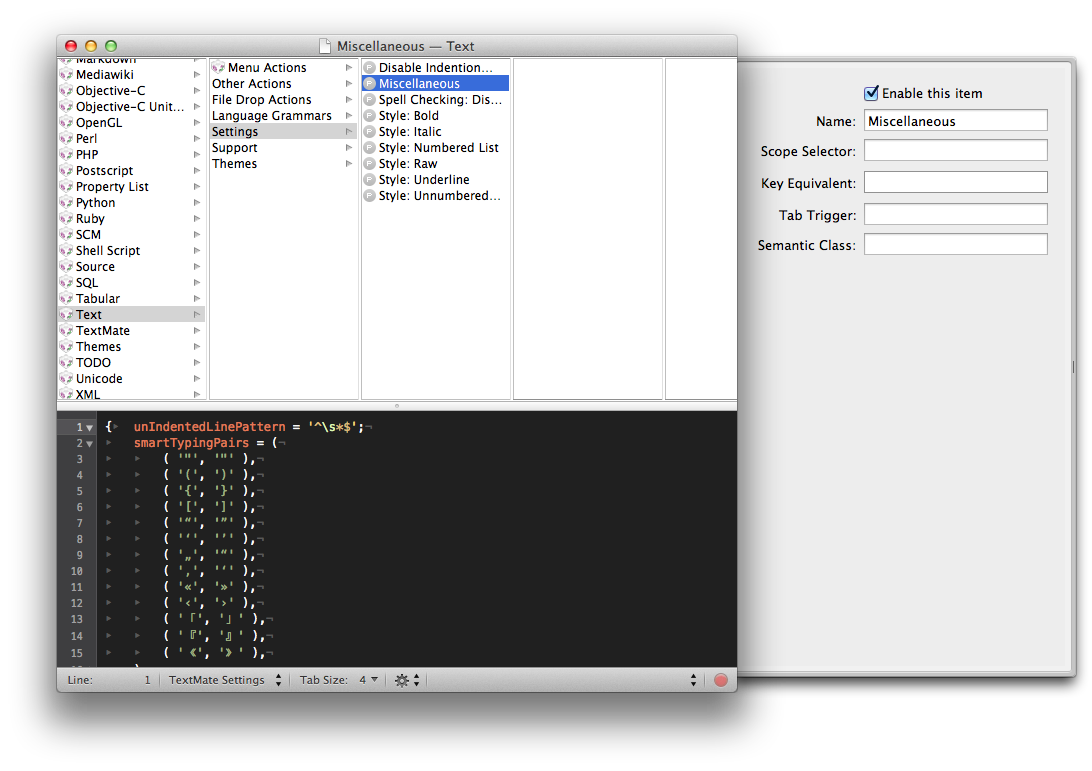
Die Bundle-Konfiguration

Die Bundle-Konfiguration

Um dieses Feature abzuschalten, begibt sich man sich in die Bundle-Konfiguration. Diese erreicht man über das Menü unter „Bundles -> Edit Bundles…“. Dort such man die Sektion „Text -> Settings -> Miscellaneous“ auf. Komplett deaktiviert sieht der Block dann so aus:

smartTypingPairs = ();

Das Problem an dieser Variante ist, das man diese Werte in jedem Bundle ändern muss, welche Smart Typing Paare (z.B. das C und C# Bundle) enthält. Einfacher ist es, das ganze Feature zu deaktivieren. Dazu gibt man im Terminal:

defaults write com.macromates.TextMate.preview disableTypingPairs -bool YES

ein. Anschließend wird man in Zukunft von der Zeichenergänzung verschont.

Wine-„Apps“ unter Mac OS X erstellen

Möchte man Wine unter Mac OS X nutzen, so kann man sich mittels Homebrew oder Macports das entsprechende Paket installieren. Anschließend kann man die gewünschte Windows App mittels Wine auf der Konsole starten:

wine calc.exe

Manchmal möchte man aber einen anderen Weg gehen und eine Windows-Applikation in eine Mac-App verpacken. Hierfür wurde die App WineBottler von Mike Kroenenberg entwickelt.

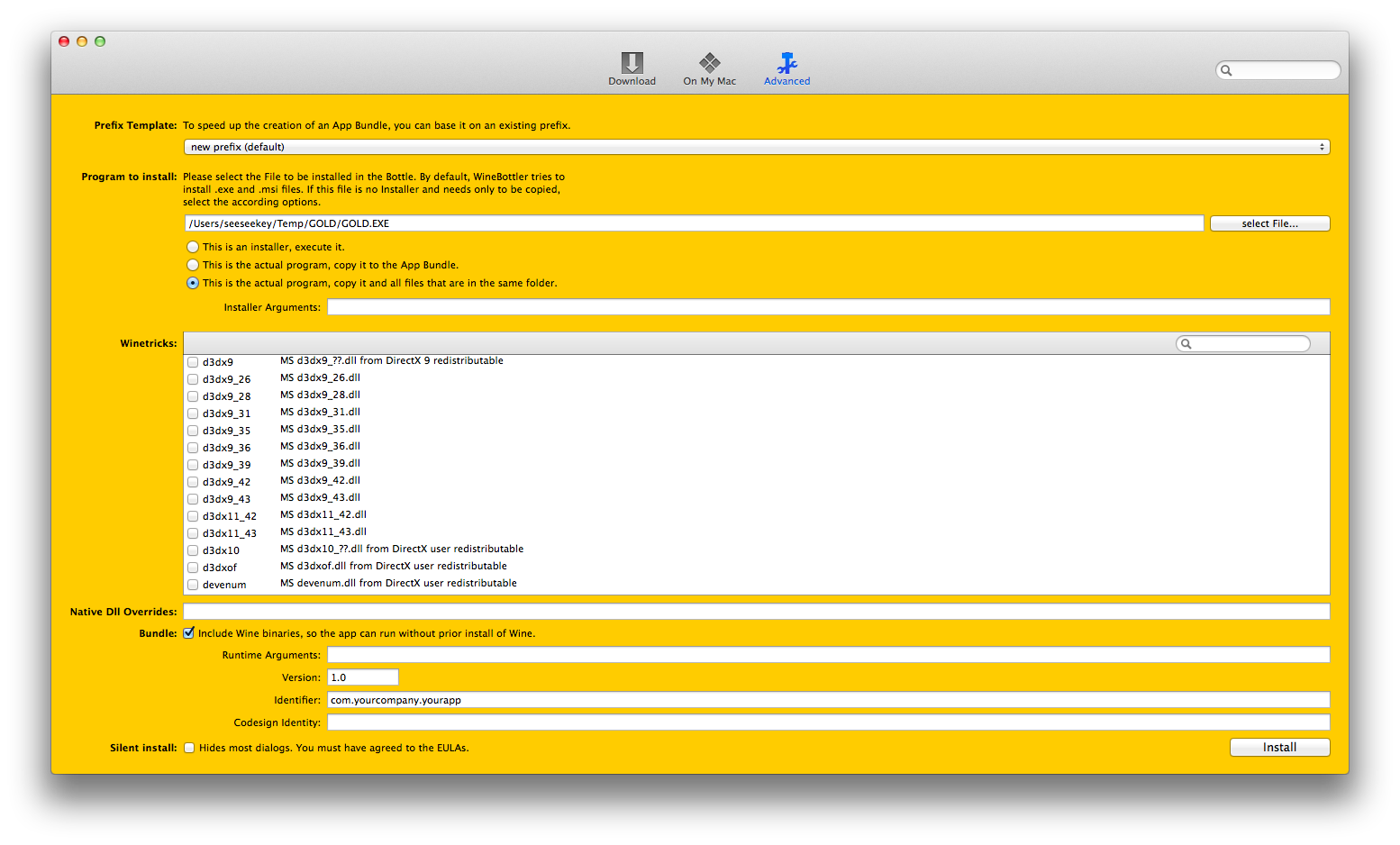
Die Konfiguration einer Applikation im WineBottler

Die Konfiguration einer Applikation im WineBottler

Mit dem WineBottler ist es möglich die Windows-Applikation in eine Mac-App zu Kapseln. Nach der Konfiguration der entsprechenden Applikation wird diese in eine solche „.app“-Struktur gepackt und kann anschließend einfach unter Mac OS X gestartet werden. Auf Wunsch ist es auch möglich Wine selbst in diese App zu packen, so das die App auf einem anderen Rechner ohne Abhängigkeiten gestartet werden kann.