Motorola Milestone unter Windows flashen

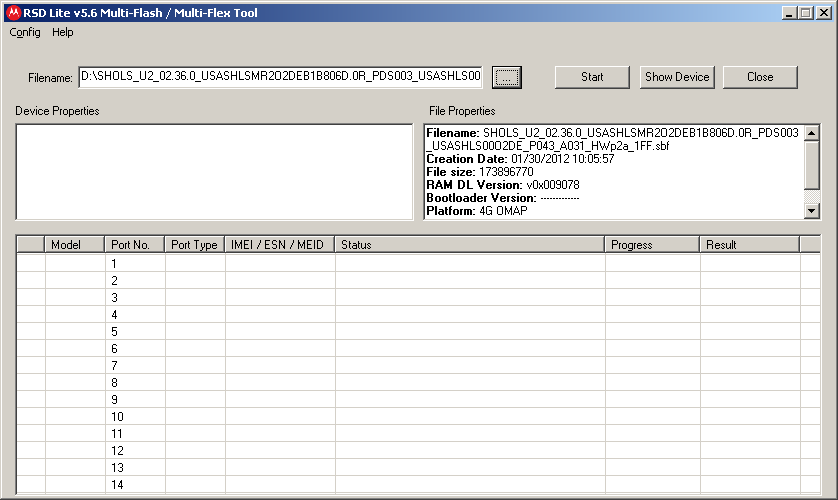
Man nehme ein Motorola Milestone mit einem Bootloader Fehler, welches nicht mehr bootet. Im ersten Schritt sollte man sich die USB Treiber von Motorola downloaden und installieren. Danach sollte sich dann RSDLite (oder hier) installieren und danach als Administrator ausführen. Danach kann das Gerät angesteckt werden.

Nun noch das passende Image (oder hier) herunterladen und danach kann man dieses in RSD Lite angeben und auf Start drücken. Danach heißt es warten bis das Tool fertig ist (das Gerät sollte dabei gegen Ende des Prozesses neustarten und das System booten). Wichtig ist dabei, das man während des Vorganges die Finger vom Gerät lässt und nur mit einem vollen Akku flasht.

Weitere Informationen gibt es unter:
http://forum.xda-developers.com/showthread.php?t=1348587
http://and-developers.com/sbf:milestone
http://www.androidpit.de/de/android/wiki/view/Motorola_Milestone_Flashen

Das Invertika Update im Januar

Der erste Monat des neuen Jahres ist fast geschafft und so steht nun auch wieder das monatliche Invertika Update an. Bei Invertika handelt es sich um ein freies 2D-MMORPG welches unter Linux und Windows läuft.

In diesem Update wurde wieder einiges getan. Neben der obligatorischen Fehlerbehebung (Kollisionsfehler, Warpfehler, Rechtschreibfehler et cetera), gab es auch einige größere Überarbeitungen wie z.B. an Burg Cedric. Desweiteren wurde am Denkmal des großen Fehlerbehebers weitergearbeitet und einige Fehler am Turm von Elys wurden behoben. Eine der Inseln kann nun durch einen Tunnel betreten werden.

Auf Questseite ist auch einiges neues zu finden, wie z.B. die Suche nach Chris. Der Pangalaktische Donnergurgler wurde etwas überarbeitet, sowie das Feuerwerk in Burg Cedric. Auch am Client wurden einige Dinge verbessert, die in nächster Zeit in den Repositories / PPAs auftauchen sollten, was sich auch in einem Update der Packaging Dateien niederschlug.

Wer jetzt neugierig geworden ist, der kann uns unter http://invertika.org besuchen.

Dropbox mittels EncFS verschlüsseln

Dropbox ist ein sehr schönes Tool, allerdings hat man doch immer ein ungutes Gefühl, weil man nie weiß was der Hersteller mit den Daten anfängt. Eine schöne Lösung wäre dabei die Verschlüsselung der Daten. Speziell für Dropbox gibt es dabei die Software BoxCryptor welche unter http://www.boxcryptor.com/ zu finden ist. Schöner wäre allerdings eine Betriebssystem übergreifende Lösung welche für Linux, Windows und Mac OS X funktioniert und ohne unfreie Software auskommt.

Wir greifen dabei auf EncFS zurück. Der Artikel geht dabei zuerst auf die Installation unter Windows und dann unter Ubuntu ein. Für Windows werden zuerst folgende Dinge heruntergeladen werden:

Nach dem Download sollte der Dokan Installer installiert und die „encfs.zip“ Datei entpackt werden. Danach können wir die Datei „encfsw.exe“ starten. Im Kontextmenü des Icons welches sich im Tray befindet kann dann mittels „Open/Create“ ein Ordner in der Dropbox verschlüsselt werden und dieser einem Buchstaben zugewiesen werden.
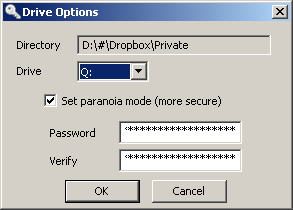
Den Inhalt des alten Ordners (in diesem Fall „Private“) sollte dann in das neue Laufwerk kopiert werden. Damit funktioniert das ganze dann unter Windows. Ein Problem mit EncFS für Windows scheint im Moment zu sein das man keine Anwendungen auf dem gemounteten Laufwerk starten kann, weil dies zu Problemen führt :(

Unter Ubuntu installieren wir das Paket „encfs“ mittels:

sudo apt-get install encfs

Mounten bzw. entschlüsseln könnten wir die Dropbox dann so:

encfs ~/Dropbox/Private ~/DropboxPrivate

Wichtig ist dabei das man das ganze nicht in die Dropbox mountet, sonst wird der ganze Spaß wieder synchronisiert. Möchte man nun nicht jedes mal ein Passwort eingeben wenn man den Ordner mountet so kann man das ganze so lösen:

encfs --extpass="./getprivatefolderpw.sh" ~/Dropbox/Private ~/DropboxPrivate

Die Datei „getprivatefolderpw.sh“ muss dabei so aussehen:

echo geheimesPasswort

Nun muss man das ganze nur noch in den Autostart (z.B: in die „.bashrc“) packen und schon passiert das alles automatisch nach dem einloggen.

Weitere Informationen gibt es unter:
http://dokan-dev.net/en/
https://seeseekey.net/archive/1192
http://de.wikipedia.org/wiki/EncFS
http://members.ferrara.linux.it/freddy77/encfs.html
http://www.boxcryptor.com/download/#platform_linux_dl
http://d24m.de/2011/07/22/howto-encfs-unter-windows-installieren/

Linux Server per SSHFS unter Windows als Dateisystem einhängen

Manchmal möchte man einen Linux Server unter Windows in das Dateisystem einhängen. Unter Windows ist dies mittels „Dokan SSHFS“ möglich. Dazu muss im ersten Schritt der Dokan Installer (http://dokan-dev.net/wp-content/uploads/DokanInstall_0.6.0.exe) heruntergeladen und installiert werden.

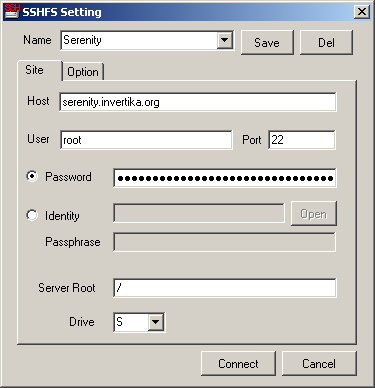
Danach wird „Dokan SSHFS“ (http://dokan-dev.net/wp-content/uploads/dokan-sshfs-0.6.0.zip) heruntergeladen und entpackt. Dort startet man dann die Datei „DokanSSHFS.exe“ woraufhin ein neues Icon im Tray erscheint.

Danach kann der Mount Dialog gestartet werden und nach Eingabe der passenden Daten sollte er dann als Laufwerk der Wahl auftauchen.

Weitere Informationen gibt es unter:
http://dokan-dev.net/en/
http://de.wikipedia.org/wiki/SSHFS

JVM creation failed in Netbeans unter Windows (64 Bit)

Wenn man unter Windows die neuste Version von Netbeans startet so bekommt man dort gleich nach dem Start eine kurze und knappe Fehlermeldung:

JVM creation failed

Diese tritt wohl nur bei 64 Bit Systemen mit mehr als 4 GiB Speicher im System auf. Allerdings scheint es auch bei Rechnern aufzutreten welche genau 4 GiB Arbeitsspeicher im System haben. Abhilfe schafft es hier die Datei netbeans.conf zu bearbeiten, welche sich bei einer normalen Installation im Verzeichnis

C:\Program Files (x86)\NetBeans 7.0.1\etc

befinden sollte. In dieser Datei sucht man die Option

netbeans_default_options

und hängt dort noch ein (die zuzuweisende Speichergröße kann frei gewählt werden)

-J-Xmx512m

heran. Dies setzt den zu benutzenden Speicher fest und somit kann Netbeans dann wieder ganz normal gestartet werden.

Weitere Informationen gibt es unter:
http://de.wikipedia.org/wiki/NetBeans
http://solariz.de/3573/netbeans-ide-fehler-jvm-creation-failed.htm