Probleme mit KRename

Bei meinem Ubuntu (11.10) hatte KRename ein Problem mit dem Start:

$> krename
Speicherzugriffsfehler

Die einfache und schnelle Lösung in diesem Fall war es KRename aus dem PPA ppa:samrog131/ppa (https://launchpad.net/~samrog131/+archive/ppa) zu installieren. Danach läuft es wieder ohne Probleme.

Weitere Informationen gibt es unter:
https://seeseekey.net/archive/825
http://wiki.ubuntuusers.de/krename
http://forum.ubuntuusers.de/topic/krename-startet-nicht-speicherzugriffsfehler/

Visual Studio ignoriert die Haltepunkte beim Debuggen

Manchmal kann einen die Softwareentwicklung schon in den Wahnsinn treiben, vor allem wenn es um triviale Dinge geht. So sollte es ja eigentlich selbstverständlich sein, das der Debugger an einem Haltepunkt hält. Mein erster Gedanke war, das es daran liegt das ich das Projekt im Debugmodus auf „Any CPU“ eingestellt habe. Sobald ich es auf „x86“ oder „x64“ gestellt habe, hielt der Debugger an der gewünschten Stelle. Allerdings hatte ich ein ähnliches Projekt mit fast den selben Einstellungen (auch „Any CPU“), doch dort funktionierte es mit dem Debugger. Also sollte es ein Vergleich der Projektdateien richten. Nach einiger Zeit war hier auch kein Erfolg zu melden.

Beim Starten des Projektes fiel mir allerdings auf das die Haltepunkte ausgeblendet wurden:
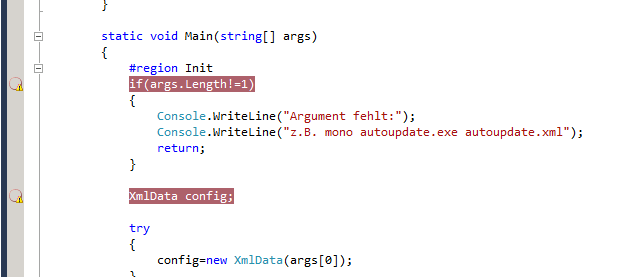
Im Tooltip zu den Haltepunkten stand dann:

No symbols have been loaded for this document

Dies brachte mich dazu in das „bin/Debug“ Verzeichnis zu schauen und siehe da, es gab keine pdb Dateien für das Projekt. Um die pdb Dateien für das Projekt anzulegen, geht man in die Projekteinstellungen, dort auf „Build“ und dann auf „Advanced“.
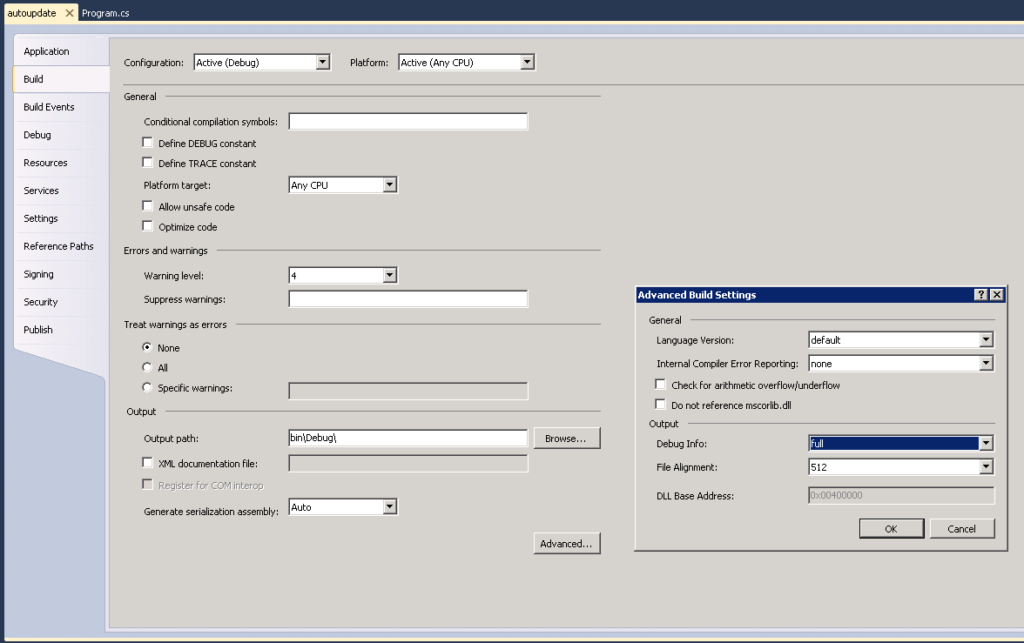
In dem sich darauf öffnenden Dialog stellt man die „Debug info“ auf „full“. Damit sollten die PDB Dateien erzeugt werden und das debuggen wieder funktionieren.

Weitere Informationen gibt es unter:
http://en.wikipedia.org/wiki/Program_database
http://msdn.microsoft.com/en-us/library/yd4f8bd1%28v=vs.71%29.aspx
http://geekswithblogs.net/dbutscher/archive/2007/06/26/113472.aspx
http://www.wintellect.com/CS/blogs/jrobbins/archive/2009/05/11/pdb-files-what-every-developer-must-know.aspx

VirtualBox Minitoolbar nach oben verlegen

VirtualBox bietet eine Mini-Toolbar im Vollbildmodus der virtuellen Maschine. Diese ist an sich auch ganz praktisch, wird aber blöderweise standardmäßig immer unten/mittig angezeigt. Nun könnte man denken das man die Toolbar einfach verschieben kann, aber das wäre ja wieder zu einfach gedacht ;) Um die Toolbar nach oben zu befördern geht man auf den virtuellen Rechner und dort im Kontextmenü auf „Ändern…“. Unter „Allgemein“ -> „Erweitert“ kann man dann das entsprechende Häkchen setzen:

Die Änderung erfolgt dabei sofort, benötigt also keinen Neustart der virtuellen Maschine. Damit befindet sich die Toolbar oben/mittig wo sie im Normalfall nicht stören sollte.

Weitere Informationen gibt es unter:
http://de.wikipedia.org/wiki/Virtualbox
http://wiki.ubuntuusers.de/virtualbox

WordPress Probleme beim Update

Normalerweise ist ein WordPress Update immer recht problemlos. Auf den Update Button klicken und warten. Nach ein paar Sekunden, manchmal auch Minuten funktioniert wieder alles. Doch diesmal kam es anders. Das Update brach mit einer Meldung (eine Datei konnte nicht kopiert werden) ab und es erschien die Wartungsmeldung:

Das ist dann der Moment in welchem man in gepflegte Panik verfallen kann ;) Verursacht wird die Wartungsmeldung durch die Datei .maintenance welche im Hauptverzeichnis zu finden ist. Sollte das Update nicht komplett gewesen sein, so sollte man dieses vor dem entfernen der Datei manuell durchführen:

  • neue WordPress Version herunterladen
  • gepackte Datei entpacken
  • wp-includes und wp-admin Ordner auf den Webserver kopieren
  • die Dateien im Hauptverzeichnis auf den Webserver kopieren
  • .maintenance Datei löschen
  • Administrativen Bereich aufrufen und das Datenbank Update dort durchführen

Danach sollte die WordPress Installation wieder ohne Probleme laufen.

Weitere Informationen gibt es unter:
http://www.golem.de/1112/88378.html
http://codex.wordpress.org/Updating_WordPress

Dem pre Tag den Zeilenumbruch beibringen

Der pre Tag dient dazu einen Text wiederzugeben wie er eingegeben wurde. Das ist an sich auch ganz schön, kann aber bei kleinen Auflösungen oder einem responsiven Design zum Problem werden. Den dort wird entweder das Layout zerschossen oder der Inhalt des pre Tags durch eine overflow CSS Anweisung abgeschnitten. Abhilfe schafft hier:

pre
{
        white-space: pre-wrap;
}

im CSS. Dadurch wird der pre Tag im Zweifelsfall umgebrochen und bleibt somit lesbar.

Weitere Informationen gibt es unter:
http://www.css4you.de/Texteigenschaften/white-space.html
http://blog.bissinger.biz/zeilenumbruch-im-pre-tag/
http://de.selfhtml.org/html/text/praeformatiert.htm