SourceTree

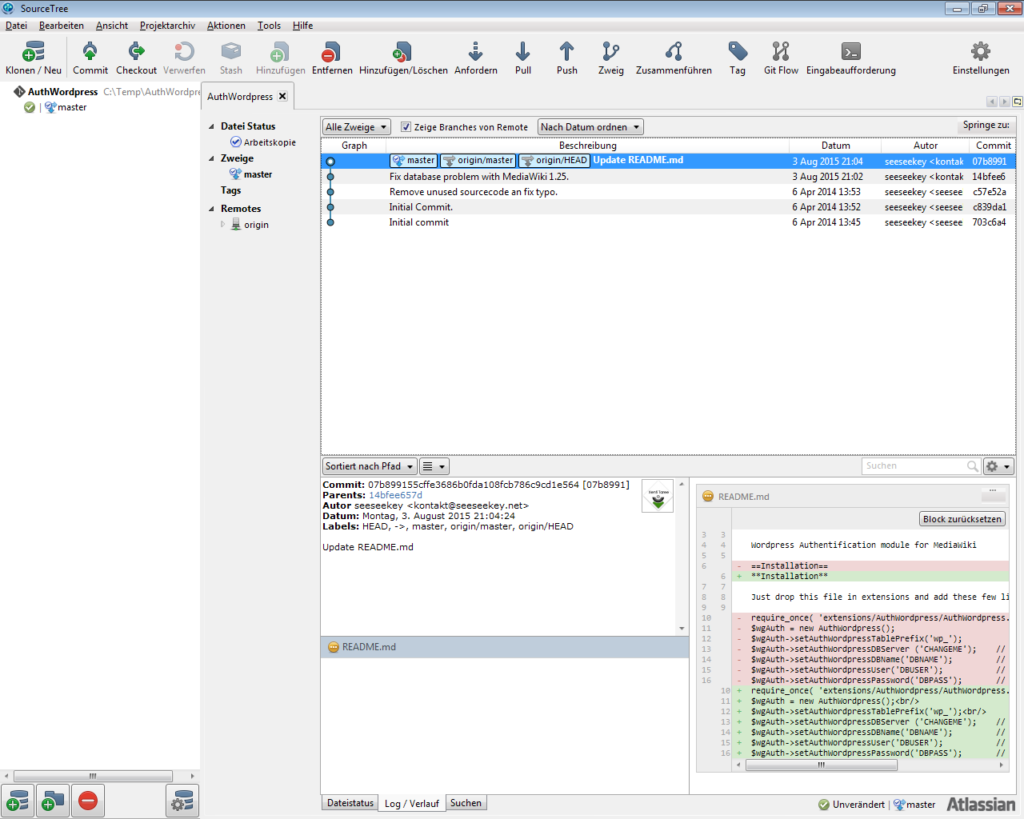
Normalerweise nutze ich als grafische Git-Oberfläche für Mac OS X, die freie Software GitX. Allerdings scheint die Entwicklung des Clients (wieder mal) eingeschlafen zu sein, so das ich mich nach Alternativen umgeschaut habe.

SourceTree unter Windows

SourceTree unter Windows

Fündig geworden bin ich dann bei SourceTree vom Hersteller Atlassian, welcher vor allem durch seine Projekmanagmentlösungen bekannt geworden ist. Der Client verfügt über eine Menge Funktionalität, welche der normale Anwender sicherlich nicht auf Anhieb benötigen wird, ist aber ansonsten sehr solide aufgebaut. Neben Git unterstützt der Client auch das Versionsverwaltungssystem Mercurial. Der Client selbst ist dabei neben Mac OS X auch für Windows verfügbar.

Phpunit VW Extension

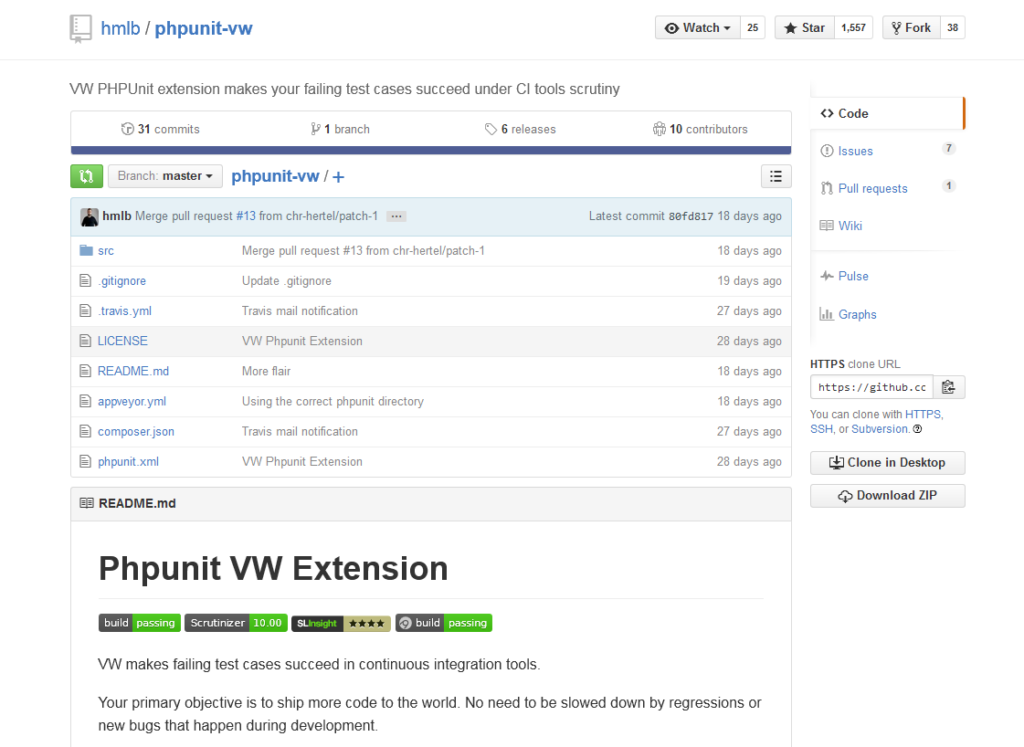
Unit-Test sind in der Softwareentwicklung ein wichtiger Teil der Entwicklung. Problematisch wird es wenn ein solcher Unit-Test fehlschlägt. Dann muss der Grund dafür gesucht und beseitigt werden. Unit-Test werden bei vielen Continuous-Integration-Systemen beim Build-Vorgang automatisch ausgeführt. Der Entwickler wird vom System über entsprechende Fehler bei der Ausführung informiert und kann handeln.

github.com/hmlb/phpunit-vw

github.com/hmlb/phpunit-vw

Wem das zu anstrengend ist, der kann sich mit der Phpunit VW Extension behelfen. Sobald die Unit-Test über ein Continuous-Integration-System ausgeführt werden, werden sie dank der Phpunit VW Extension automatisch durchgewunken. Bei der normalen Entwicklung schlagen die Tests wie gewohnt fehl – ein Prüfstandmodus für Unit-Tests.

CommitStrip

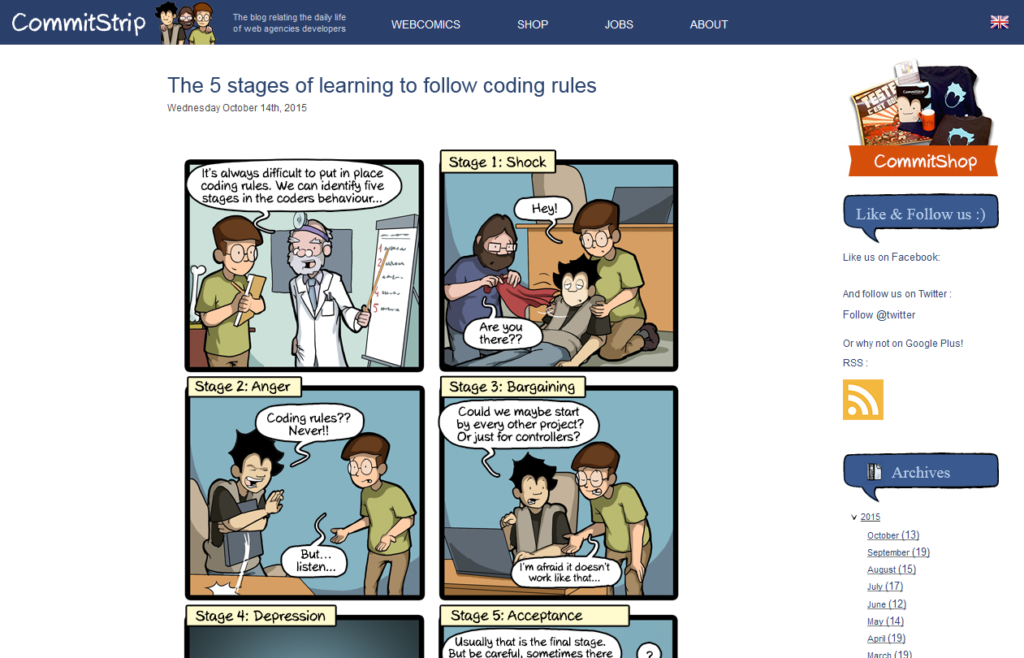
Webcomics gibt es für so ziemlich jedes Thema – deshalb ist es nicht weiter verwunderlich das es mit dem CommitStrip einen Webcomic über Softwareentwickler (und Systemadministratoren) gibt.

commitstrip.com

commitstrip.com

Dieser seit 2012 existierende Webcomic befasst sich dabei humorvoll mit Situationen aus dem alltäglichen Entwicklerleben mit seinen Tücken und Hürden – damit verdient er natürlich das Prädikat „Besonders wertvoll“.

Free Provisioning unter iOS 9

Wenn man eine selbstentwickelte App auf ein iOS-Gerät bringen wollte, so benötigte man bis iOS 9 zwingend einen kostenpflichtigen Apple Developer Account. Seit iOS 9 ist dies anders (siehe Einschränkungen der unterschiedlichen Accounttypen). Möchte man das sogenannte Free Provisioning nutzen so muss im ersten Schritt die Apple eigene Entwicklungsumgebung Xcode installiert werden.

Xcode
Preis: Kostenlos

Nachdem Xcode installiert wurde kann dieses gestartet werden und ein Testprojekt angelegt werden. Klickt man in der Verzeichnisansicht des Projektes auf den Projektnamen öffnet sich der General-Tab mit den entsprechenden Einstellungen. Hier findet sich unter Identity der Punkt Team unter welchem eine Apple-ID, bzw. ein damit verknüpfter (kostenloser) Apple-Developer Account hinzugefügt wird. Anschließend klickt man unter den darunter erscheinenden Fix issue-Button. Danach kann ein iOS-Gerät an den Mac angeschlossen werden und dieses in der Geräteauswahl neben den Start– und Stop-Buttons ausgewählt werden. Unter Umständen muss man nun noch einmal den Fix issue-Button drücken. Danach kann der Start-Button gedrückt werden und die Anwendung wird auf das iOS-Gerät übertragen.
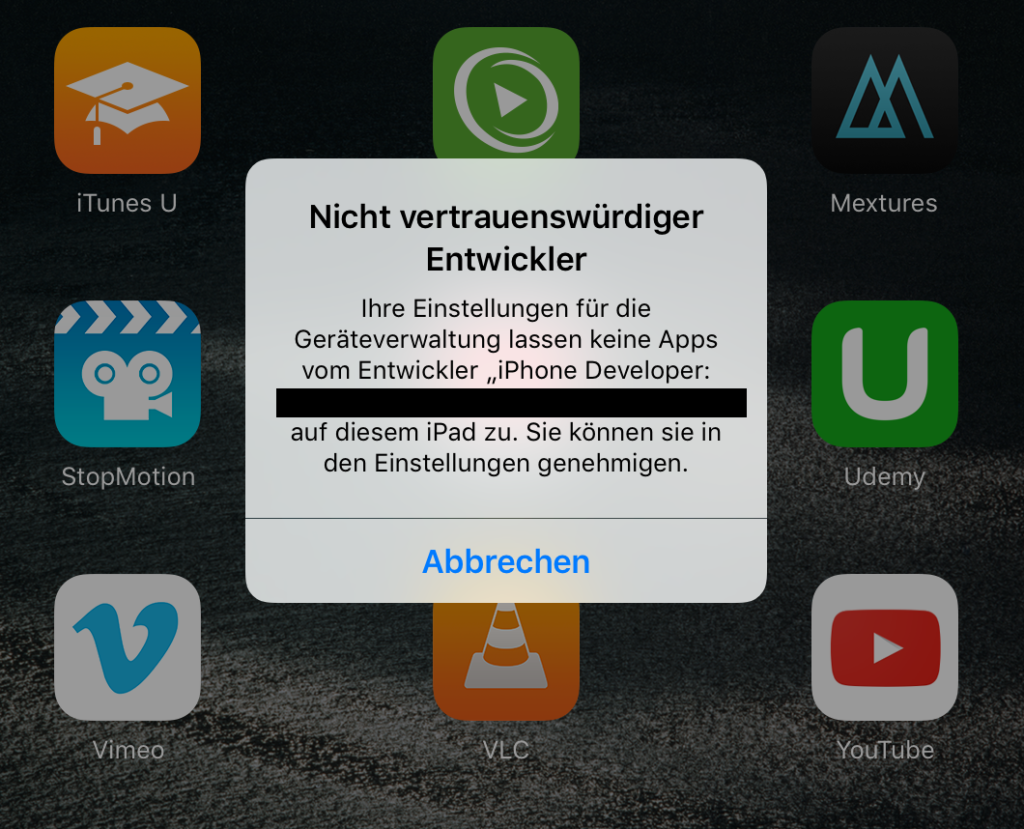
Die App kann nicht gestartet werden

Die App kann nicht gestartet werden

Beim Start der App kommt es allerdings zu einem Sicherheitsproblem. Grund dafür ist das der Entwickleraccount auf dem iOS-Gerät freigeschaltet werden muss. Dazu öffnet man die Einstellungen unter iOS und sucht dort den Punkt Allgemein -> Profil. In diesem Punkt muss der entsprechende Entwickleraccount als vertrauenswürdig gekennzeichnet werden. Anschließend kann die übertragende App ohne Probleme gestartet werden.
Unity Remote in Verbindung mit Unity nutzen

Mit Unity Remote, einer App für iOS und Android ist es möglich während der Entwicklung eines Spiels mittels Unity diese auf einem entsprechenden mobilen Endgerät zu testen.

Unity Remote 5
Preis: Kostenlos
Unity Remote 5
Preis: Kostenlos

Die Einrichtung ist dabei einfach. Im ersten Schritt muss das mobile Endgerät mit einem USB-Kabel mit dem Rechner verbunden werden. Auf dem Endgerät muss natürlich die Unity Remote App im Vordergrund arbeiten.

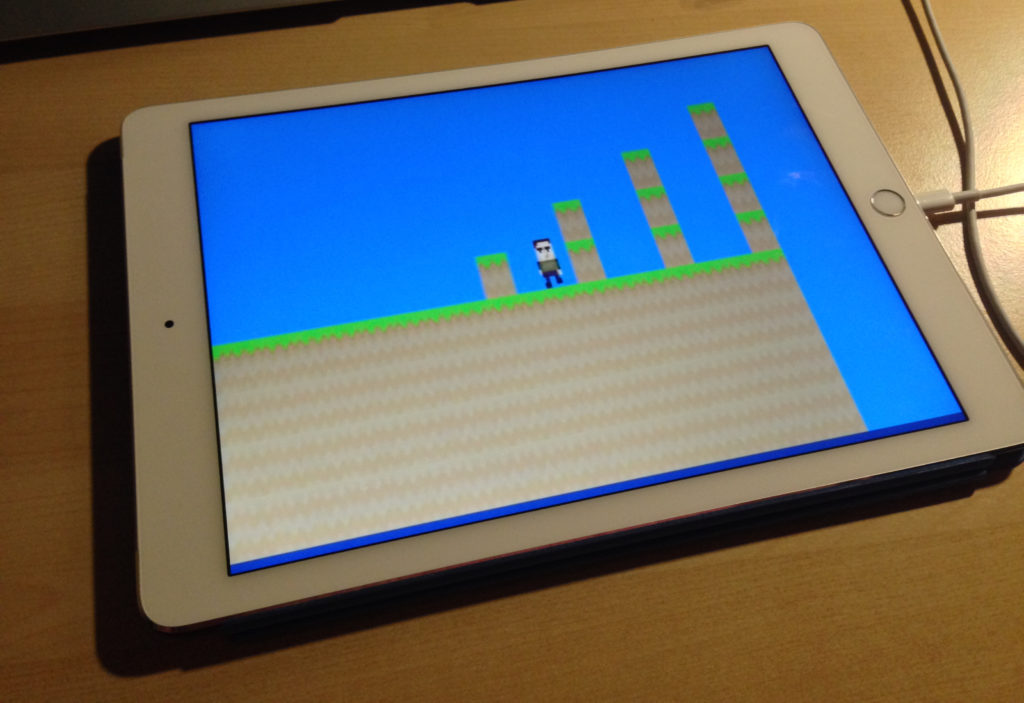
Unity Remote 4 mit den Inhalten des Spieles

Unity Remote 4 mit den Inhalten des Spieles

Ist dies gegeben, kann im Unity-Editor unter Edit -> Project Settings -> Editor das entsprechende Fenster geöffnet werden. In diesem Fenster wird unter Device das passende Gerät ausgewählt und anschließend wird der Inhalt auf das mobile Endgerät gestreamt und die Eingaben werden wieder zurück zum Unity-Editor gestreamt. Damit bekommt man während der Entwicklung einen Eindruck vom Verhalten des Spieles auf den entsprechenden Endgeräten ohne viel Aufwand betreiben zu müssen.