MediaWiki Spam effektiv entfernen

Eine meiner MediaWikis welche ich betreibe wurde in den letzten Tagen zugespamt. So wurden mehrere zehntausend Seiten und Nutzer angelegt. Diese von Hand zu entfernen wäre ein sehr zeit- und nervenraubendes Unterfangen. Mit der Erweiterung BlockAndNuke, kann man diesen Vorgang beschleunigen.
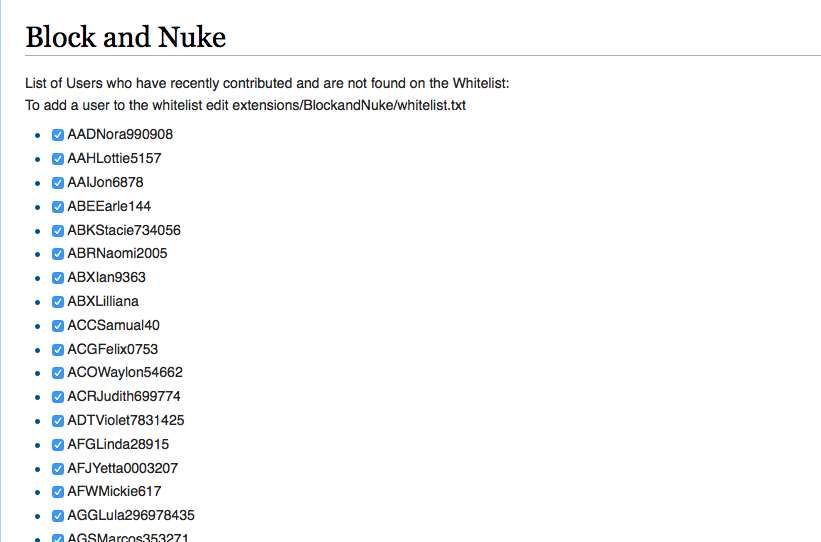
BlockAndNuke listet die Spammer auf

BlockAndNuke listet die Spammer auf

Nach der Installation stellt die Erweiterung eine Spezialseite zur Verfügung. Dort sind die Nutzer aufgelistet, welche entfernt werden sollen. Bei der Entfernung werden auch die jeweiligen Beiträge des Nutzers entfernt. Problematisch wird das ganze bei mehreren tausend oder zehntausend Nutzern und Beiträgen. Dafür gibt es im Ordner BlockAndNuke die Kommandozeilenvariante mit dem Namen ban.php. Mittels:

php ban.php --hammer

kann der Vorgang auf der Kommandozeile ausgeführt werden. Dabei wird whitelist.txt Datei berücksichtigt in welcher sich die Nutzer befinden sollten welche nicht zu den Spammern zählen. Je nach Anzahl der löschenden Nutzer und Beiträge kann der Vorgang einige Zeit in Anspruch nehmen.
Probleme mit dem Init-Script von Gogs

Vor ein paar Tagen schrieb ich in einem Artikel wie man Gogs (einen Git-Service) auf einem Ubuntu-Server aufsetzt. Das aktuelle Release v0.6.15 wird dabei mit einem Init-Script für Debian mitgeliefert. Dieses Skript funktioniert allerdings nicht wie gewünscht.

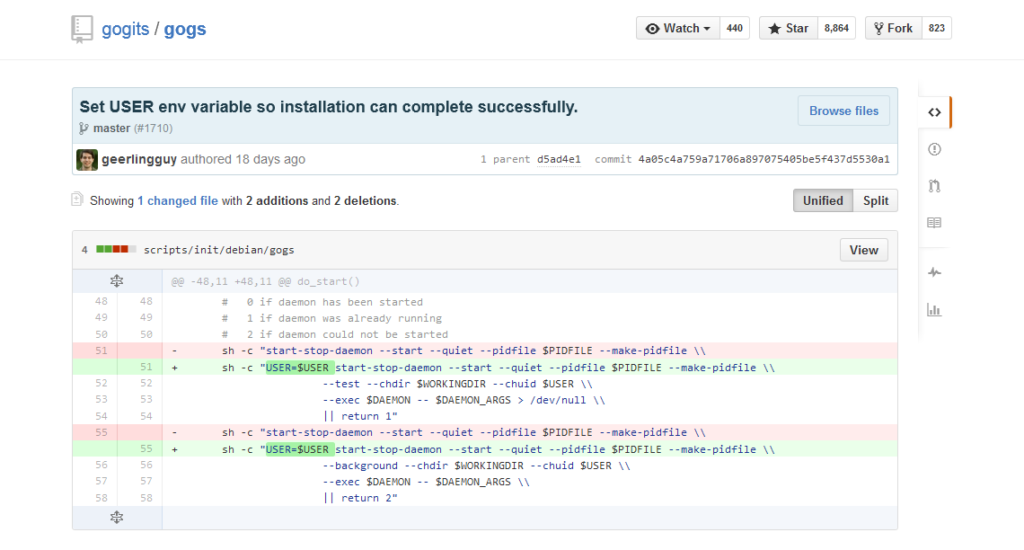
Die Änderung welche das Init-Script wieder repariert

Die Änderung welche das Init-Script wieder repariert

Wenn man das Skript mittels:

service gogs start

ausführt wird Gogs angeblich gestartet. Allerdings zeigt:

service gogs status

das dies nicht der Fall ist. Das Problem am Init-Skript ist die nicht gesetzte USER-Variable. Mit der aktuellen Version des Skriptes funktioniert der Start von Gogs über service wieder ohne Probleme.

Bilder in LibreOffice werden nicht mehr angezeigt

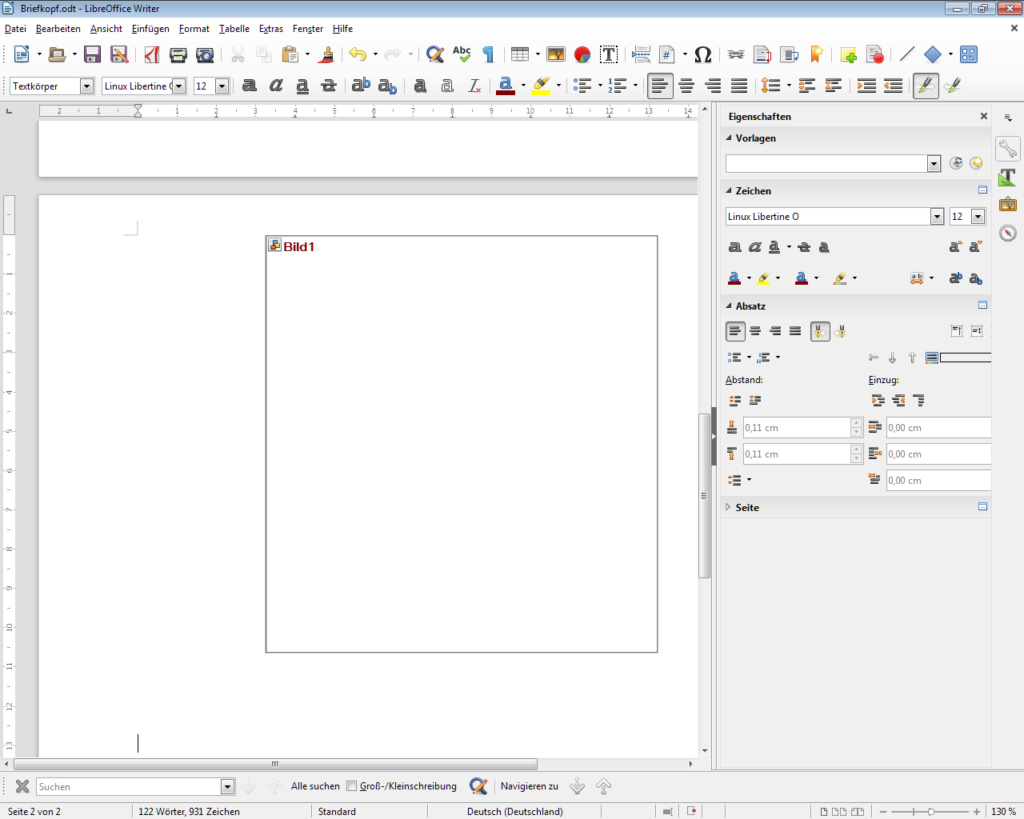
Nachdem ich die aktuelle Version von LibreOffice installiert hatte und ein Dokument mit einem Bild verfassen wollte, stellte ich fest das es ein Problem mit der Darstellung von Bildern gibt. Es wurde nur noch der Rahmen aber nicht mehr der Inhalt dargestellt.

Das Bild wird nicht dargestellt

Das Bild wird nicht dargestellt

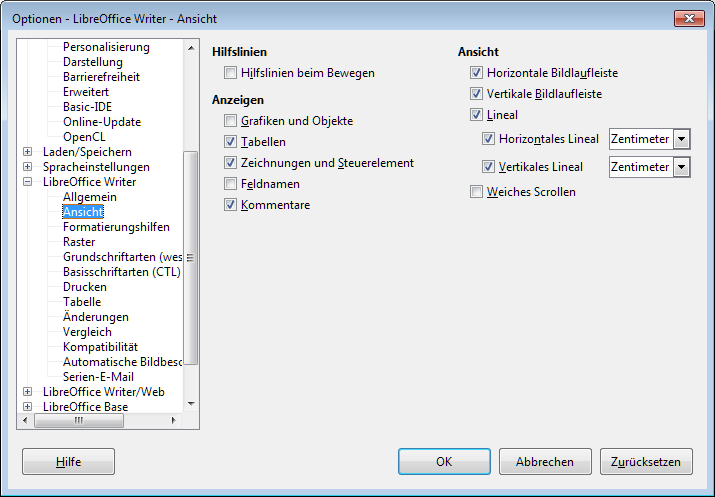
Ursache für das Problem ist eine deaktivierte Checkbox in den Optionen. Öffnet man die Einstellungen unter Extras -> Optionen -> LibreOffice Writer gibt es im Punkt Ansicht die Checkbox Grafiken und Objekte im Punkt Anzeigen.

Die Checkbox Grafiken und Objekte ist deaktiviert

Die Checkbox Grafiken und Objekte ist deaktiviert

Nachdem die Checkbox wieder gesetzt ist, zeigt LibreOffice wieder wie gewohnt Bilder an.

HTTPS für Gogs aktivieren

Nach der Installation von Gogs läuft dieses standardmäßig über unverschlüsseltes HTTP. Um dies zu ändern muss die app.ini welche sich im Verzeichnis gogs/custom/conf/ befindet bearbeitet werden:

nano app.ini

In der Sektion Server welche für gewöhnlich so aussieht:

[server]
DOMAIN = example.org
HTTP_PORT = 3000
ROOT_URL = http://example.org:300/
DISABLE_SSH = false
SSH_PORT = 22
OFFLINE_MODE = false

müssen einige Änderungen vorgenommen werden. Die Schlüssel PROTOCOL, CERT_FILE und KEY_FILE werden hinzugefügt und die ROOT_URL angepasst. Danach sollte die Server-Sektion in etwa so aussehen:

[server]
DOMAIN = example.org
HTTP_PORT = 3000
PROTOCOL = https
ROOT_URL = https://example.org:300/
CERT_FILE = custom/https/cert.pem
KEY_FILE = custom/https/key.pem
DISABLE_SSH = false
SSH_PORT = 22
OFFLINE_MODE = false

Nachdem die Konfiguration gespeichert wurde muss das passende Zertifikat erzeugt werden:

cd custom
mkdir https
cd https
./gogs cert -ca=true -duration=8760h0m0s -host=example.org

Damit ist Gogs nach einem Neustart des Service per HTTPS und damit verschlüsselt erreichbar.

Gogs unter Linux betreiben

Möchte man Git-Repositories auf einem Ubuntu-Server hosten, so ist das schnell erledigt. Wenn etwas mehr Komfort aller GitHub gewünscht ist, so sollte man sich Gogs anschauen. Gogs steht dabei für Go Git Service. Wie der Name andeutet handelt es sich um einen komplett in Go geschriebenden Git-Service. Im ersten Schritt muss Git auf dem Server installiert werden:

apt-get install git

Nachdem Git installiert ist, muss der für Gogs verwendete Nutzer angelegt und in diesen gewechselt werden:

useradd -m gogs
su gogs
cd

Danach kann das Gogs Binary heruntergeladen:

wget https://github.com/gogits/gogs/releases/download/v0.6.15/linux_amd64.zip
linux_amd64.zip
unzip linux_amd64.zip

und anschließend entpackt werden. Nachdem man mittels cd in den Ordner gogs gewechselt ist, kann gogs gestartet werden:

./gogs web

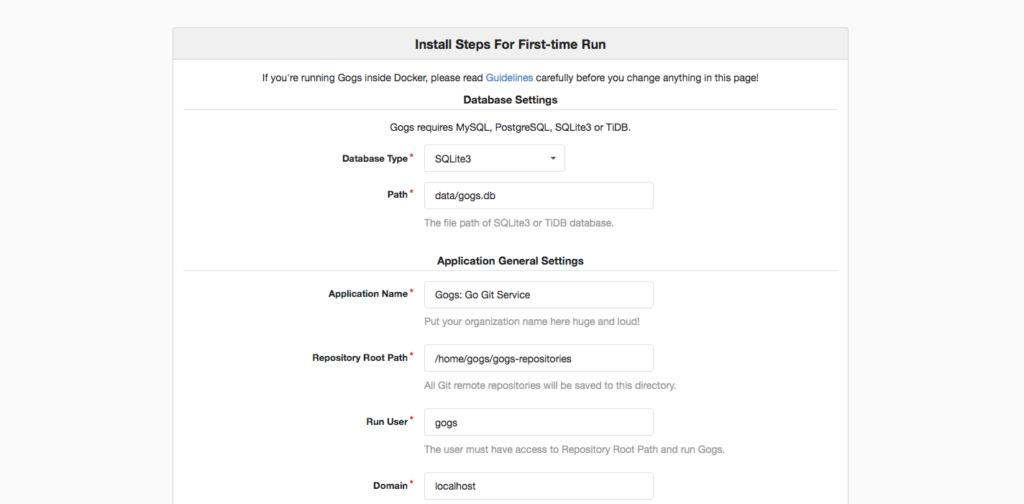
Damit wird ein Webserver auf Port 3000 gestartet. Mit dem Aufruf der passenden URL im Browser (z.B. http://example.org:3000) öffnet sich die Installationsroutine von Gogs.

Die Installationsroutine von Gogs

Die Installationsroutine von Gogs

In der Routine wird die gewünschte Datenbank eingestellt und einige weitere Punkte konfiguriert. Die Installationsroutine erstellt eine app.ini im Verzeichnis custom/conf/. Dort können die Optionen später geändert werden. Damit Gogs automatisch startet – wird der Nutzer verlassen und ein Initscript angelegt, an die Konfiguration angepasst und zu den automatisch startenden Prozessen hinzugefügt:

cp /home/gogs/scripts/init/debian/gogs /etc/init.d/gogs
nano /etc/init.d/gogs
chmod +x /etc/init.d/gogs
update-rc.d gogs defaults

Damit sollte sich der Service über:

service gogs start

starten lassen. Bei mir führt das allerdings zu dem Problem das der Service angeblich gestartet wird, aber trotzdem nicht läuft. Wird der Service manuell per:

sh -x /etc/init.d/gogs start

gestartet funktioniert er ohne Probleme – hier ist noch der entsprechende Fehler zu finden.