rsync Ausgaben interpretieren

Wenn man rsync für bestimmte Aufgaben wie das sichern von Daten nutzt, so sollten einem folgende Zeilen bekannt vorkommen:

>f++++++++++ share/Videos/Animated.mp4
>f++++++++++ share/Videos/FullAnimated.mp4
>f++++++++++ share/Videos/Duplex.mp4

Nun sind diese Ausgaben nicht zufällig, sondern folgen einem Schema. Das erste Zeichen gibt dem Nutzer Informationen darüber was mit der Datei passiert ist. Bei einem > wurde die Datei vom entfernten Server zum lokalen Rechner geschickt. Wenn der Pfeil in die andere Richtung zeigt (<) wurden die Datei vom lokalen Rechner zum entfernten Server geschickt. Neben den beiden Pfeilen gibt es noch andere Zeichen wie z.B. den Punkt welcher anzeigt das die Datei nicht geändert wurde und somit auch kein erneuter Transfer notwendig wurde.

Das Zeichen danach gibt an um welche Art von Datei es sich handelt. Das kleine f steht dabei für eine Datei, das d für ein Verzeichnis, das L für einen symbolischen Link, das große D für ein Gerät (Device) und S steht für eine spezielle Datei wie z.B. ein Socket. Anschließend folgen noch einige weitere Spalten, welche für bestimmte Attributsänderungen stehen, so z.B. dafür ob sich die ACL-Informationen für die Datei geändert haben. Genaueres dazu kann man in der Samba-Dokumentation im Abschnitt „–itemize-changes“ erfahren.

Javascript Timeline

Um größere Zusammenhänge zu visualisieren ist eine Übersicht der Ereignisse praktisch. Genau dies bietet das unter der MIT-Lizenz stehende „Life“. In diesem definiert man die Ereignisse in einer Markdown-Datei und kann sie anschließend im Browser in einer Timeline-Ansicht visualisieren.

cheeaun.github.io/life/

cheeaun.github.io/life/

Für die Visualisierung wird dabei eine „config.json“ und eine „life.md“ benötigt. Beispiele dieser Dateien finden sich im Repository. Die Syntax für die Definition der Ereignisse ist dabei selbsterklärend. Der Quellcode ist neben einem Beispiel auf GitHub zu finden.

WordPress 3.8 erschienen

Vor ein paar Stunden ist die neue WordPress Version 3.8 erschienen. Das erste was einem nach der Installation ins Auge sticht, ist das überarbeitete Backend. Dieses ist in der Standardeinstellung nun in einem Mix aus schwarz und weiß gehalten und somit wesentlich kontrastreicher.
Die benutzte Farbpalette ist dabei anpassbar, so das zwischen verschiedenen Farbschemen gewechselt werden kann.

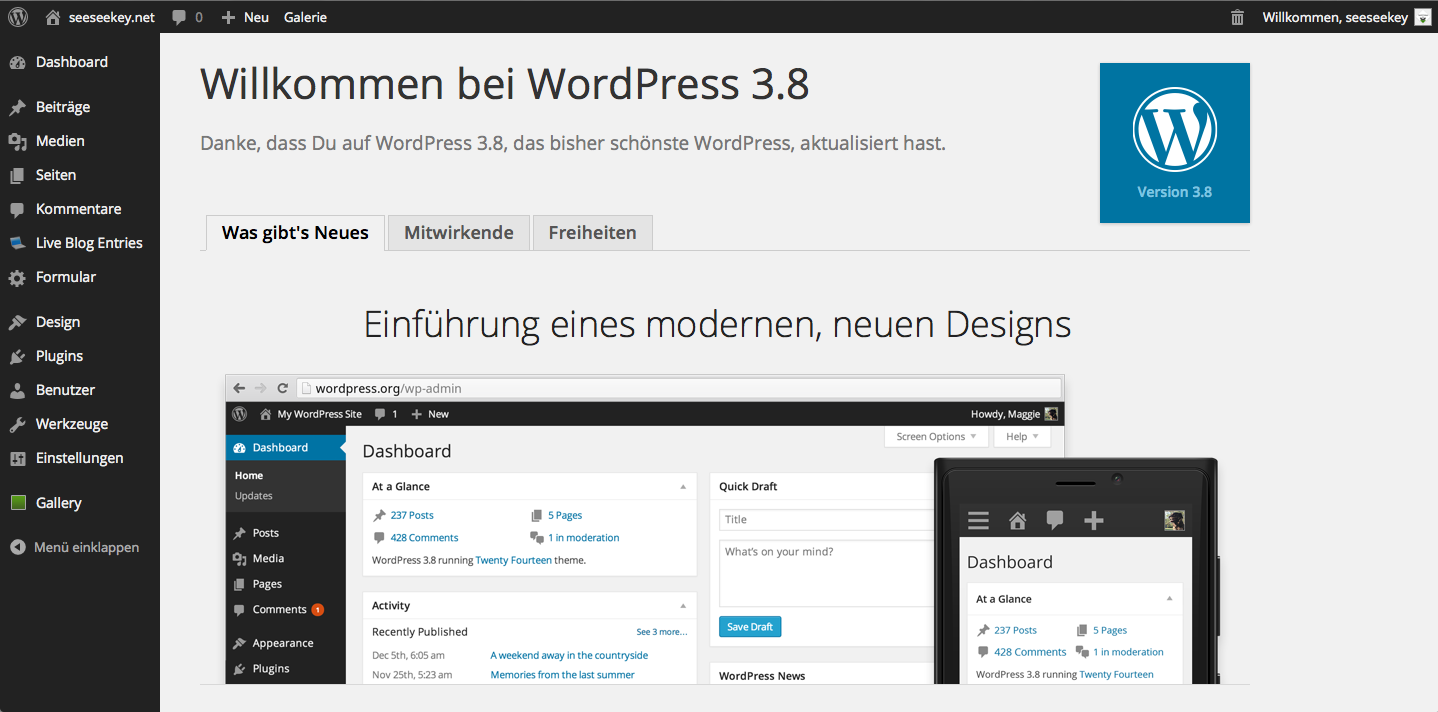
Das überarbeitete WordPress-Backend

Das überarbeitete WordPress-Backend

Typografisch setze das neue Backend dabei voll auf die freie Schriftart Open Sans. An unterschiedliche Displaygrößen und Geräte passt sich das Backend nun besser an, unter anderem durch die Nutzung von vektorisierten Icons. Die Theme- und Widgetverwaltung wurde überarbeitet und soll nun besser funktionieren. Mit dem Update auf die Version 3.8 zieht auch das neue Standardtheme Twenty Fourteen ein, bei welchem sich es um ein Magazin-Theme handelt. WordPress kann auf der offiziellen Seite bezogen werden.

Betriebssysteme auf einem USB-Stick aufspielen

Möchte man ein Betriebssystem auf einem USB-Stick aufspielen, so kann man dies je nach Betriebssystem mit unterschiedlichen Mitteln wie z.B. „dd“ bewerkstelligen. Mit UNetbootin gibt es ein Werkzeug für Linux, Mac OS X und Windows, mit welchem sich dies über eine grafische Oberfläche erledigen lässt.

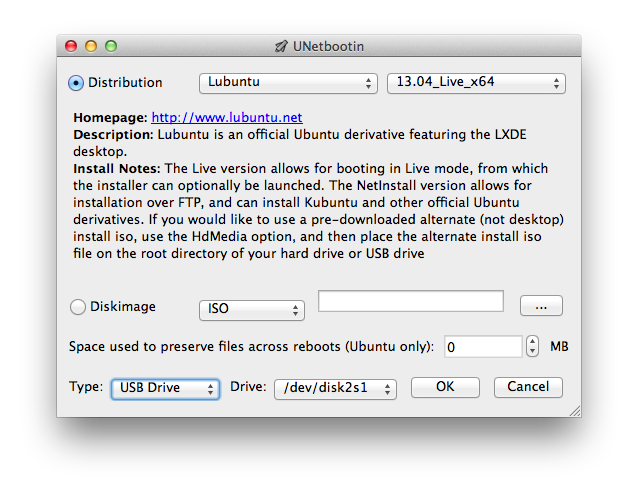
Das Dialogfenster von UNetbootin

Das Dialogfenster von UNetbootin

Neben der Möglichkeit eine ISO-Datei auf einen USB-Stick zu spielen, ist es auch möglich aus einer Liste von Systemen zu wählen. Das gewählte System wird heruntergeladen und anschließend auf dem USB-Stick installiert. Bei UNetbootin handelt es sich um freie Software welche unter GPL in der Version 2 und höher lizenziert ist. Es kann auf der offiziellen Seite heruntergeladen werden.

Vorlagen für LibreOffice

Etwas voran OpenOffice meiner Meinung nach immer krankte waren die fehlenden bzw. wenigen verfügbaren Vorlagen. Bei LibreOffice sieht das mittlerweile etwas anders aus. Hier hat man sich vor einiger Zeit entschlossen ein offizielles Repository für Vorlagen aller Art einzurichten.

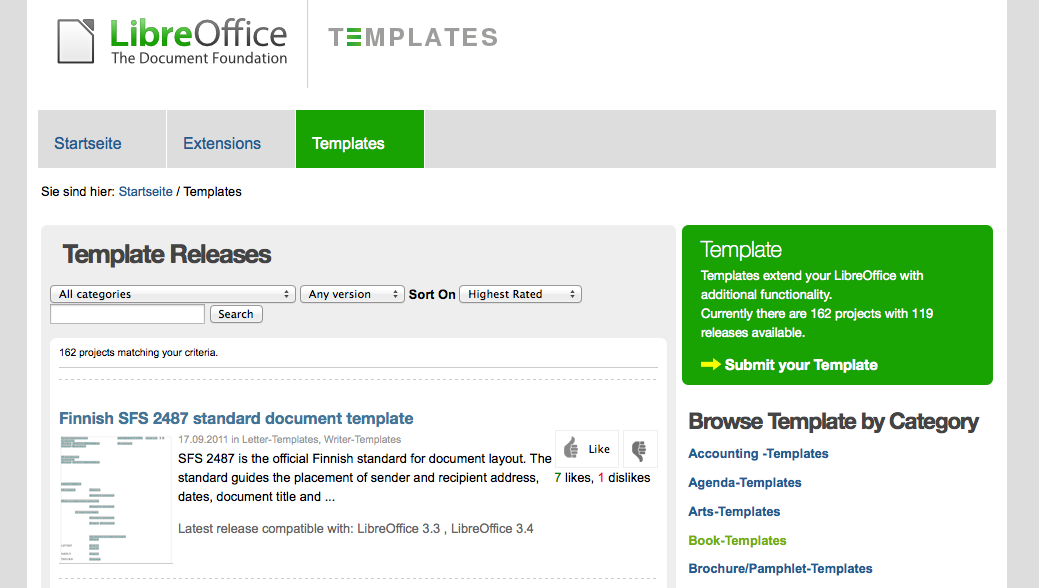
Die LibreOffice Template-Seite

Die LibreOffice Template-Seite

Das offizielle Archiv für Vorlagen ist dabei auf der LibreOffice-Seite zu finden. Mittlerweile sind dort über 100 Vorlagen für die unterschiedlichsten Anwendungszwecke zu finden. Der Download der entsprechenden Vorlagen ist dabei ohne Registrierung möglich.