Minecraft Twitch-Integration unter Mac OS X nutzen

Seit einiger Zeit gibt es in Minecraft eine Integration für den Streamingdienst Twitch. Damit ist es möglich sein Spiel direkt zu streamen. Möchte man das ganze unter Mac OS X nutzen, sind einige Vorarbeiten erforderlich. Im ersten Schritt muss SoundFlower heruntergeladen und installiert werden. Mittels SoundFlower ist es unter OS X möglich den Ton von einer Anwendung zu einer anderen Anwendung zu routen.

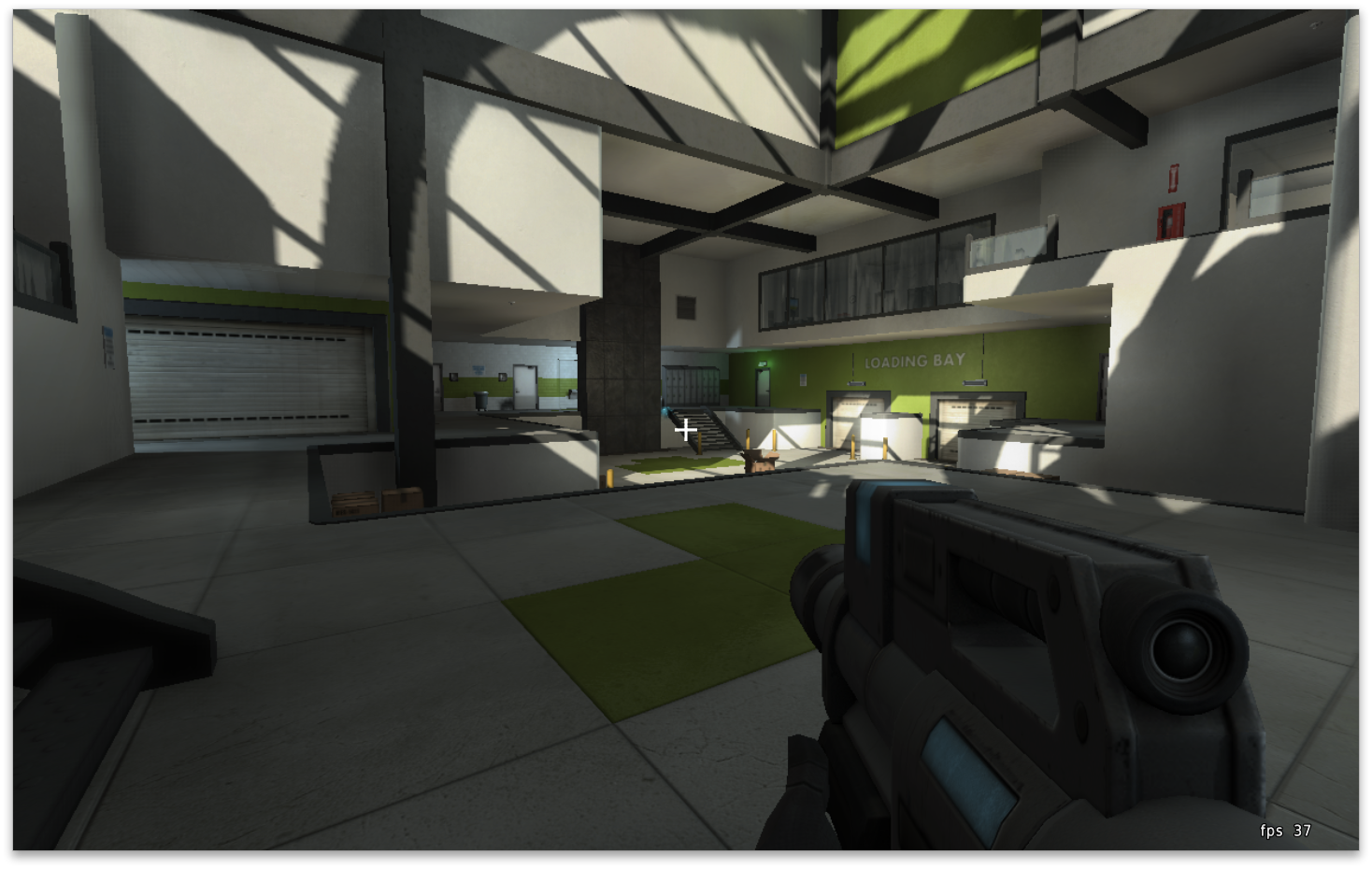
Nach dem Druck auf F6 muss das Broadcasting noch bestätigt werden

Nach dem Druck auf F6 muss das Broadcasting noch bestätigt werden

Anschließend kann Minecraft gestartet werden. Aktiviert wird das Broadcasting mittels F6 (F7 dient zum pausieren). Bei der ersten Aktivierung wird man aufgefordert seinen Minecraft-Account mit seinem Twitch-Account zu verlinken. Dafür folgt man einfach dem entsprechenden Link. Nach der Verlinkung der beiden Konten kann die Broadcast-Funktionalität genutzt werden. Wer beim Streamen Fehler wie:

TTV_EC__FRAME_QUEUE_TOO_LONG

bekommt, der sollte die Bandbreite in den Einstellungen verringern. Außerdem ist es ratsam, in den Broadcast-Einstellungen einen Server in seiner Nähe zu wählen.

Postfix auf anderen Port mappen

Standardmäßig hört der Mail Transfer Agent Postfix auf dem Port 25. Möchte man nun das Postfix auch auf einem zusätzlichen Port hört, so muss man die „/etc/postfix/master.cf“-Datei bearbeiten. Dort sucht man die Zeile:

smtp      inet  n       -       -       -       -       smtpd

Unter der Zeile fügt man die Zeile:

587      inet  n       -       -       -       -       smtpd

hinzu. Anschließend muss der Dienst noch neugestartet werden:

service postfix restart

Damit hört Postfix neben Port 25 nun auch auf Port 587, dem bevorzugten Port für die Maileinlieferung von Clients.

Standardeditor im muCommander ändern

Der muCommander ist ein freier 2-Panel Dateimanager, welcher in Java geschrieben ist. Bedingt dadurch läuft er unter Linux, Mac OS X und Windows. Angeblich soll es Menschen geben, die ohne einen solchen Dateimanager vom Typ „Norton Commander“ effektiv arbeiten können, aber das halte ich für ein Gerücht. Zu finden ist muCommander dabei auf der offiziellen Seite unter mucommander.com. Lizenziert ist er unter der GPL3 – der Quelltext kann über SVN bezogen werden.

muCommander unter Mac OS X

muCommander unter Mac OS X

Was sich beim muCommander als etwas schwieriger erweist, ist es den Standardeditor zu ändern. Wenn man sich in den Einstellungen umschaut, wird man keine Option finden, welche dies ermöglicht. Möchte man diese Einstellung ändern, so muss die „commands.xml“-Datei bearbeitet werden. Je nach System ist diese dabei in einem anderen Pfad zu finden:

Linux: ~/.mucommander
Mac OS X: ~/Library/Preferences/muCommander 
Windows: ~/.mucommander

Unter Umständen kann es passieren, das noch keine „commands.xml“ Datei existiert. Die Standardeinstellungen für die jeweilige Datei (welche sich je nach Betriebssystem unterscheiden) ist dabei auf der entsprechenden Wikiseite zu finden. Für Mac OS X würde die Definition von TextMate als Standardeditor dabei so aussehen:

<?xml version="1.0" encoding="UTF-8"?>
<commands>
    <command alias="edit"    type="system" value="open -a Textmate $f"/>
    <command alias="open"    type="system" value="open $f"/>
    <command alias="openURL" type="system" value="open $f"/>
    <command alias="openFM"  type="system" value="open -a Finder $f" display="Finder"/>
</commands>

Da die Einstellungen beim Start von muCommander eingelesen werden, muss dieser einmal neugestartet werden, damit Änderungen in der „commands.xml“ wirksam werden.

Scrivener-Konfiguration auf neuen Rechner übernehmen

Wenn man Scrivener über den Mac Appstore installiert hat und die Einstellungen für die Anwendung auf einen anderen Rechner bringen möchte, wird man im „Application Support“-Ordner nicht fündig. Stattdessen befindet sich die Konfiguration der Appstore Variante im „Containers“-Ordner:

/Users/seeseekey/Library/Containers/com.literatureandlatte.scrivener2/

Der entsprechende Ordner muss auf den neuen Rechner übertragen werden und schon sind die entsprechenden Einstellungen auch in der Appstore-Version migriert.

Kdenlive unter Mac OS X installieren

Unter den freien Videoschnittprogrammen ist Kdenlive eine Lösung mit einem hohen Reifegrad. Ursprüngliche wurde Kdenlive dabei für Linux entwickelt, aber es ist dank MacPorts auch unter Mac OS X lauffähig. Nach der Installation von MacPorts gibt man zur Installation im Terminal:

sudo port install kdenlive

ein. Damit werden die Quelltexte heruntergeladen und anschließend kompiliert. Dies kann je nach System einige Stunden dauern. Im Gegensatz zu früher, kann Kdenlive nun nach der Installation direkt gestartet. Früher mussten noch einige Dinge beachtet werden.