GitHub SSH Schlüssel unter Windows hinzufügen

Vor ein paar Tagen gab es einen Artikel darüber wie man den SSH Schlüssel für GitHub unter Ubuntu hinzufügt. Heute gibt es das ganze für Windows. Nach der Installation von TortiseGit starten wir die Git Bash welche im Startmenü zu finden ist. Dort erzeugen wir dann den SSH Schlüssel mittels:

ssh-keygen -t rsa -C ""

Diese Schlüssel fügen wir nun unter GitHub (https://github.com/account/ssh) hinzu. Dazu öffnen wir die Datei id_rsa.pub welche sich im Ordner .ssh befindet. Der .ssh Ordner ist dabei in den Eigenen Dateien zu finden.

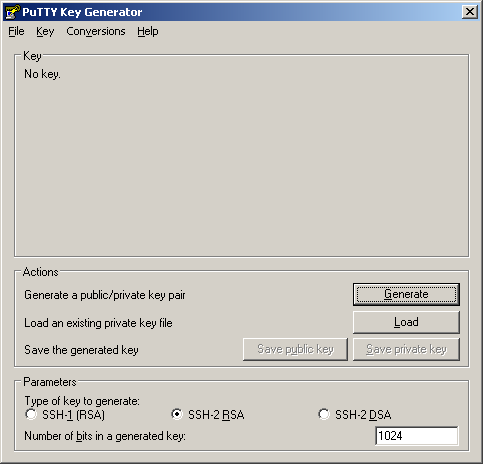
Das Problem an dieser Variante ist das damit das auschecken nur in der Git Bash aber nicht direkt in TortiseGit funktioniert, da dieses einen anderes Schlüsselformat nutzt. Um einen Schlüssel im PuTTY Format zu erzeugen muss zuerst die Software PuTTYgen.exe (http://www.chiark.greenend.org.uk/~sgtatham/putty/download.html) heruntergeladen werden. Nach dem Start der Anwendung sieht das ganze so aus:

Dort drücken wir auf den Button Generate und bewegen die Maus in dem leeren Bereich um Zufallsdaten für die Schlüsselgenerierung zu liefern. Nachdem der Schlüssel erzeugt würde, drücken wir die Buttons Save public key und Save private key um die beiden Schlüssel zu sichern. Der Public Key kann dabei direkt aus der Anwendung in das GitHub Profil kopiert werden.

Beim git clone muss nun nur noch die PuTTY Private Key Datei angeben werden und schon sollte auch hier das auschecken auch hier ohne Probleme funktionieren.

Weitere Informationen gibt es unter:
http://help.github.com/win-set-up-git/

SSH Schlüssel für Github unter Ubuntu und Mac OS X hinzufügen

Wenn man ein Git Repository bei GitHub hat, so ist es doch recht nervig mit diesem per HTTPS zu arbeiten, da man dort für jede Anwendung sein GitHub Passwort eingeben muss. Einfacher ist es wenn man seinen Public SSH Key bei GitHub hinterlegt. Dabei wird hier davon ausgegangen das man noch keinen SSH Schlüssel besitzt. Um sich einen solchen anzulegen wechselt man auf die Konsole und gibt dort:

ssh-keygen -t rsa -C ""

ein, wobei die Mailadresse natürlich zu ersetzen ist. In seinem Homeverzeichnis hat man nun im Ordner .ssh eine Datei namens id_rsa.pub welche man in einem Texteditor öffnen sollte. Nun geht man auf die Seite https://github.com/account/ssh und fügt dort einen neuen Schlüssel (Add another public key) hinzu. Dabei kopiert man die Zeichenkette aus der id_rsa.pub Datei in das Feld Key. Anschließend kann man sich ein Git Repository über SSH mittels:

git clone :Invertika/data.git

holen und (die entsprechenden Rechte vorausgesetzt) problemlos mittels

git push

die getätigten Änderungen wieder in das GitHub Repository bringen, ohne ein Passwort eingeben zu müssen. Unter Mac OS X funktioniert das ganze im übrigen genauso.

Weitere Informationen gibt es unter:
http://help.github.com/win-set-up-git/