seeseekey.net - Invictus Deus Ex Machina

Die neue Ver­sion 17 des Thun­der­birds hat einige Ver­bes­se­run­gen mit sich gebracht. Aller­dings gibt es auch einige Dinge wel­che eher in die Kate­go­rie Ver­schlech­te­run­gen fal­len, so z.B. die neue Titel­leiste wel­che nun das Menü und die berühm­tem „3-Buttons“ mit­ein­an­der kombiniert.

Die neue Titel­leiste des Thunderbirds

Wer dies rück­gän­gig machen will, der geht am bes­ten in die „Ein­stel­lun­gen“ und dort unter den Punkt „Erwei­tert“ -> „All­ge­mein“ und dann auf den But­ton „Kon­fi­gu­ra­tion bear­bei­ten“. Danach sucht man dort nach dem Punkt „mail.tabs.drawInTitlebar“ und stellt den Wert wie­der auf „false“. Danach ist die Titel­leiste im Thun­der­bird wie­der die alte.

Da ich GMail auch per IMAP nutze, war ich recht ver­wun­dert, das der Ord­ner „Chats“ nicht auf­tauchte. Nach­dem ich aus­ge­schlos­sen hatte, das Thun­der­bird das Pro­blem ist, blieb nur noch Gmail übrig. In den Ein­stel­lun­gen unter „Labels“ fand sich dann der Übeltäter.

Dort muss der Haken bei „In IMAP anzei­gen“ aus­ge­wählt sein. Danach klappt es auch mit dem IMAP im Thunderbird.

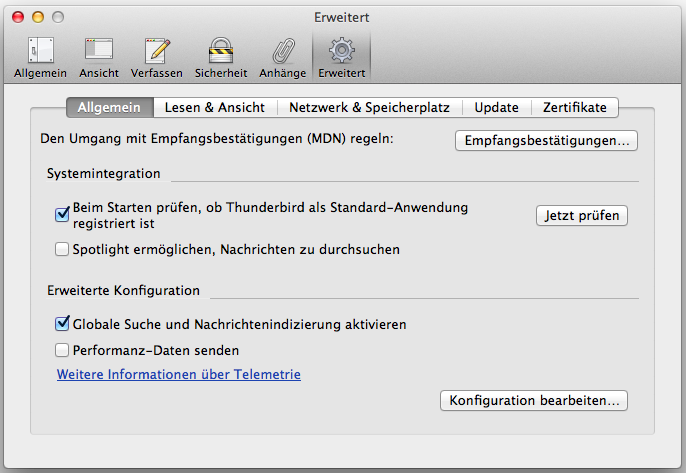
Seit eini­ger Zeit ist im Thun­der­bird eine Funk­tio­na­li­tät ein­ge­baut, wel­che Instant Mes­sa­ging erlaubt. Ab Thun­der­bird 15 ist diese auch stan­dard­mä­ßig akti­viert. Wer nicht war­ten kann und es schon in der aktu­el­len Ver­sion aus­pro­bie­ren will muss dazu ein­fach in den Ein­stel­lun­gen auf den But­ton „Kon­fi­gu­ra­tion bear­bei­ten…“ klicken.

Der Weg zur erwei­ter­ten Kon­fi­gu­ra­tion im Thunderbird

Dort sucht man dann dann nach dem String „mail.chat.enabled“ und setzt den ent­spre­chen­den Wert auf „true“. Anschlie­ßend ist noch ein Neu­start der Anwen­dung not­wen­dig und schon ist das neue Fea­ture aktiv. Über das Menü bzw. auf einen Druck des But­tons Chat kön­nen nun neue Kon­takte ange­legt werden.

Einen neuen Kon­takt anlegen

Im Moment las­sen sich dabei Face­book, Google Talk, IRC und Twit­ter ein­rich­ten, wobei das ganze sicher­lich mit der Zeit (Thun­der­bird 15) noch erwei­tert wird.

Wei­tere Infor­ma­tio­nen gibt es unter:
https://wiki.mozilla.org/Features/Thunderbird/Instant_messaging_in_Thunderbird

Manch­mal bekommt man im Thun­der­bird Mails mit einem Anhang namens winmail.dat. Nun wun­dert man sich wie man diese Anhänge auf­be­kom­men soll bzw. woher diese Anhänge kom­men. Meist wer­den diese Mails mit Out­look bzw. Out­look Express ver­schickt und dann nicht rich­tig interpretiert.

Um diese trotz­dem anzei­gen zu kön­nen sollte das AddOn Look­Out im Thun­der­bird instal­liert wer­den. Die­ses stellt diese Anhänge dann kor­rekt da. Zu fin­den ist das AddOn unter https://addons.mozilla.org/de/thunderbird/addon/lookout/.

Wenn man sein Thun­der­bird­pro­fil sichern möchte so ist es prak­tisch zu wis­sen wo man die­ses fin­det. Dies ist dabei je nach Betriebs­sys­tem unter­schied­lich:

Linux: ~/.thunderbird/xxx.default
Win­dows 2000/XP: C:\Dokumente und Einstellungen\%Benutzername%\Anwendungsdaten\Thunderbird\Profiles\xxx.default
Win­dows Vista/7; C:\User\%Nutzername%\AppData\Roaming\Thunderbird\Profiles\xxx.default

Die Pro­file kön­nen im übri­gen Betriebsys­ten über­grei­fend kopiert wer­den (z.B. Win­dows zu Linux).

Wei­tere Infor­ma­tio­nen gibt es unter:
http://www.thunderbird-mail.de/wiki/Profile_verwalten

Bei Thun­der­bird han­delt es sich um eine Open Source Mail Lösung der Mozilla Foun­da­tion. Bis jetzt hatte ich mit Thun­der­bird eigent­lich nie große Pro­bleme. Wie gesagt bis jetzt ;) Man nehme fol­gen­des Set­ting: zwei Win­dows XP Rech­ner auf einem ist Thun­der­bird instal­liert (Rech­ner A). Nun möch­ten wir auf Rech­ner A den Anhang einer Mail mit­tels Anhang spei­chern auf der Fest­platte sichern. Und nach­dem wir das getan haben hängt sich Thun­der­bird auf.

Nach eini­gen Test und dem Aus­schluss aller übli­chen Ver­däch­ti­gen wurde es immer mys­te­riö­ser. Also wurde der Pro­cess Moni­tor von Sys­In­ter­nals raus­ge­sucht und geschaut was Thun­der­bird in besag­ten Moment so alles macht. Und siehe da der Thun­der­bird ver­sucht auf eine SMB Frei­gabe auf Rech­ner B zuzu­grei­fen und hängt sich dabei auf.

Ist Rech­ner B an oder Rech­ner A nicht am Netz funk­tio­niert alles prima, aber ansons­ten hängt sich der Thun­der­bird repro­du­zier­bar auf. Ich möchte mal wis­sen warum der Thun­der­bird immer auf diese bestimmte Frei­gabe möchte. Da muss es ja irgend­eine Ver­knüp­fung im Pro­fil geben (oder ähn­li­ches). Die Ermitt­lun­gen lau­fen ;)

Update:
Des Rät­sels Lösung: Im Opti­ons­dia­log unter Erwei­tert -> Kon­fi­gu­ra­tion bear­bei­ten… und dort nach messenger.save.dir suchen und den Wert zurücksetzen.

Wer auf der Suche nach einer kos­ten­lo­sen und freien Cust­o­mer Rela­ti­onship Manage­ment Soft­ware ist der sollte sich ein­mal vTi­ger anse­hen. Die Soft­ware ist web­ba­siert läuft also auf jedem LAMP (oder WAMP etc.) Stack. Es gibt eine Reihe von Modu­len z.B. für Ange­bote, Kam­pa­gnen, Ver­kaufs­po­ten­tiale und vie­les mehr. Auch Plugins für Thun­der­bird und Co. sind ver­füg­bar. Die Soft­ware kann dabei unter http://www.vtiger.com/ bezo­gen werden.

Wei­tere Infor­ma­tio­nen gibt es unter:
http://de.wikipedia.org/wiki/Vtiger

Manch­mal hat man (trotz erfreu­li­cher Thun­der­bird Domi­na­tion) mit eine Out­look PST Datei zu kämp­fen und würde auch gerne mal in diese Datei hin­ein­schauen. Für einen sol­chen Fall eig­net sich das PST­View­Tool von Micro­soft, was auf deren Open Source Por­tal Code­P­lex unter der Apa­che Lizenz frei­ge­ge­ben ist. Respekt. Zu fin­den ist das ganze unter http://pstviewtool.codeplex.com/.

Wei­tere Infor­ma­tio­nen gibt es unter:
http://www.golem.de/1005/75375.html

Stan­dard­mä­ßig lei­tet Thun­der­bird die Mails die man wei­ter­lei­ten möchte im Anhang wei­ter (als eml Datei). In den meis­ten Fäl­len möchte man aber das das ganze direkt in der Nach­richt wei­ter­ge­lei­tet wird. Dazu geht man in die Ein­stel­lun­gen (Extras -> Ein­stel­lun­gen) und dort auf den Tab Ver­fas­sen und dort wie­derum auf den Tab „All­ge­mein“. Dort fin­det man oben den Punkt Nach­richt wei­ter­lei­ten den man auf Ein­ge­bun­den ändert. Nun wer­den die Mails direkt weitergeleitet.

Wei­tere Infor­ma­tio­nen gibt es unter:
http://de.wikipedia.org/wiki/Mozilla_Thunderbird
http://wiki.ubuntuusers.de/Thunderbird

Wer möchte das seine Google Dienste etwas „sty­li­scher“ aus­se­hen der sollte sich ein­mal das Fire­fox AddOn Google Rede­si­gned anschauen wel­ches unter https://addons.mozilla.org/de/thunderbird/addon/8434 zu fin­den ist. Und wer sich wun­dert warum das ganze bei den Thun­der­bird AddOns ein­sor­tiert ist, ich weiß es auch nicht, aber ich tippe stark auf einen Irr­tum. Das AddOn lie­fert einige CSS Dateien mit wel­che Google gleich ganz anders aus­se­hen las­sen. Viel Spaß beim tes­ten :)